Med totrinnsinnlogging trenger du to ting for å logge inn: passordet ditt og en kode som skifter hvert 30. sekund i en app på telefonen. Selv om noen får tak i passordet ditt, kommer de ikke inn uten telefonen. Det tar 3 minutter å slå på.
Dette trenger du
- Telefonen din med en autentiseringsapp, for eksempel Google Authenticator, Microsoft Authenticator, 1Password eller en annen app som støtter TOTP-koder.
- Tilgang til kontrollpanelet på en datamaskin (eller en annen skjerm enn telefonen, slik at du kan skanne QR-koden).
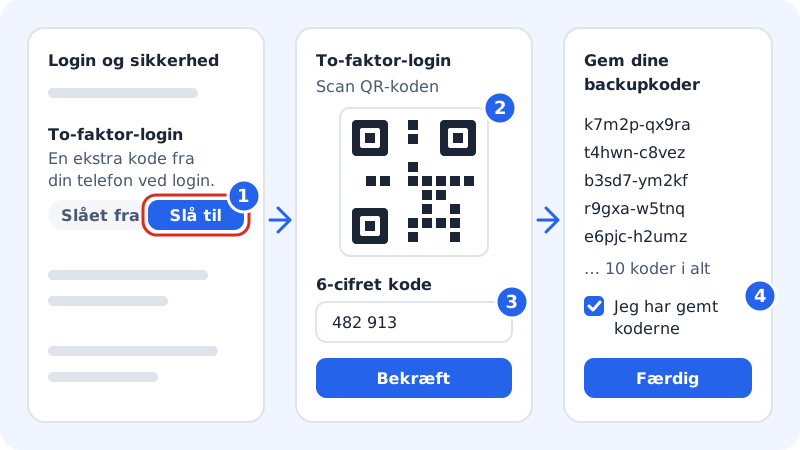
Slå på totrinnsinnlogging
Trinn 1: Åpne Innlogging og sikkerhet
Klikk på Innstillinger øverst i kontrollpanelet. Finn kortet Innlogging og sikkerhet.
Trinn 2: Trykk på Slå på
I raden Totrinnsinnlogging står det Slått av. Trykk Slå på.

Raden Totrinnsinnlogging under Innstillinger → Innlogging og sikkerhet Trinn 3: Skann QR-koden
Åpne autentiseringsappen på telefonen, og velg å legge til en ny konto. Skann QR-koden på skjermen. Kan du ikke skanne, skriv i stedet inn koden under Hemmelighet i appen.
Trinn 4: Skriv inn den 6-sifrede koden
Appen viser nå en kode for Sitewig. Skriv inn de 6 sifrene i feltet 6-sifret kode, og trykk Bekreft. Står det Skriv inn de 6 sifrene fra appen, har du skrevet for få eller for mange tegn.
Trinn 5: Lagre reservekodene dine
Får du opp vinduet Lagre reservekodene dine, lagre de 10 engangskodene et trygt sted: trykk Kopier eller Last ned. Sett hake ved Jeg har lagret kodene et trygt sted, og trykk Ferdig. Kodene vises bare denne ene gangen.
Slik logger du inn fremover
- Skriv inn e-posten og passordet ditt som vanlig.
- Åpne autentiseringsappen, og skriv inn den 6-sifrede koden som står ved Sitewig.
- Koden skifter hvert 30. sekund. Er den i ferd med å utløpe, vent på den neste.
Status for totrinnsinnlogging vises også på siden Sikkerhet, der det står Slått på når den er aktiv.
Vanlige spørsmål
Kan jeg få koden på SMS i stedet?
Nei. Sitewig bruker bare koder fra en autentiseringsapp, fordi det er tryggere enn SMS.
Gjelder totrinnsinnlogging også for gjestebrukerne mine?
Totrinnsinnlogging slås på for hver enkelt bruker. Be gjestebrukerne dine om å slå det på på sin egen konto.
Koden blir avvist selv om jeg skriver den riktig. Hvorfor?
Kontroller at klokken på telefonen er satt til å stilles automatisk. Kodene bygger på tiden, og en klokke som går feil, gir feil koder.