Alt innhold på en WordPress-nettside – sider, innlegg, menyer, utvidelser og temaer – redigerer du i WordPress sitt eget kontrollpanel, wp-admin. Det er adskilt fra Sitewigs kontrollpanel, der du styrer domener, e-post og webhotell. Det finnes tre veier inn.
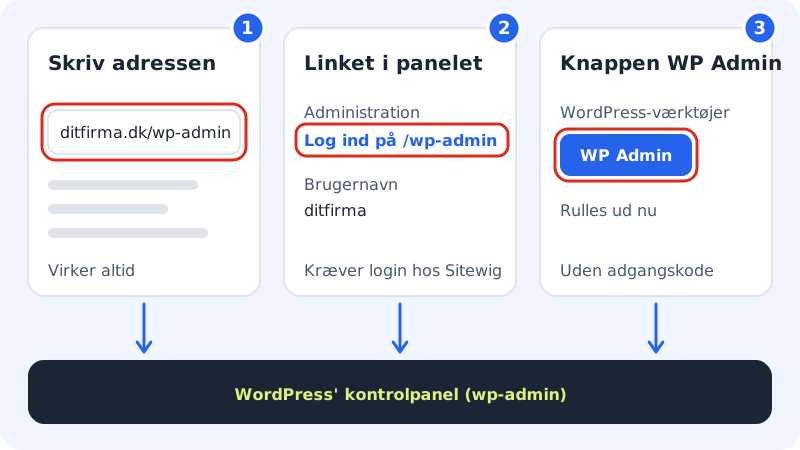
1. Skriv inn adressen i nettleseren
Dette virker alltid, også når du ikke er logget inn hos Sitewig.
Trinn 1: Åpne innloggingssiden
Skriv domenet ditt etterfulgt av
/wp-admini adressefeltet i nettleseren, for eksempelhttps://dittfirma.no/wp-admin.Trinn 2: Logg inn
Skriv inn brukernavnet og passordet du fikk da WordPress ble installert, og trykk Logg inn. Du kommer til WordPress sitt kontrollpanel (Dashbord i den norske utgaven).
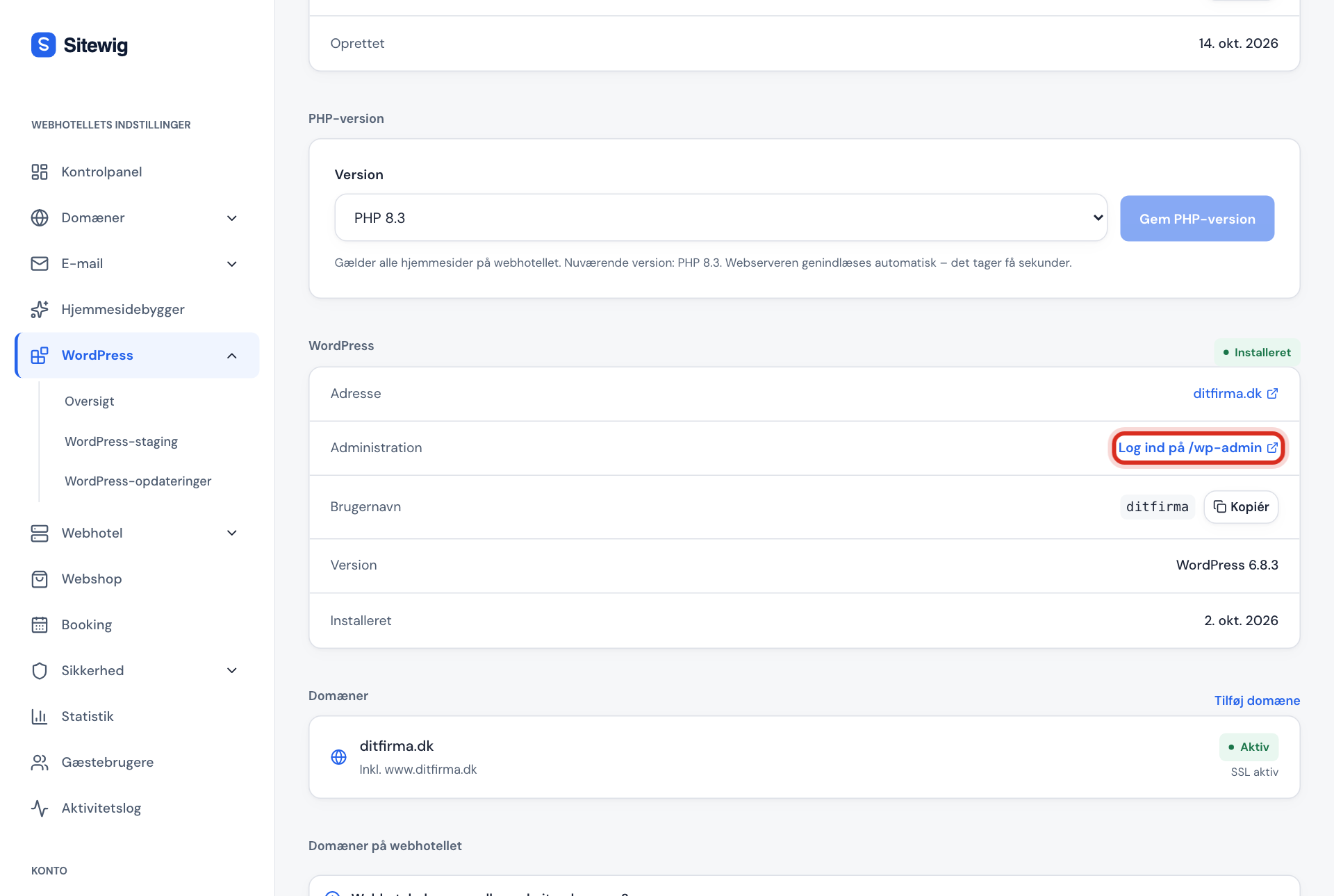
2. Bruk lenken i Sitewigs kontrollpanel
Trinn 1: Åpne nettsiden
Logg inn hos Sitewig, velg WordPress → Oversikt, og klikk på nettsiden.
Trinn 2: Klikk Logg inn på /wp-admin
I delen WordPress står adressen, brukernavnet og versjonen. Ved siden av Administrasjon klikker du Logg inn på /wp-admin. Innloggingssiden til WordPress åpnes i en ny fane. Brukernavnet står under Brukernavn, og du kan kopiere det derfra.
3. Logg inn uten passord med WP Admin
Med kortet WordPress-verktøy på nettsidens side kan du logge rett inn fra Sitewigs kontrollpanel uten å skrive inn et passord.
Trinn 1: Finn WordPress-verktøy
Åpne nettsiden under WordPress → Oversikt, og rull ned til kortet WordPress-verktøy. Står det at verktøyene ikke er installert, trykker du først Installer verktøyene.
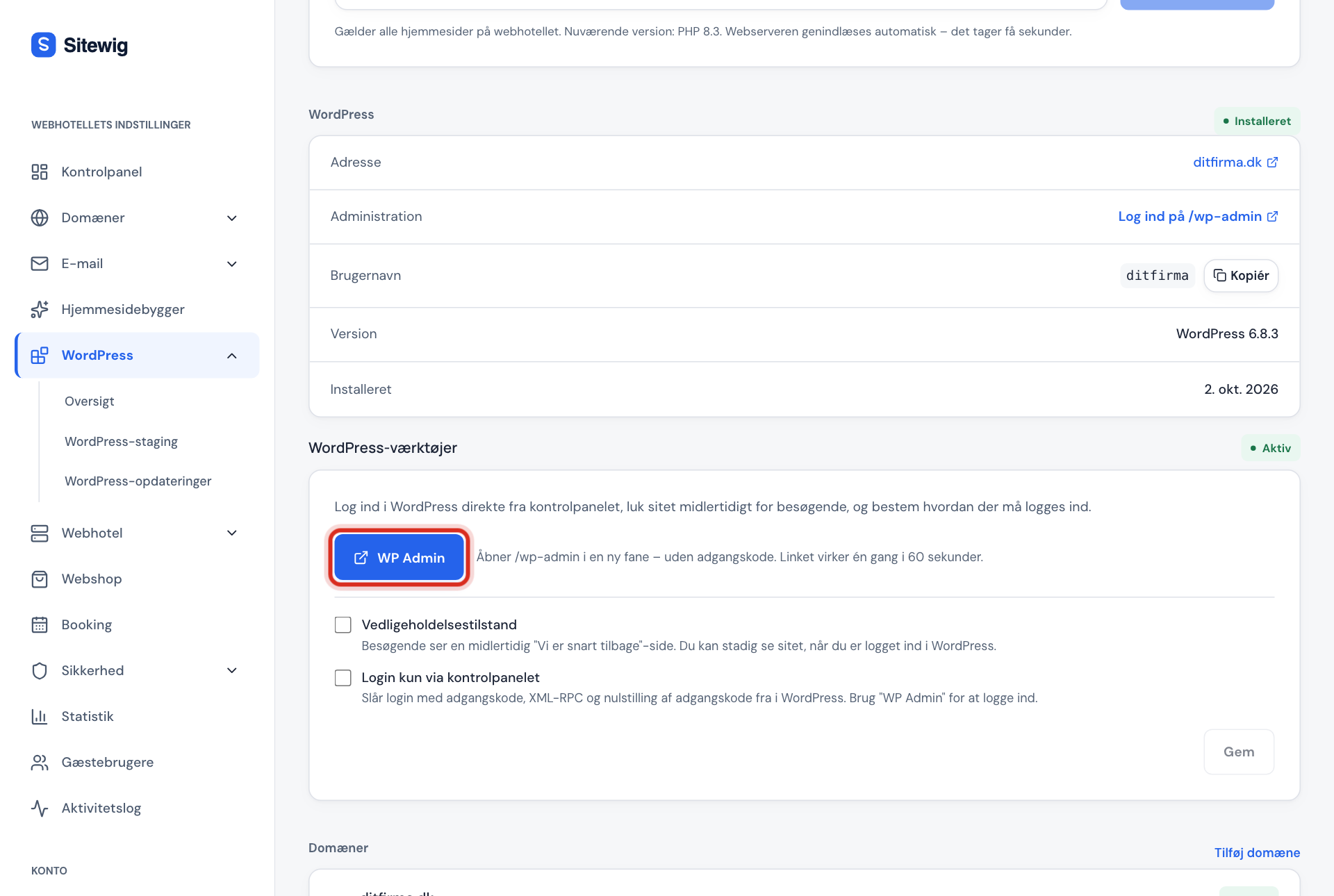
Trinn 2: Trykk WP Admin
Trykk WP Admin. WordPress åpnes i en ny fane, og du er logget inn som administrator.
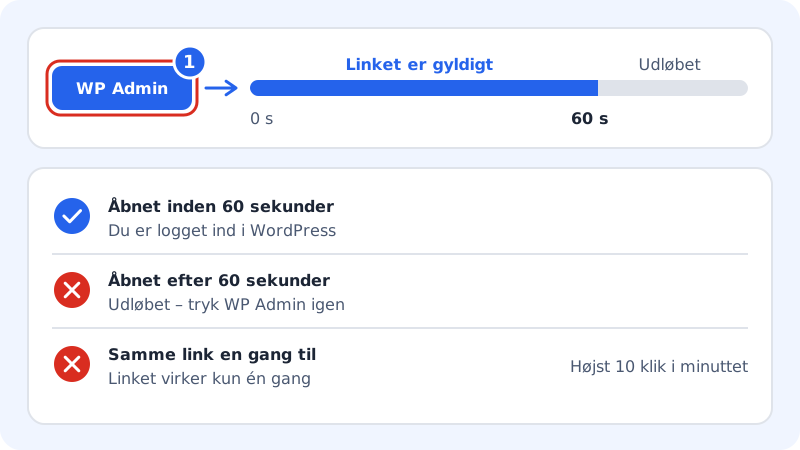
Lenken bak knappen virker én gang og bare i 60 sekunder. Hvis den ikke blir brukt i tide, trykker du bare på knappen igjen. Står det Innlogging uten passord er ikke klar ennå, bruker du en av de to andre veiene foreløpig.
Ofte stilte spørsmål
Jeg har glemt passordet til WordPress. Hva nå?
Klikk Mistet passordet ditt? på innloggingssiden, så sender WordPress en lenke til e-postadressen til administratoren. Får du ikke e-posten, kan du lese Bytt passord eller e-post for WordPress-administratoren.
Er innloggingen til WordPress den samme som innloggingen til Sitewig?
Nei. Sitewigs kontrollpanel og WordPress har hver sin innlogging. Sitewig lagrer ikke WordPress-passordet ditt.
Hvorfor får jeg «for mange innloggingsforsøk»?
Knappen WP Admin kan brukes opptil ti ganger i minuttet per nettside. Vent ett minutt, og prøv igjen.
Kan jeg logge inn mens nettsiden er i vedlikeholdsmodus?
Ja. Vedlikeholdsmodus stenger bare for besøkende. Når du er logget inn i WordPress, ser du nettsiden som vanlig.