Si vous avez déjà un site WordPress chez un autre hébergeur, vous n'avez pas besoin de repartir de zéro. Vous pouvez tout transférer (articles, pages, images, extensions, thèmes et utilisateurs) vers Sitewig. Il y a trois façons de faire :
- Laissez-nous le faire. Le transfert gratuit est inclus dans toutes les offres d'hébergement. Ouvrez une demande auprès du support, et nous planifierons le transfert avec vous.
- Utilisez la carte Transférer WordPress ici dans le panneau de contrôle.
- Transférez-le vous-même avec SFTP et l'outil de base de données.
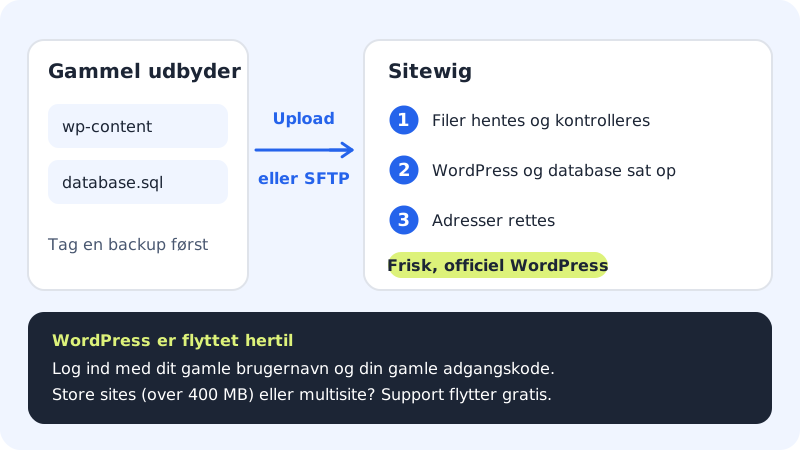
Avant de commencer
- Faites une sauvegarde complète chez votre ancien hébergeur : fichiers et base de données. Ne touchez pas à l'ancien site tant que le nouveau ne fonctionne pas.
- Créez un site vide chez Sitewig sous WordPress → Aperçu avec Créer un site.
- Associez le domaine au site avec SSL. Le transfert place le site sur le domaine du site : le domaine doit donc être associé avec Ajouter un domaine, et le certificat SSL doit être actif. SSL ne devient actif qu'une fois que le domaine pointe vers Sitewig (par exemple avec les serveurs de noms
ns1.sitewig.cometns2.sitewig.com). À partir de ce moment et jusqu'à la fin du transfert, les visiteurs voient un site vide : faites-le donc à un moment calme. Si vous voulez éviter cette interruption, demandez-nous le transfert gratuit. - L'offre doit avoir de la place pour une base de données de plus.
Transférer avec la carte « Transférer WordPress ici »
Étape 1: Ouvrez le site vide
Choisissez WordPress → Aperçu et cliquez sur le site vide. La carte Transférer WordPress ici se trouve sous la section WordPress.
Étape 2: Choisissez comment transférer
Sous Comment voulez-vous transférer ?, choisissez l'une des trois méthodes :
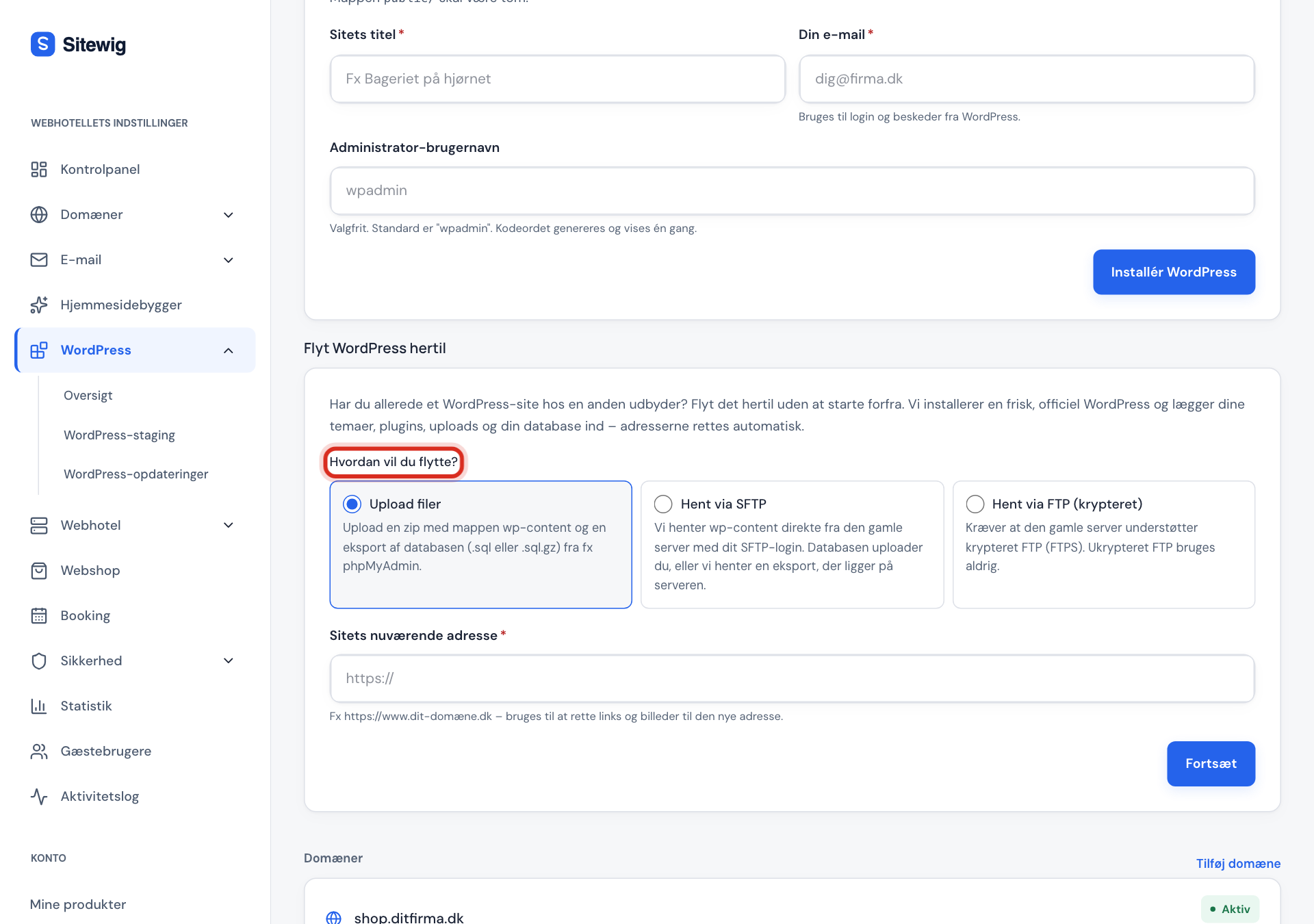
- Téléverser des fichiers : vous téléversez un zip du dossier
wp-contentet un export de la base de données (.sqlou.sql.gz). Le zip ne doit pas dépasser 400 Mo et la base de données 256 Mo. - Récupérer via SFTP : Sitewig récupère
wp-contentdirectement sur l'ancien serveur avec votre accès SFTP. - Récupérer via FTP (chiffré) : comme SFTP, mais via FTP chiffré (FTPS). Le FTP non chiffré n'est jamais utilisé.
- Téléverser des fichiers : vous téléversez un zip du dossier
Étape 3: Renseignez les informations
Saisissez Adresse actuelle du site, par exemple
https://www.votreentreprise.fr. Elle sert à mettre à jour les liens et les images vers la nouvelle adresse. Si vous récupérez via SFTP ou FTP, saisissez aussi Serveur, Nom d'utilisateur et Dossier WordPress sur le serveur (le dossier contenantwp-content, par exemple/public_html). Le mot de passe de l'ancien serveur n'est utilisé que pour ce transfert et n'est pas enregistré.Étape 4: Lancez le transfert
Touchez Continuer, puis Lancer le transfert. La carte affiche trois étapes : Les fichiers sont récupérés et vérifiés, WordPress est installé et la base importée et Les adresses sont mises à jour. La page se met à jour d'elle-même.
Étape 5: Connectez-vous et vérifiez le site
Quand il est indiqué WordPress a été transféré ici, connectez-vous avec votre ancien nom d'utilisateur et votre ancien mot de passe WordPress. Parcourez les pages et vérifiez les formulaires, les images et l'éventuelle boutique en ligne.
Étape 6: Faites le ménage chez l'ancien hébergeur
Gardez l'ancien site et votre sauvegarde quelques semaines, jusqu'à ce que vous soyez sûr que tout fonctionne chez Sitewig. Si le domaine doit aussi être transféré vers Sitewig, consultez la catégorie Transférer un domaine.
Transférer vous-même avec SFTP et l'outil de base de données
Si vous n'avez pas encore la carte, ou si vous préférez tout piloter :
- Exportez la base de données chez l'ancien hébergeur (par exemple avec phpMyAdmin → Exporter) et téléchargez tous les fichiers du site.
- Créez une base de données sous Hébergement → Bases de données et importez votre export avec l'Outil de base de données.
- Téléversez les fichiers dans le dossier
public/du site avec SFTP (voir Hébergement → SSH/SFTP) ou via Hébergement → Fichiers. - Modifiez
wp-config.phppour que le nom, l'utilisateur et le mot de passe de la base correspondent à la nouvelle base de données. - Si l'adresse a changé, corrigez-la dans la base de données, par exemple avec une extension de recherche et remplacement.
Questions fréquentes
Puis-je transférer avant que le domaine pointe vers Sitewig ?
La carte place le site sur le domaine du site avec SSL. Si le domaine pointe encore vers l'ancien hébergeur, vous pouvez transférer vers votre site principal, qui a une adresse d'aperçu, et tester là. Si le site doit ensuite passer sur votre domaine, contactez le support : l'adresse doit être corrigée dans la base de données. Si vous voulez éviter tout cela, demandez-nous le transfert gratuit.
Que faire si mon site est trop volumineux ?
Si le zip dépasse 400 Mo ou la base de données 256 Mo, la carte indique que le site est trop volumineux pour un transfert en libre-service. Le support vous aide alors gratuitement.
Puis-je transférer un WordPress multisite ?
Pas avec la carte. Contactez le support, et nous trouverons une solution.
Ma messagerie est-elle transférée aussi ?
Non, le transfert de WordPress ne concerne que le site web. Vous transférez la messagerie séparément, ou vous demandez au support de la transférer en même temps que le site.