Vous n'avez pas besoin de tout transférer d'un coup. À l'étape 4 Le site web du guide de transfert, vous décidez de ce que votre domaine doit afficher une fois les serveurs de noms changés. Votre e-mail fonctionne chez Sitewig quel que soit votre choix.
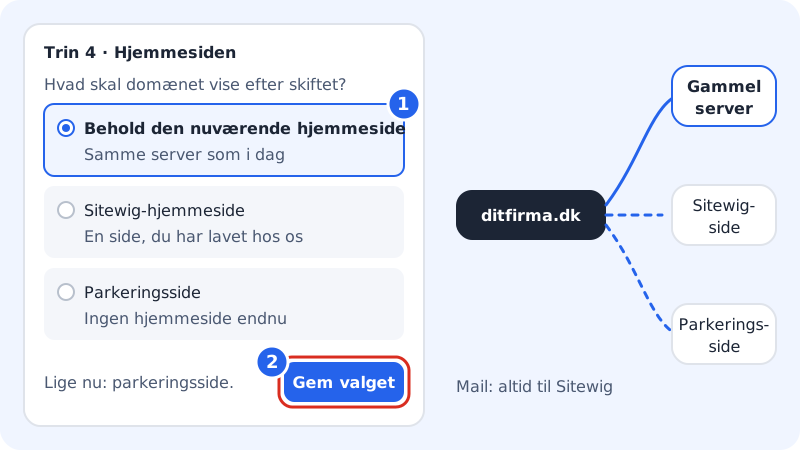
Les trois choix
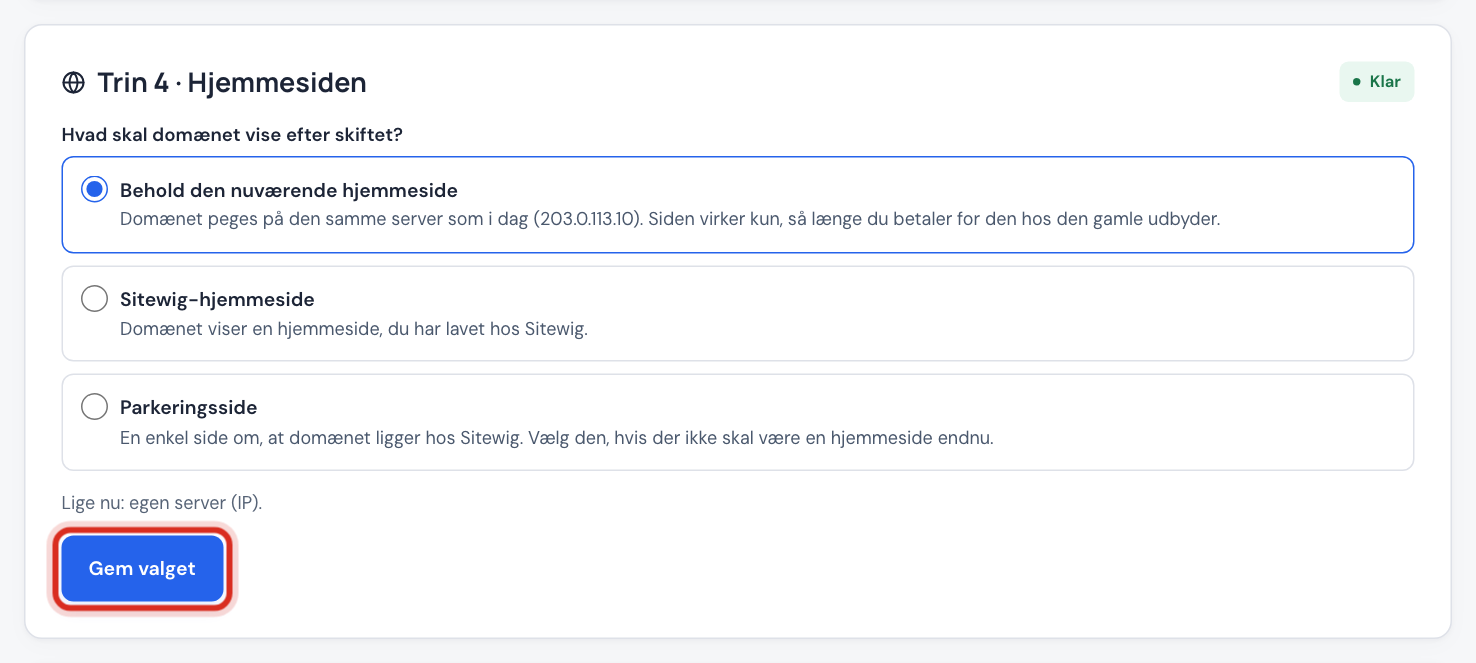
Que doit afficher le domaine après le changement ?
- Garder le site actuel
- Le domaine pointe vers le même serveur qu'aujourd'hui. Le site ne fonctionne que tant que vous le payez chez l'ancien fournisseur.
- Site Sitewig
- Le domaine affiche un site que vous avez créé chez Sitewig. Nécessite que vous ayez d'abord créé un site.
- Page de parking
- Une page simple indiquant que le domaine est chez Sitewig. À choisir s'il n'y a pas encore de site.
Le guide propose lui-même un choix : Garder s'il trouve votre serveur actuel, sinon Site Sitewig si vous en avez un, sinon Page de parking.
Choisir et enregistrer
Étape 1: Voyez ce que le domaine affiche actuellement
En bas de l'étape 4 figure par ex. Actuellement : serveur propre (IP). Si vous avez associé le domaine dans le guide, il pointe dès le départ vers le même serveur qu'aujourd'hui.
Étape 2: Choisissez la cible
Choisissez Garder le site actuel, Site Sitewig ou Page de parking. Si vous avez plusieurs sites Sitewig, choisissez lequel dans la liste.
Étape 3: Touchez Enregistrer le choix
Touchez Enregistrer le choix. Vous voyez Enregistré., et le point Le site est choisi passe au vert dans la liste de contrôle de l'étape 5.
Si le site est derrière Cloudflare
Si vous voyez Le site est derrière Cloudflare, le guide ne peut pas voir sur quel serveur le site se trouve réellement, et Garder ne peut donc pas être choisi automatiquement. Trouvez l'adresse IP du serveur dans Cloudflare ou chez votre hébergeur, puis saisissez-la sur la page du domaine sous Changer la cible → Votre serveur (adresse IP). Vous pouvez aussi choisir un site Sitewig à la place.
Passer à votre nouveau site plus tard
Étape 1: Créez ou transférez le site chez Sitewig
Créez votre nouveau site dans le créateur de site, ou transférez votre site WordPress. Consultez Transférer votre site WordPress.
Étape 2: Changez la cible du domaine
Retournez à l'étape 4 et choisissez Site Sitewig, ou ouvrez le domaine sous Domaines → Mes domaines et touchez Changer la cible.
Étape 3: Résiliez l'hébergement web chez l'ancien fournisseur
Ce n'est que lorsque le nouveau site fonctionne que vous résiliez l'hébergement web chez l'ancien fournisseur.
Questions fréquentes
Ce choix affecte-t-il mon e-mail ?
Non. Le choix ne concerne que le site (@ et www). L'e-mail est livré chez Sitewig une fois les serveurs de noms changés.
Aurai-je le SSL sur l'ancien site ?
Si le domaine pointe vers un autre serveur, c'est ce serveur qui doit fournir le certificat SSL. Si vous choisissez un site Sitewig ou une page de parking, Sitewig s'occupe lui-même d'un certificat gratuit.
Pourquoi ne puis-je pas choisir Site Sitewig ?
Ce choix suppose que vous ayez créé un site chez Sitewig. Si vous voyez Créez d'abord un site chez Sitewig., créez-le d'abord.