Tout le contenu d'un site WordPress (pages, articles, menus, extensions et thèmes) se modifie dans le panneau de contrôle propre à WordPress, wp-admin. Il est distinct du panneau de contrôle Sitewig, où vous gérez domaines, messagerie et hébergement. Il y a trois façons d'y accéder.
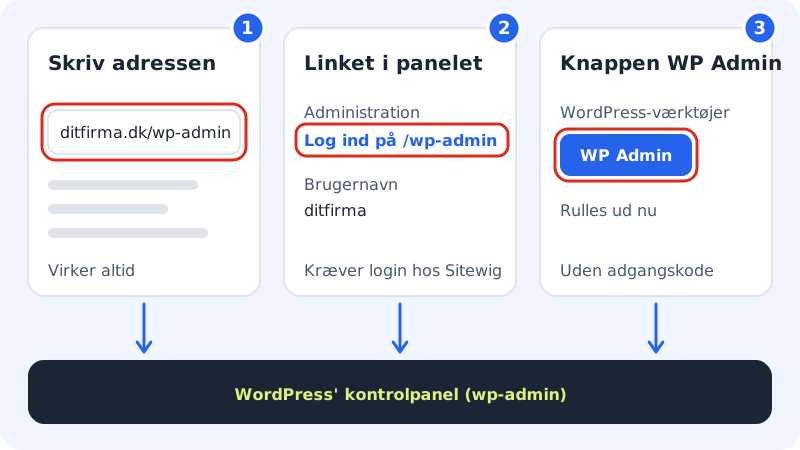
1. Saisissez l'adresse dans le navigateur
Cela fonctionne toujours, même si vous n'êtes pas connecté chez Sitewig.
Étape 1: Ouvrez la page de connexion
Saisissez votre domaine suivi de
/wp-admindans la barre d'adresse du navigateur, par exemplehttps://votreentreprise.fr/wp-admin.Étape 2: Connectez-vous
Saisissez le nom d'utilisateur et le mot de passe obtenus lors de l'installation de WordPress, puis touchez Se connecter. Vous arrivez sur le tableau de bord de WordPress (Tableau de bord).
2. Utilisez le lien du panneau de contrôle Sitewig
Étape 1: Ouvrez le site
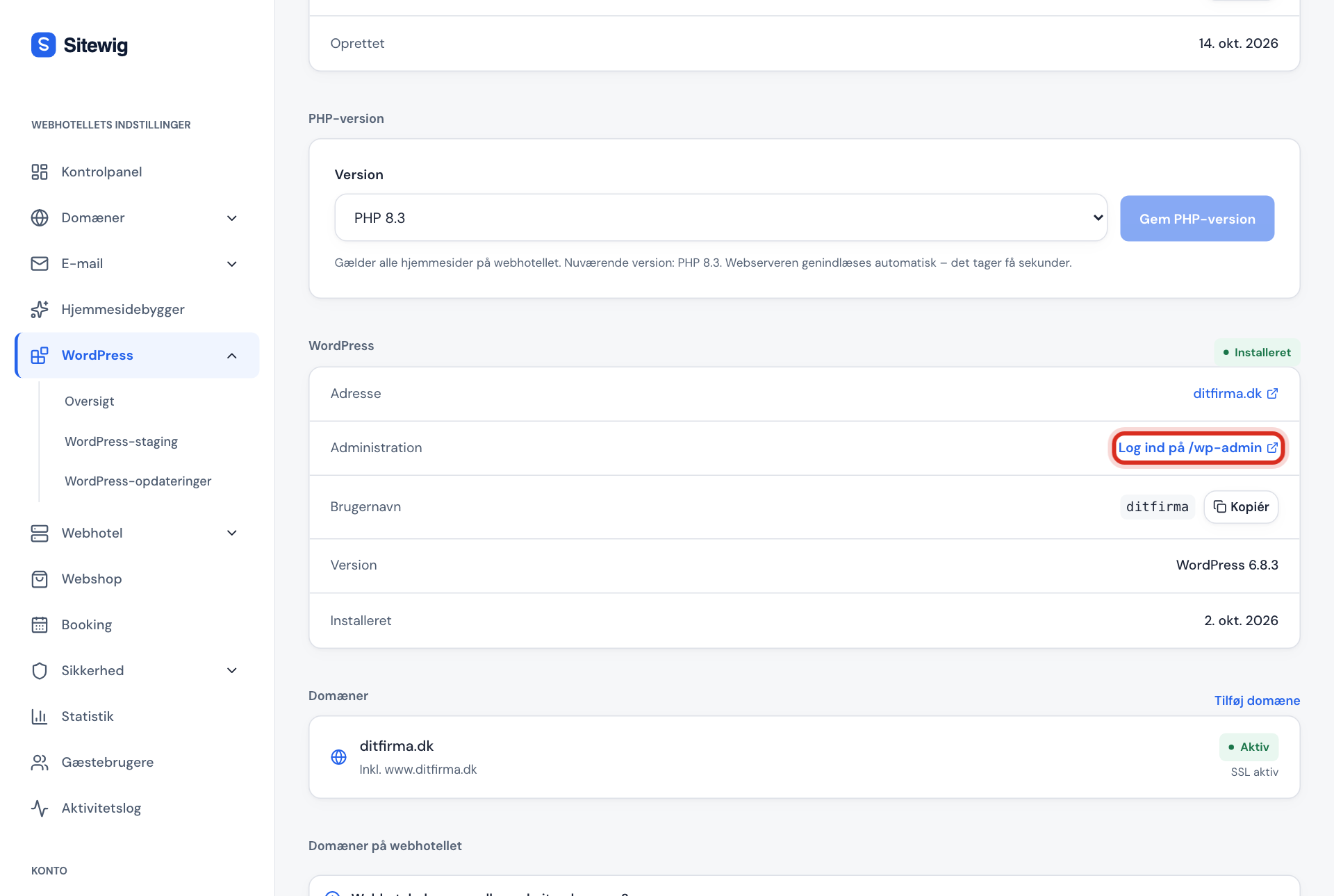
Connectez-vous chez Sitewig, choisissez WordPress → Aperçu et cliquez sur le site.
Étape 2: Cliquez sur Se connecter à /wp-admin
Dans la section WordPress figurent l'adresse, le nom d'utilisateur et la version. À côté d'Administration, cliquez sur Se connecter à /wp-admin. La page de connexion de WordPress s'ouvre dans un nouvel onglet. Le nom d'utilisateur figure sous Nom d'utilisateur et peut être copié à partir de là.
3. Connectez-vous sans mot de passe avec WP Admin
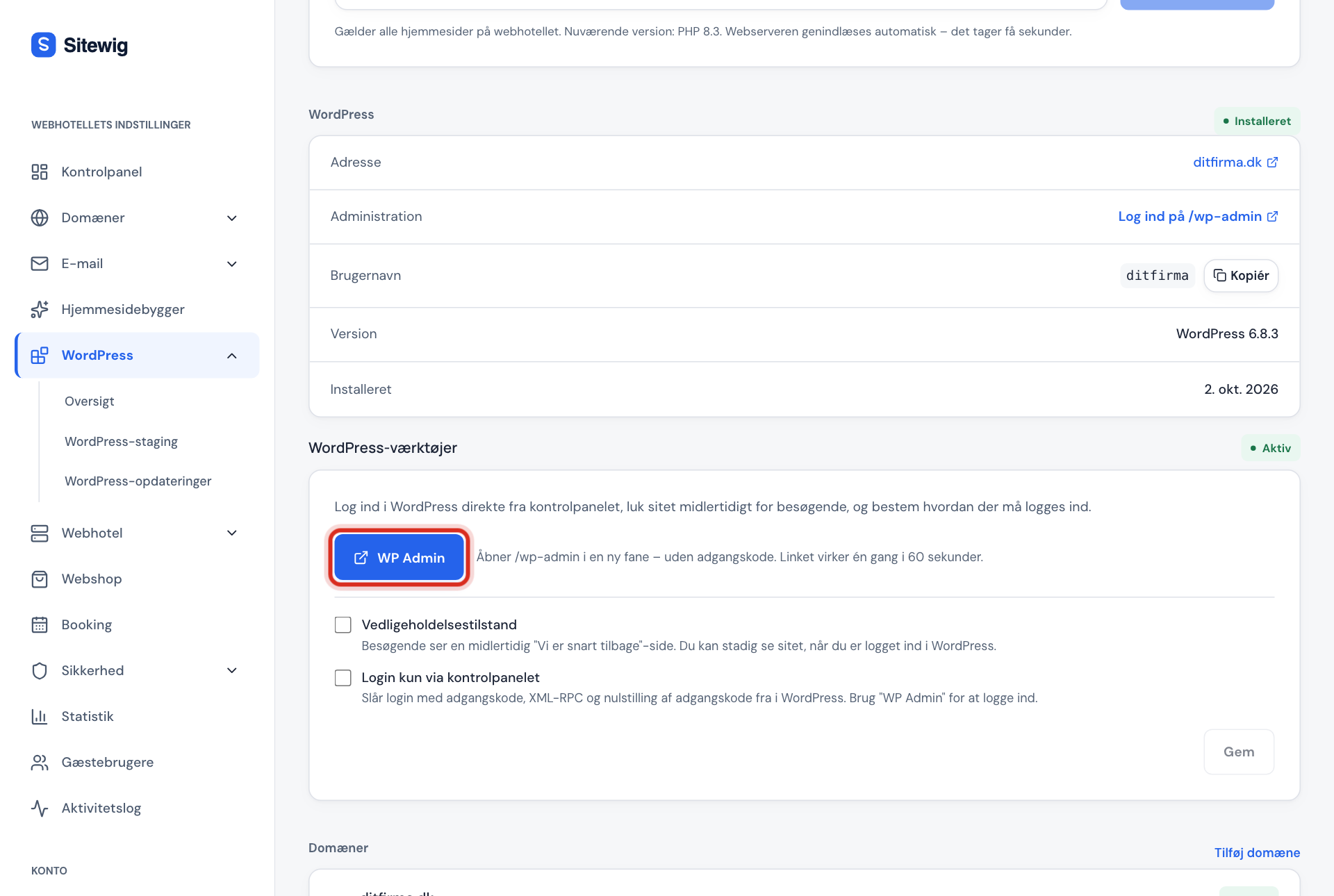
Avec la carte Outils WordPress sur la page du site, vous pouvez vous connecter directement depuis le panneau de contrôle Sitewig, sans saisir de mot de passe.
Étape 1: Trouvez les Outils WordPress
Ouvrez le site sous WordPress → Aperçu et faites défiler jusqu'à la carte Outils WordPress. S'il est indiqué que les outils ne sont pas installés, touchez d'abord Installer les outils.
Étape 2: Touchez WP Admin
Touchez WP Admin. WordPress s'ouvre dans un nouvel onglet et vous êtes connecté en tant qu'administrateur.
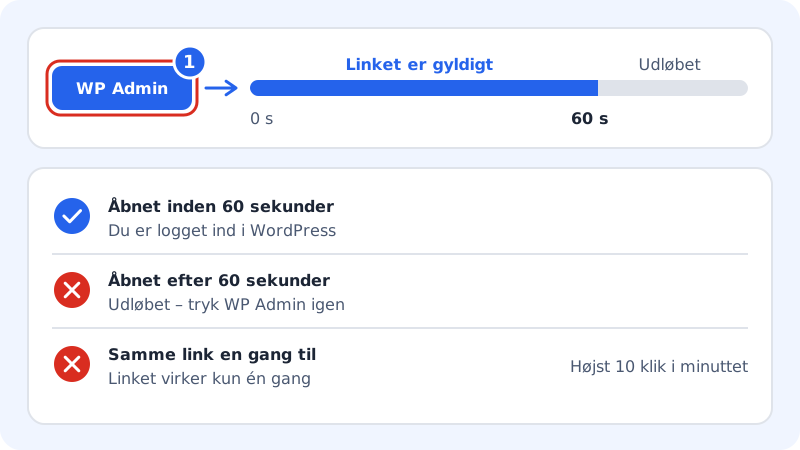
Le lien derrière le bouton fonctionne une seule fois et seulement pendant 60 secondes. S'il n'est pas utilisé à temps, il vous suffit de toucher à nouveau le bouton. S'il est indiqué La connexion sans mot de passe n'est pas encore prête, utilisez pour l'instant l'une des deux autres méthodes.
Questions fréquentes
J'ai oublié mon mot de passe WordPress. Que faire ?
Cliquez sur Mot de passe oublié ? sur la page de connexion, et WordPress envoie un lien à l'adresse e-mail de l'administrateur. Si vous ne pouvez pas recevoir l'e-mail, lisez Changer le mot de passe ou l'e-mail de l'administrateur WordPress.
La connexion à WordPress est-elle la même que celle de Sitewig ?
Non. Le panneau de contrôle Sitewig et WordPress ont chacun leur propre connexion. Sitewig ne conserve pas votre mot de passe WordPress.
Pourquoi ai-je le message « trop de tentatives de connexion » ?
Le bouton WP Admin peut être utilisé jusqu'à dix fois par minute et par site. Attendez une minute, puis réessayez.
Puis-je me connecter pendant que le site est en mode maintenance ?
Oui. Le mode maintenance ne ferme le site qu'aux visiteurs. Une fois connecté à WordPress, vous voyez le site normalement.