Pour communiquer avec sa base de données, un site doit connaître quatre éléments : l'hôte, le nom de la base, le nom d'utilisateur et le mot de passe. Chez Sitewig, deux d'entre eux sont toujours identiques, et l'hôte est toujours le même. Vous voyez ici où trouver les valeurs et où les saisir.
Les valeurs en un coup d'œil
Connexion à votre base de données
- Hôte (nom d'hôte)
localhost- Port
3306(par défaut, rarement nécessaire)- Base de données
- Le nom complet, par ex.
u12345_wp - Nom d'utilisateur
- Identique à la base de données, par ex.
u12345_wp - Mot de passe
- Celui que vous avez enregistré à la création de la base de données
Trouver les valeurs dans le panneau de contrôle
Étape 1: Ouvrez Bases de données
Allez dans Hébergement → Bases de données dans le panneau de contrôle.
Étape 2: Repérez le nom et l'utilisateur de la base
Chaque base de données figure sur sa propre ligne, avec son nom en gras. Sous le nom s'affichent Utilisateur, par ex.
u12345_wp, et le nombre maximal de connexions simultanées autorisées pour cet utilisateur.Étape 3: Consultez l'hôte et le port
En bas de la page, sous Connexion, figurent Hôte (
localhostavec un bouton de copie), Port (3306) et Nommage, qui indique le modèle des noms de vos bases de données.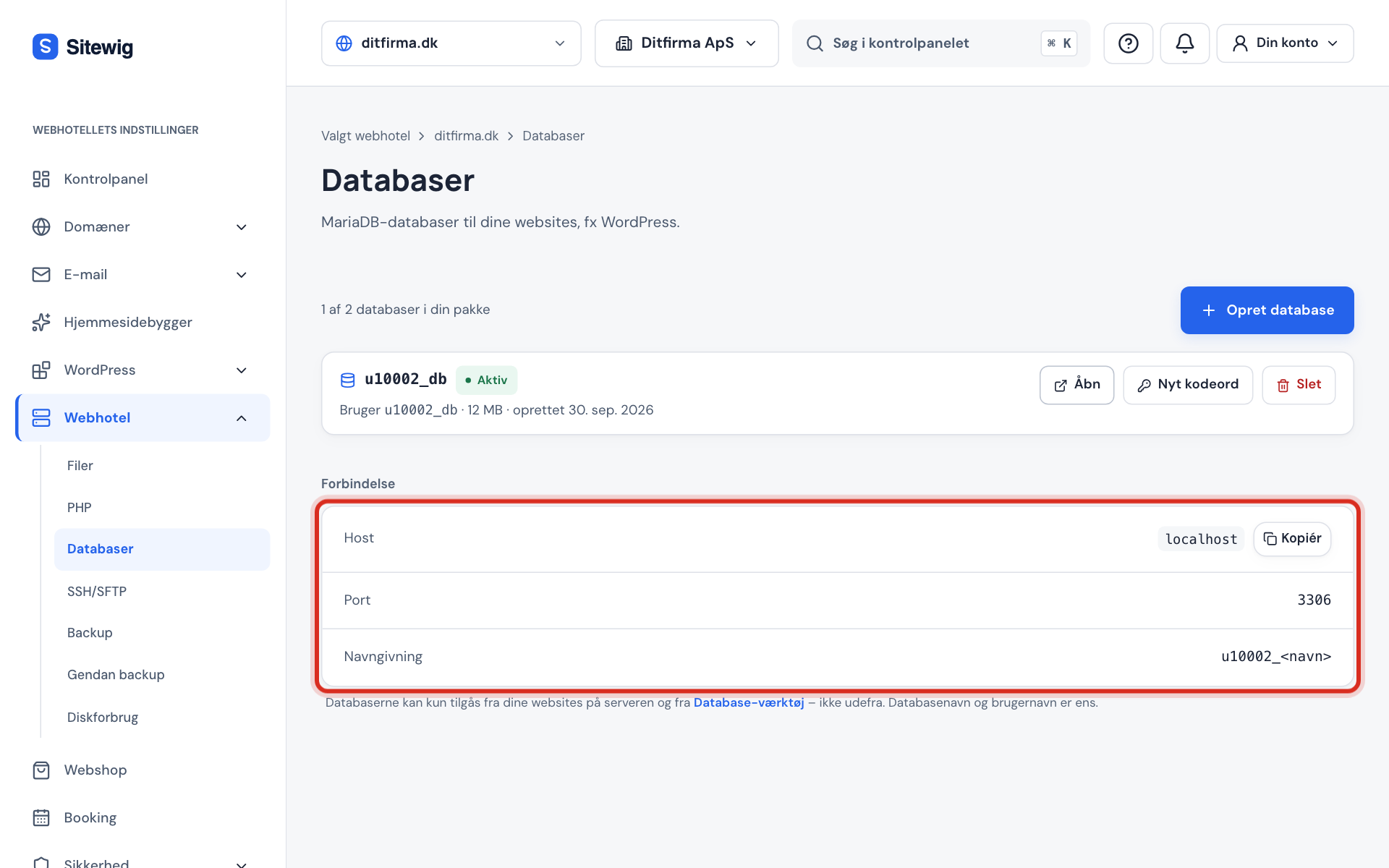
Connexion en bas de la page Bases de données Étape 4: Utilisez le mot de passe que vous avez enregistré
Le mot de passe ne figure pas dans le panneau de contrôle. Utilisez celui que vous avez copié à la création de la base de données. Si vous l'avez perdu, créez-en un nouveau – consultez Réinitialiser le mot de passe de votre base de données.
Saisir les valeurs dans WordPress
WordPress enregistre la connexion dans le fichier wp-config.php, situé dans le dossier du site. Ouvrez le fichier avec le Gestionnaire de fichiers ou un logiciel SFTP, puis modifiez les quatre lignes.
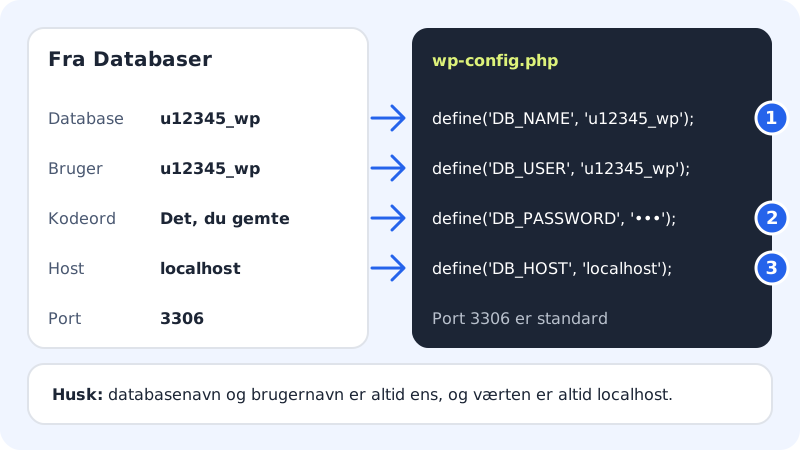
wp-config.php
- DB_NAME
u12345_wp- DB_USER
u12345_wp- DB_PASSWORD
- Votre mot de passe enregistré
- DB_HOST
localhost- DB_CHARSET
utf8mb4
Enregistrez le fichier et rechargez votre site. Si vous obtenez une erreur, consultez Résoudre les erreurs de base de données dans WordPress.
Utiliser les valeurs dans votre propre script PHP
Les extensions PHP mysqli et pdo_mysql sont installées sur tous les hébergements : vous pouvez donc utiliser la méthode de votre choix.
- PDO : utilisez le DSN
mysql:host=localhost;dbname=u12345_wp;charset=utf8mb4avec le nom d'utilisateur et le mot de passe. - mysqli : appelez
new mysqli('localhost', 'u12345_wp', $motdepasse, 'u12345_wp').
Questions fréquentes
Dois-je saisir le port 3306 ?
Normalement non. WordPress comme PHP utilisent 3306 par défaut. Si votre programme exige un numéro de port, saisissez 3306.
Puis-je utiliser mon domaine ou l'adresse IP du serveur comme hôte ?
Non. La base de données n'accepte que les connexions depuis localhost. Avec un nom de domaine ou une adresse IP, vous obtenez généralement l'erreur Access denied ou Can't connect.
Que signifie « max. 20 connexions » ?
C'est le nombre maximal de connexions simultanées que l'utilisateur de la base de données peut ouvrir. Les sites ordinaires n'en utilisent que quelques-unes à la fois. Si vous atteignez la limite, la cause est le plus souvent une extension ou un script qui ne ferme pas ses connexions.
Puis-je me connecter depuis mon propre ordinateur ?
Non, la base de données est fermée à l'accès extérieur. Découvrez ce que vous pouvez faire à la place dans Puis-je me connecter à la base de données depuis mon propre ordinateur ?