Si vous déplacez votre site chez Sitewig, la base de données doit suivre. Le plus simple est de récupérer un fichier SQL (un « dump ») chez votre ancien hébergeur et de le charger dans une base de données vide chez Sitewig. Cela prend généralement 5 à 15 minutes.
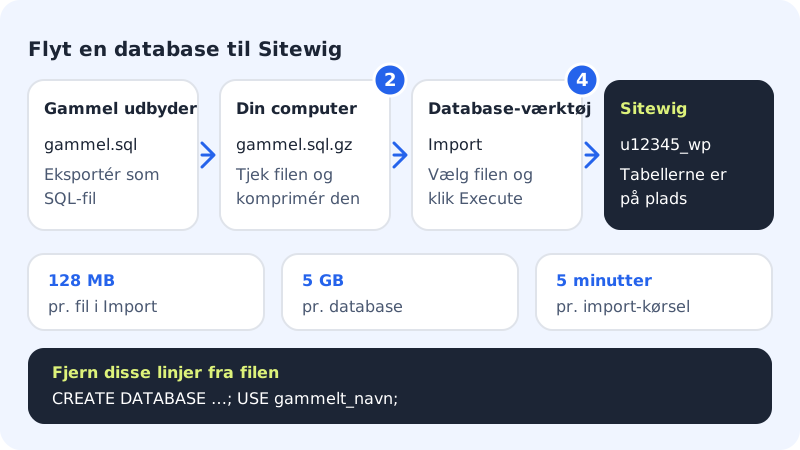
Avant de commencer
- Vous avez un fichier SQL de votre ancien hébergeur, par ex.
ancien.sqlouancien.sql.gz. Il se crée généralement avec phpMyAdmin ou un outil similaire, sous Exporter. - Le fichier ne dépasse pas 128 Mo. S'il est plus gros, compressez-le (voir l'étape 2).
- Vous avez chez Sitewig une base de données qui peut être écrasée, de préférence une toute nouvelle et vide.
Limites de l'import
- Taille du fichier par envoi
- 128 Mo (un fichier compressé compte avec sa taille compressée)
- Durée par import
- Jusqu'à 5 minutes
- Taille par base de données
- 5 Go au maximum
- Jeu de caractères des nouvelles bases
utf8mb4/utf8mb4_unicode_ci
Importer le fichier
Étape 1: Créez une base de données vide
Allez dans Hébergement → Bases de données, cliquez sur Créer une base et donnez-lui un nom, par ex.
wp. Enregistrez le nom d'utilisateur et le mot de passe qui s'affichent ensuite : vous en aurez besoin à la fois dans l'Outil de base de données et sur votre site. Consultez Comment créer une base de données.Étape 2: Vérifiez et compressez le fichier SQL
Ouvrez le fichier dans un éditeur de texte et cherchez les lignes qui commencent par
CREATE DATABASEouUSE. Supprimez-les. Votre utilisateur de base de données n'a accès qu'à sa propre base et ne peut pas en créer ni en sélectionner d'autres : ces lignes feraient échouer l'import.Si le fichier est volumineux, compressez-le en
.sql.gz(gzip). Un fichier SQL compressé ne pèse souvent que le dixième de sa taille.Étape 3: Ouvrez l'Outil de base de données
Allez dans Outil de base de données (raccourci sur la page d'accueil du panneau de contrôle) et cliquez sur Ouvrir en face de la nouvelle base de données. Saisissez le mot de passe et cliquez sur Login.
Étape 4: Choisissez Import et lancez
Cliquez sur Import dans le menu. Choisissez votre fichier sous File upload et cliquez sur Execute. Laissez l'onglet ouvert jusqu'à l'affichage du nombre de requêtes exécutées.
Étape 5: Vérifiez les tables
Contrôlez la liste des tables à gauche. Pour WordPress, vous devriez par ex. voir
wp_posts,wp_optionsetwp_users(le préfixe peut être différent dewp_).Étape 6: Corrigez la connexion de votre site
Votre site doit maintenant utiliser la nouvelle base de données. Pour WordPress, modifiez
DB_NAME,DB_USER,DB_PASSWORDetDB_HOSTdanswp-config.php. L'hôte est toujourslocalhost. Consultez Trouver l'hôte, le port et le nom d'utilisateur.
Si l'import échoue
| Message d'erreur (dans l'Outil de base de données) | Signification | Comment le résoudre |
|---|---|---|
Access denied for user … to database … | Le fichier essaie de créer ou d'utiliser une autre base de données | Supprimez les lignes CREATE DATABASE et USE … du fichier |
| Unable to upload a file ou Too big POST data | Le fichier dépasse 128 Mo | Compressez en .sql.gz, ou découpez le fichier en plusieurs plus petits |
| La page s'arrête ou expire | L'import prend plus de 5 minutes | Découpez le fichier, par ex. un fichier par grosse table |
| Table … already exists | La base de données n'est pas vide | Utilisez une base neuve et vide, ou supprimez d'abord les tables |
| Caractères étranges comme é au lieu de é | Mauvais jeu de caractères dans l'export | Exportez à nouveau avec le jeu de caractères utf8mb4 chez l'ancien hébergeur |
Questions fréquentes
Puis-je importer un fichier de plus de 128 Mo ?
Pas d'un seul bloc dans le navigateur. Compressez le fichier, ou découpez-le en plusieurs fichiers, et importez-les un par un. Si ce n'est pas possible, contactez le support, nous chercherons une solution avec vous.
Puis-je importer en ligne de commande via SSH ?
Nous ne pouvons pas encore le garantir. SSH est disponible sur l'hébergement, mais nous n'avons pas documenté l'import avec des outils en ligne de commande. Utilisez l'Outil de base de données, ou contactez le support pour les très grosses bases de données.
La base de données doit-elle porter le même nom que chez mon ancien hébergeur ?
Non. Le nom de la base ne figure pas dans les tables elles-mêmes. Il suffit de saisir le nouveau nom, par ex. u12345_wp, dans la configuration de votre site.
Cela déplace-t-il aussi mes fichiers WordPress ?
Non, un fichier SQL ne contient que la base de données. Les images, thèmes et extensions se trouvent dans le dossier wp-content, que vous déplacez avec le Gestionnaire de fichiers ou en SFTP.