PHP est le langage de programmation sur lequel fonctionnent WordPress et de nombreux autres sites. Les versions récentes sont plus rapides et reçoivent des correctifs de sécurité plus longtemps. Chez Sitewig, vous choisissez vous-même entre PHP 8.2, 8.3 et 8.4. Les nouveaux hébergements démarrent en 8.3.
Avant de changer
- Faites une copie. Exportez la base de données ou vérifiez qu'une sauvegarde récente existe sous Hébergement → Sauvegarde.
- Mettez à jour WordPress, les extensions et le thème. Les anciennes extensions sont la cause la plus fréquente d'erreurs après un changement.
- Vérifiez les prérequis. Si la page d'une extension indique les versions de PHP prises en charge, comparez-les avec la version souhaitée.
Changer de version
Étape 1: Ouvrez PHP
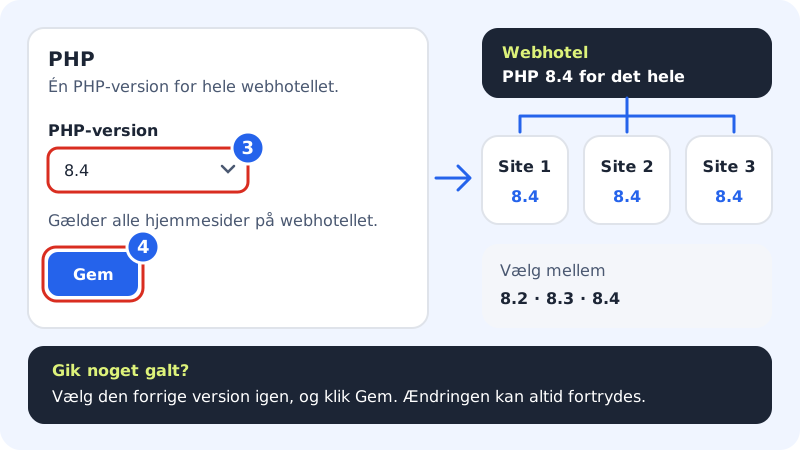
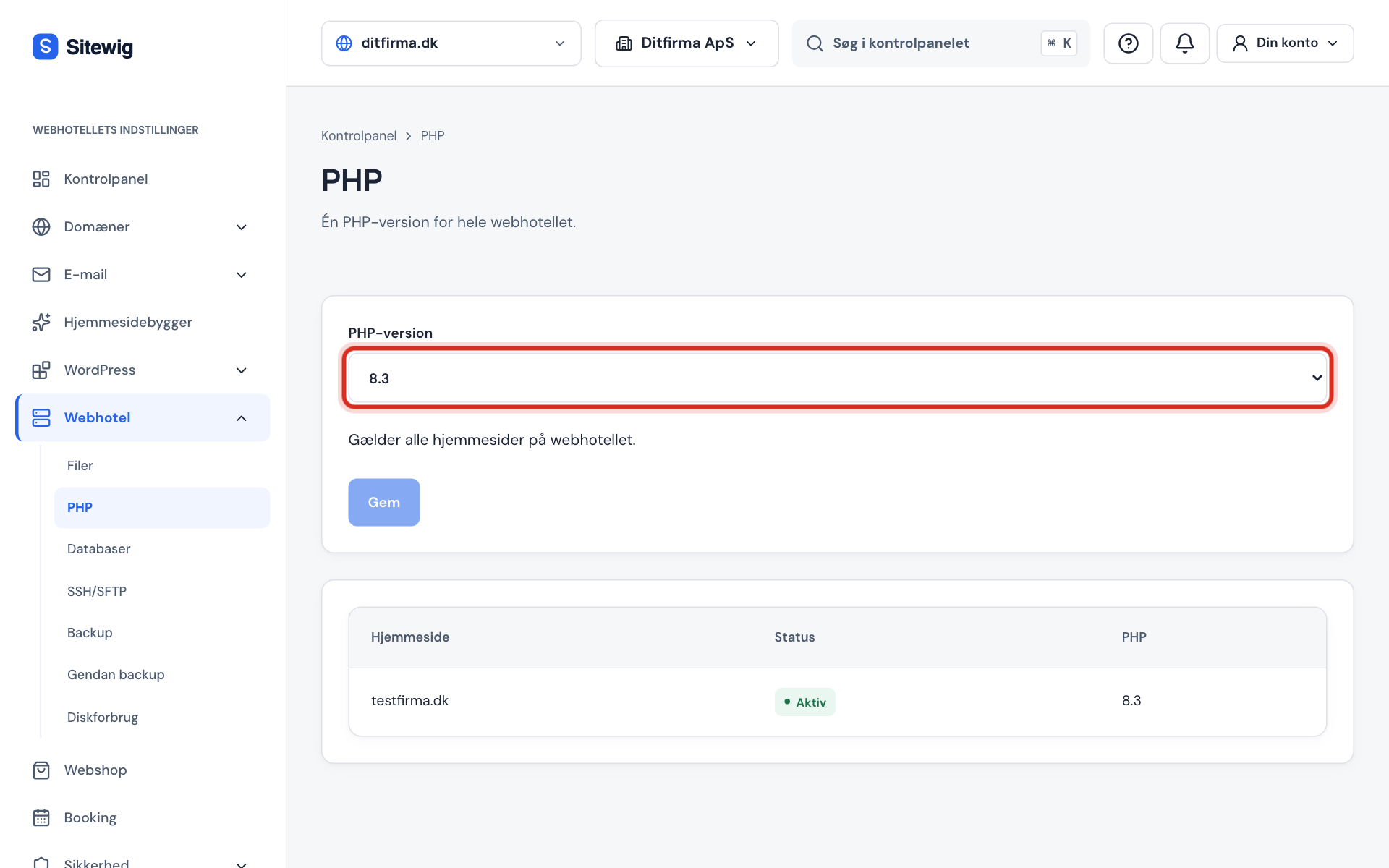
Allez dans Hébergement → PHP dans le panneau de contrôle. En haut s'affiche Une seule version de PHP pour tout l'hébergement.
Étape 2: Consultez la version actuelle
La liste déroulante Version de PHP affiche la version utilisée actuellement. En bas de la page, vous voyez vos sites avec leur statut et leur version de PHP.
Étape 3: Choisissez la nouvelle version
Choisissez 8.2, 8.3 ou 8.4 dans la liste déroulante Version de PHP.
Hébergement → PHP Étape 4: Cliquez sur Enregistrer
Cliquez sur Enregistrer. Le message Enregistré s'affiche, et après quelques secondes, tous les sites fonctionnent avec la nouvelle version.
Étape 5: Testez vos pages
Ouvrez la page d'accueil et quelques sous-pages, puis connectez-vous à l'administration de WordPress. Si tout semble normal, c'est terminé. En cas de problème, choisissez à nouveau la version précédente et cliquez sur Enregistrer.
Si le bouton ne fonctionne pas
| Message ou signe | Signification |
|---|---|
| Créez un site avant de pouvoir changer de version de PHP. | Il n'y a encore aucun site sur l'hébergement. Créez d'abord un site |
| Le site n'est pas encore prêt. Réessayez quand il sera actif. | Un site est en cours de configuration. Attendez qu'il soit actif |
| Enregistrer est grisé | Vous avez choisi la version déjà utilisée |
Questions fréquentes
Quelle version choisir ?
Choisissez la version la plus récente prise en charge par vos extensions et votre thème. Aujourd'hui, c'est généralement 8.3 ou 8.4. PHP 8.2 ne reçoit des correctifs de sécurité que jusqu'au 31 décembre 2026 inclus – voir Pourquoi garder PHP à jour.
Puis-je avoir une version de PHP différente pour chaque site ?
Non. Le choix s'applique à tout l'hébergement, donc tous les sites qu'il contient utilisent la même version.
Vais-je perdre des données en changeant de version ?
Non. Les fichiers et les bases de données ne sont pas modifiés – seul le programme qui exécute votre code change.
Quelles extensions PHP sont installées ?
Notamment mysqli, pdo_mysql, gd, imagick, intl, mbstring, xml, zip, curl, bcmath, soap et opcache – sur les trois versions. L'extension Redis n'est pas installée.