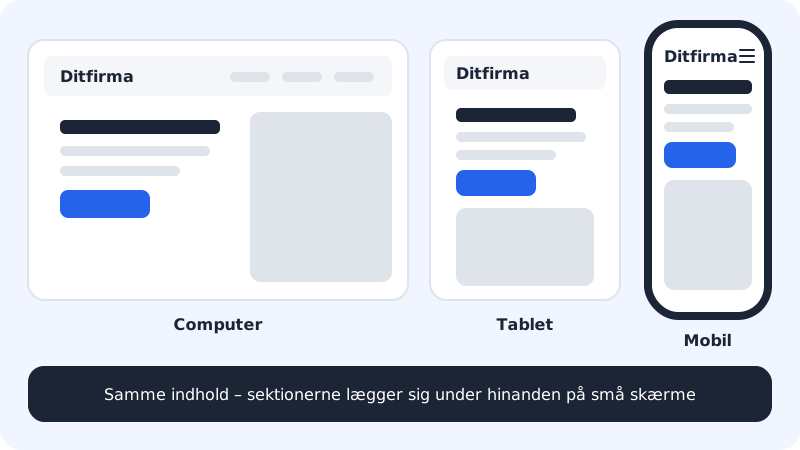
Toutes les sections du créateur de site sont adaptées au mobile dès le départ. Sur les petits écrans, le texte et les images s'empilent, et le menu devient une icône de menu. Vous n'avez pas à créer de version mobile spécifique, mais il est conseillé de parcourir le site en largeur mobile avant de publier.
Vérifier l'affichage mobile
Étape 1: Passez en Mobile
Cliquez sur l'icône de téléphone (Mobile) dans la barre du haut. L'aperçu passe en largeur mobile. Tablette et Ordinateur se trouvent juste à côté.
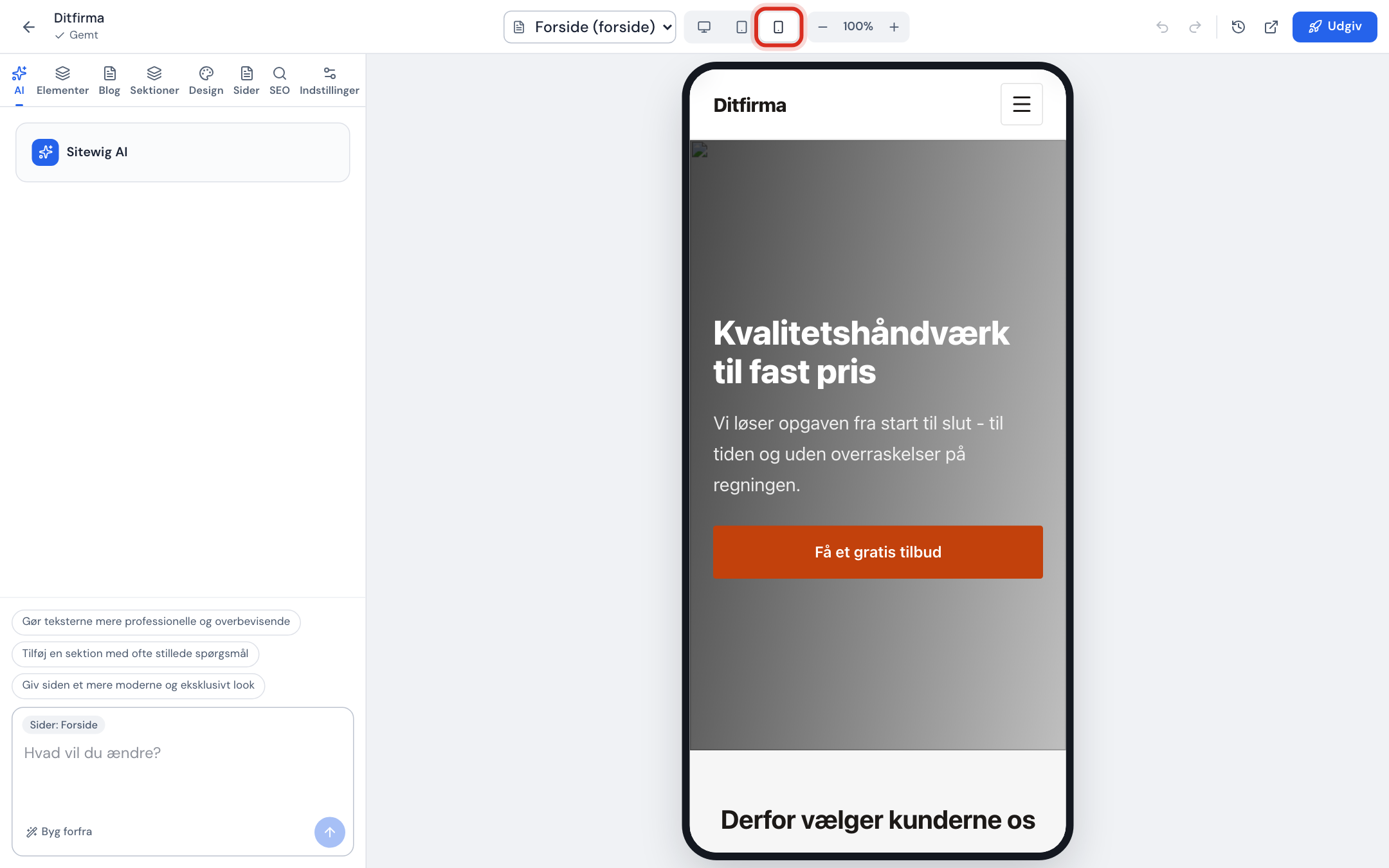
L'aperçu en largeur mobile Étape 2: Parcourez toutes les pages
Utilisez le sélecteur de page dans la barre du haut et faites défiler chaque page de haut en bas.
Étape 3: Corrigez ce qui prend trop de place
Les longs titres et les textes de boutons prennent beaucoup de place sur un téléphone. Cliquez sur le texte et raccourcissez-le. Vous pouvez scinder les longues listes, ou masquer une section peu importante.
Étape 4: Essayez sur votre propre téléphone
Après la publication, ouvrez l'adresse sur votre propre téléphone. C'est le test le plus honnête, par exemple pour voir comment fonctionnent les boutons et les numéros de téléphone.
Affichage mobile par section
Sous Affichage mobile dans une section, vous choisissez si la section doit s'afficher sur mobile, tablette et ordinateur (Afficher sur mobile, Afficher sur tablette, Afficher sur ordinateur), et vous pouvez réduire le texte sur mobile avec Taille du texte sur mobile. La section doit s'afficher sur au moins un appareil : utilisez Masquer la section si elle doit être entièrement masquée.
Conseils pour le mobile
- Gardez des titres courts, de préférence moins de 6 à 8 mots.
- Utilisez des images dont l'essentiel se trouve au centre. Les images sont recadrées différemment sur mobile et sur ordinateur.
- Écrivez le numéro de téléphone dans le pied de page sous forme de lien avec
tel:, pour que vos clients puissent appeler d'une seule pression. Consultez Logo, icône du site, pied de page et réseaux sociaux. - Gardez le site léger : de grandes images ralentissent la page sur le réseau mobile.
Questions fréquentes
Puis-je modifier le site depuis mon téléphone ?
Oui. L'éditeur fonctionne aussi sur téléphone. Les onglets se trouvent dans un menu du bas, et l'onglet Paramètres s'appelle Plus sur mobile. Pour de plus grosses modifications, un ordinateur est toutefois plus pratique.
Pourquoi le site s'affiche-t-il différemment sur mon téléphone et dans l'éditeur ?
Les téléphones ont des largeurs différentes, et la taille du texte du système peut être agrandie. Vérifiez aussi que vous avez publié les dernières modifications.
Puis-je avoir une page d'accueil complètement différente sur mobile ?
Non. Mobile, tablette et ordinateur affichent le même site. C'est aussi ce que Google préfère.