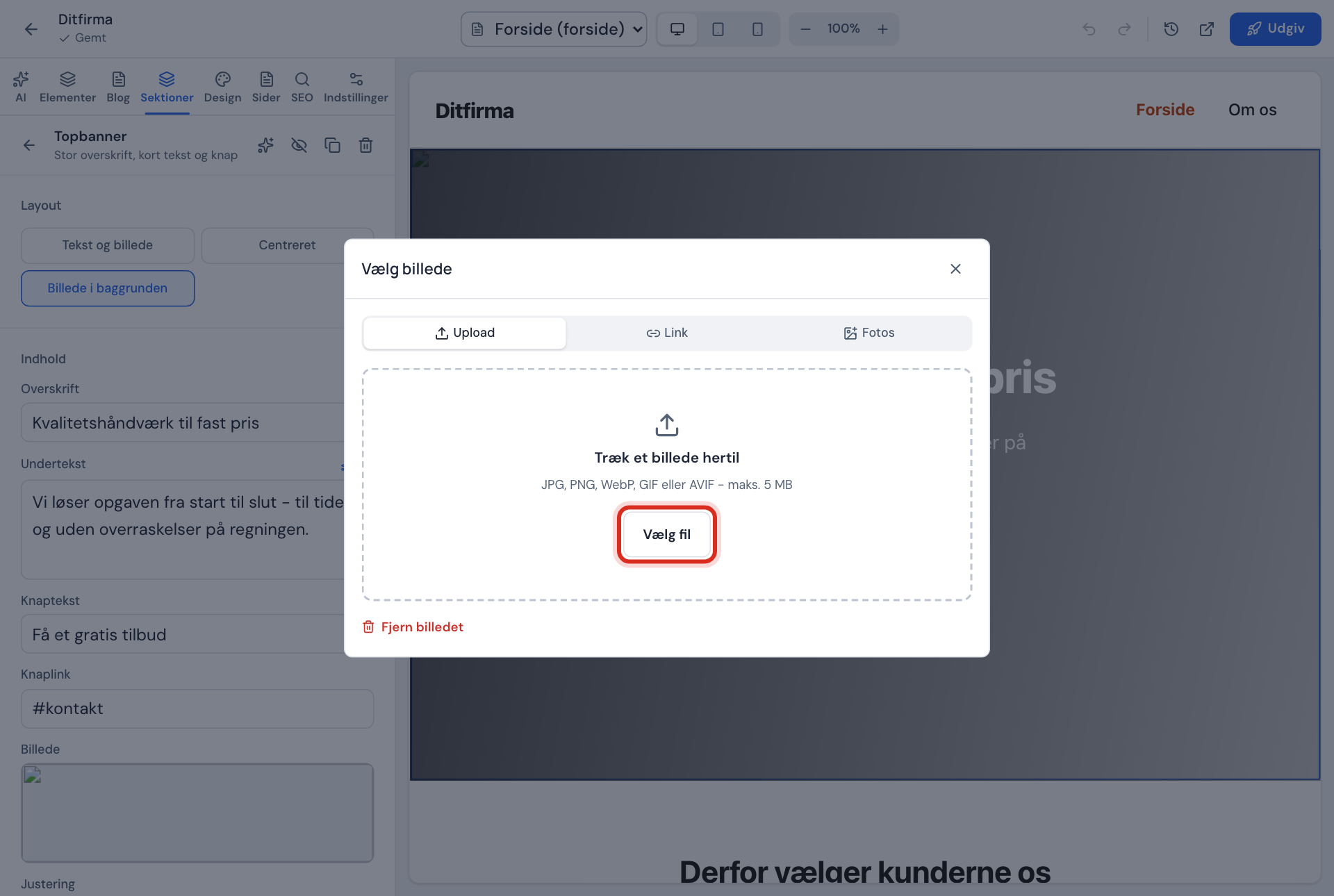
Vous changez les images dans la fenêtre Choisir une image. Vous pouvez importer depuis votre ordinateur ou votre téléphone, choisir une photo gratuite du créateur, ou coller l'adresse d'une image déjà en ligne.
Changer une image
Étape 1: Ouvrez le sélecteur d'images
Cliquez sur l'image dans l'aperçu. Vous pouvez aussi choisir la section dans l'onglet Sections et cliquer sur le champ d'image sous Contenu : il indique Ajouter une image si le champ est vide, et Changer l'image quand vous pointez sur une image.
Étape 2: Importez votre image
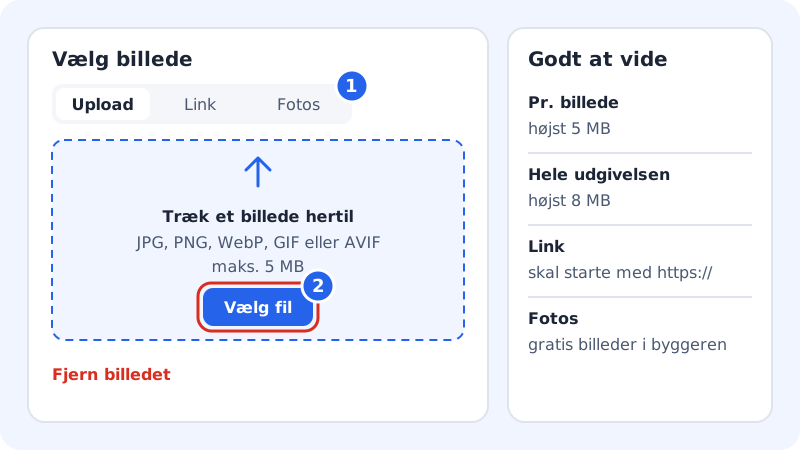
Dans l'onglet Importer, faites glisser l'image dans le champ Déposez une image ici ou cliquez sur Choisir un fichier. L'image doit être au format JPG, PNG, WebP, GIF ou AVIF et peser 5 Mo au maximum. Une fois importée, elle est insérée immédiatement.
La fenêtre Choisir une image Étape 3: Ou choisissez une photo
Dans l'onglet Photos, choisissez parmi les images fournies avec le créateur. Cliquez sur une photo pour l'utiliser.
Étape 4: Ou collez un lien
Dans l'onglet Lien, saisissez l'adresse dans le champ Adresse de l'image (https) et cliquez sur Utiliser l'image. L'adresse doit commencer par
https://. N'utilisez que des images que vous avez le droit d'utiliser.Étape 5: Vérifiez le résultat
Regardez l'image en affichage Ordinateur et Mobile dans la barre du haut. L'image est recadrée pour s'adapter à la forme de la section : choisissez donc une image dont l'essentiel se trouve au centre.
Retirer une image
Ouvrez le sélecteur d'images pour l'image concernée et cliquez sur Retirer l'image en bas de la fenêtre.
Écrire un texte alternatif
Un texte alternatif est une courte description de l'image. Il est lu à voix haute aux personnes aveugles et malvoyantes, et il aide Google à comprendre l'image. Dans la section Galerie, chaque image dispose du champ Texte alternatif.
Formats et tailles
Images dans le créateur de site
- Formats
- JPG, PNG, WebP, GIF ou AVIF
- Par image
- 5 Mo maximum
- Publication entière
- 8 Mo maximum
- Lien
- doit commencer par
https://
Questions fréquentes
Pourquoi ce message « Choisissez une image au format JPG, PNG, WebP, GIF ou AVIF » ?
Le fichier est dans un autre format, par exemple HEIC depuis un iPhone, ou PDF. Enregistrez d'abord l'image en JPG. Sur iPhone, vous pouvez choisir Le plus compatible sous Appareil photo → Formats.
Pourquoi ce message « L'image est trop volumineuse (5 Mo max.) » ?
L'image pèse plus de 5 Mo. Réduisez-la avec un logiciel de retouche, ou envoyez-la-vous dans une taille plus petite, puis réessayez.
Puis-je importer une vidéo ?
Pas comme fichier. La section Vidéo n'est pas encore ouverte.
Puis-je recadrer ou éclaircir une image dans le créateur ?
Pas encore. Recadrez et ajustez l'image avant de l'importer.