Il y a trois façons de modifier un texte : écrire directement dans l'aperçu, modifier les champs du panneau latéral, ou demander l'aide de l'IA. Tout ce que vous écrivez vous-même est gratuit et illimité. Seul le travail de l'IA compte dans la limite IA du mois.
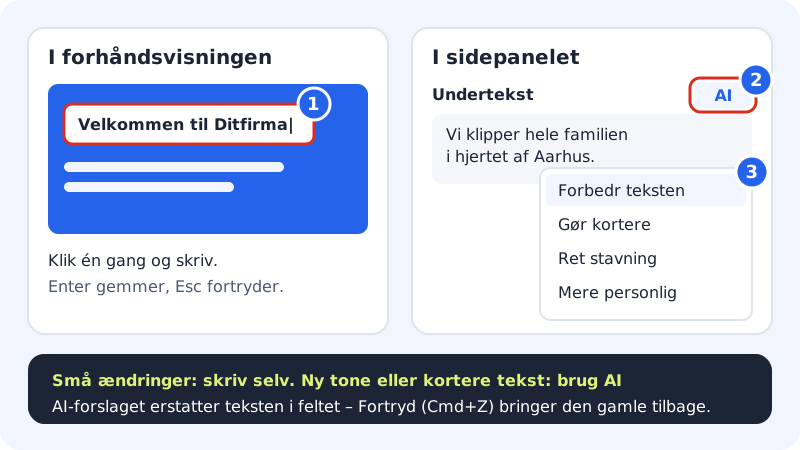
Écrire directement sur la page
Étape 1: Cliquez sur le texte
Cliquez sur un titre, un texte de bouton ou un paragraphe dans l'aperçu. Le texte reçoit un cadre et vous pouvez écrire.
Étape 2: Écrivez votre texte
Écrivez ou collez le nouveau texte. La mise en forme venant par exemple de Word est supprimée, pour que le texte suive les polices du site.
Étape 3: Enregistrez le texte
Appuyez sur Entrée ou cliquez ailleurs. Dans les textes à plusieurs paragraphes, Entrée crée un saut de ligne : cliquez simplement à l'extérieur quand vous avez terminé. Appuyez sur Échap pour annuler ce que vous venez d'écrire dans le texte.
Modifier dans le panneau latéral
Certains textes ne sont pas visibles directement, comme le lien d'un bouton. Cliquez sur la section et modifiez les champs sous Contenu dans l'onglet Sections. Vous y trouvez aussi des listes comme les services, les questions et les avis.
Laisser l'IA améliorer un texte
Les grands champs de texte du panneau latéral ont un petit bouton IA au-dessus du champ. Cliquez dessus et choisissez :
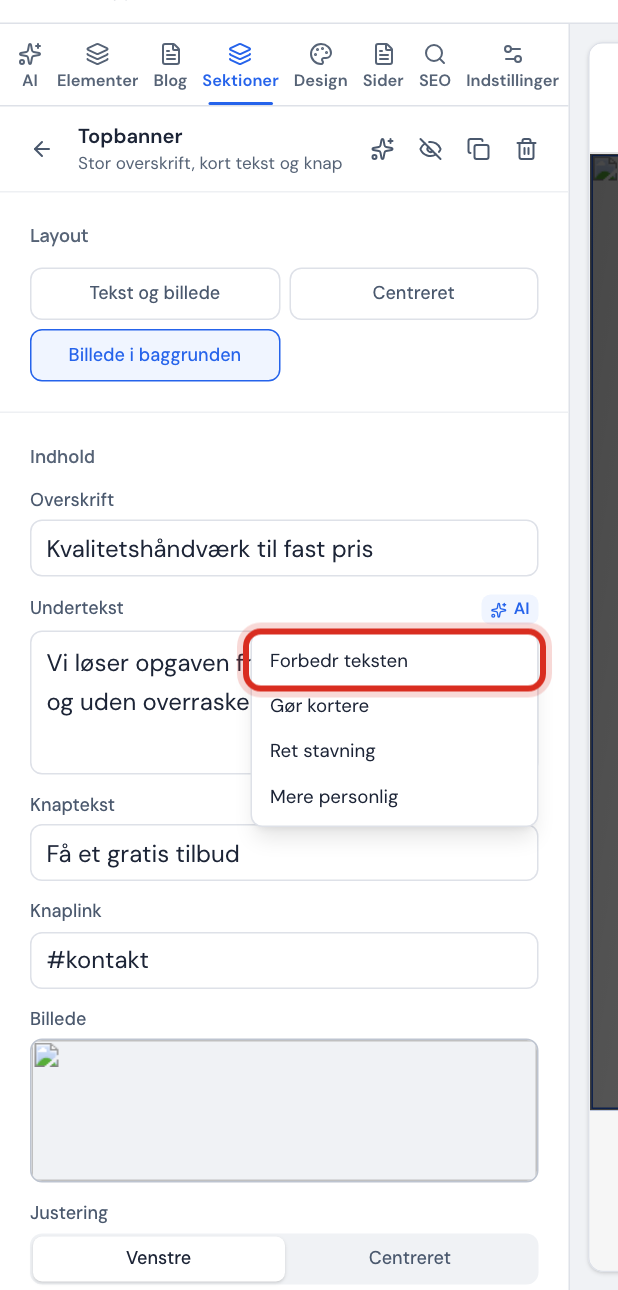
- Améliorer le texte : plus clair et plus convaincant, avec le même sens.
- Raccourcir : nettement plus court et plus précis.
- Corriger l'orthographe : corrige les fautes d'orthographe et de grammaire et ne change rien d'autre.
- Plus personnel : plus chaleureux et plus proche du lecteur.
La proposition de l'IA remplace le texte du champ. Si elle ne vous plaît pas, appuyez sur Cmd+Z / Ctrl+Z quand le curseur n'est pas dans un champ, ou utilisez la flèche Annuler dans la barre du haut.
Utiliser l'onglet IA pour les changements plus importants
L'onglet IA sert aux changements qui touchent plusieurs endroits, par exemple un ton entièrement nouveau ou une nouvelle section.
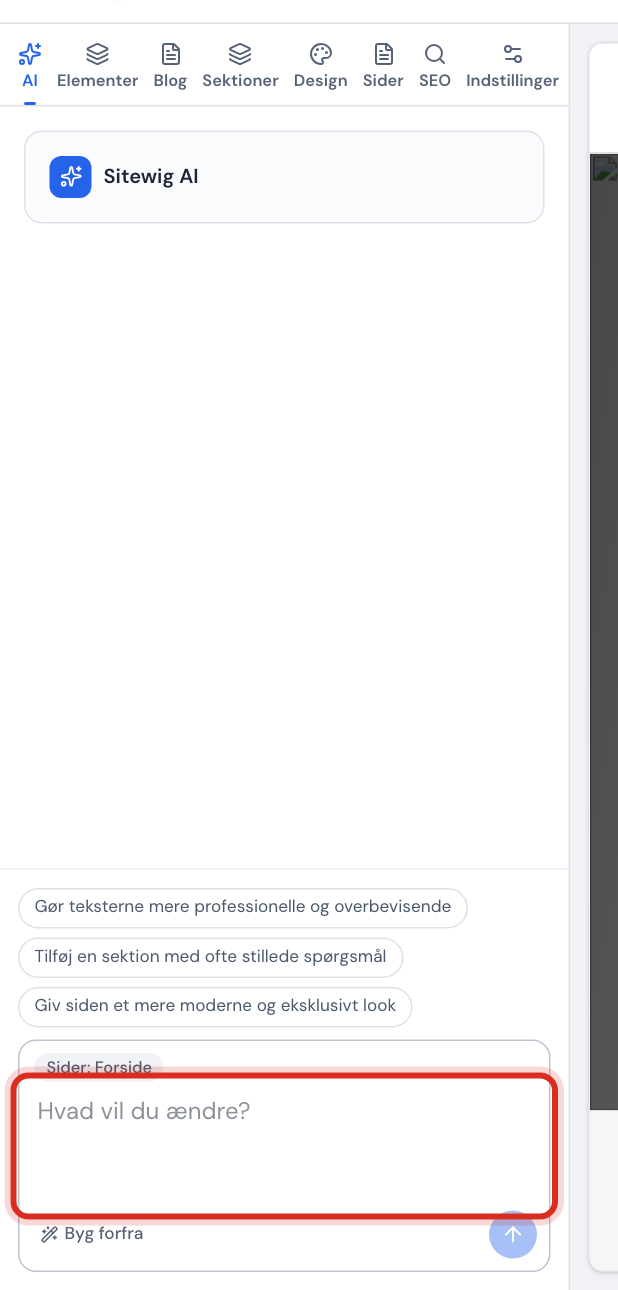
- Cliquez sur l'onglet IA.
- Au-dessus du champ de texte figure ce que l'IA peut modifier : normalement Pages : Accueil (la page où vous vous trouvez).
- Écrivez ce que vous voulez changer dans le champ Que souhaitez-vous modifier ?, ou cliquez sur l'une des suggestions, par exemple Rendre les textes plus professionnels et convaincants ou Ajouter une section FAQ.
- Quand l'IA a terminé, le message Modifications appliquées. s'affiche. Cliquez sur Annuler pour revenir en arrière, et sur Appliquer à nouveau si vous regrettez d'avoir annulé.
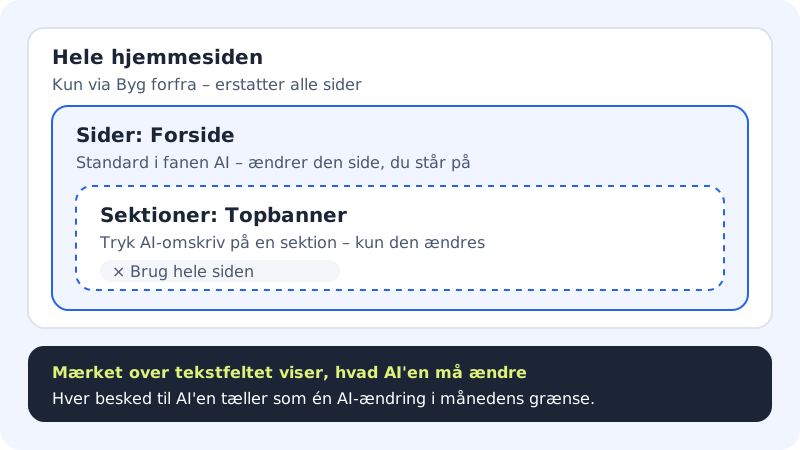
Pour ne modifier qu'une seule section, cliquez sur Réécrire avec l'IA dans la barre d'outils de la section. L'étiquette devient par exemple Sections : Bannière. Cliquez sur la croix de l'étiquette pour revenir à toute la page.
La limite IA du mois
Votre offre comprend un nombre fixe de modifications IA par mois. Chaque fois que vous envoyez un message dans l'onglet IA ou que vous utilisez un bouton IA sur un champ, cela compte comme une modification IA. La limite est remise à zéro le 1er de chaque mois.
Modifications IA par mois
- Free
- 10
- Starter
- 50
- Pro
- 100
- Business
- 150
- Max
- 300
- Supplément
- +100 modifications IA en achat unique
Quand vous avez utilisé les modifications IA du mois, l'onglet IA affiche un bouton pour en acheter davantage. Vous pouvez toujours modifier tous les textes vous-même entre-temps.
Questions fréquentes
Pourquoi le bouton IA du champ est-il grisé ?
Le champ est vide. L'IA a besoin d'un texte sur lequel travailler : écrivez d'abord quelques mots.
Que signifie « L'IA n'a pas pu réécrire le texte » ?
L'IA n'a pas pu répondre pour le moment. Réessayez dans un instant. Votre texte d'origine n'a pas été modifié.
Que faire s'il est indiqué « L'IA n'est pas encore configurée » ?
Cela signifie que l'IA n'est pas disponible pour le moment. Vous pouvez toujours tout modifier vous-même : cliquez sur un texte dans l'aperçu pour le corriger.
Puis-je changer la taille ou la couleur d'un seul mot ?
Non. Les textes suivent le design du site, pour que la page ait le même aspect partout. Changez les polices et les couleurs de tout le site dans l'onglet Design.