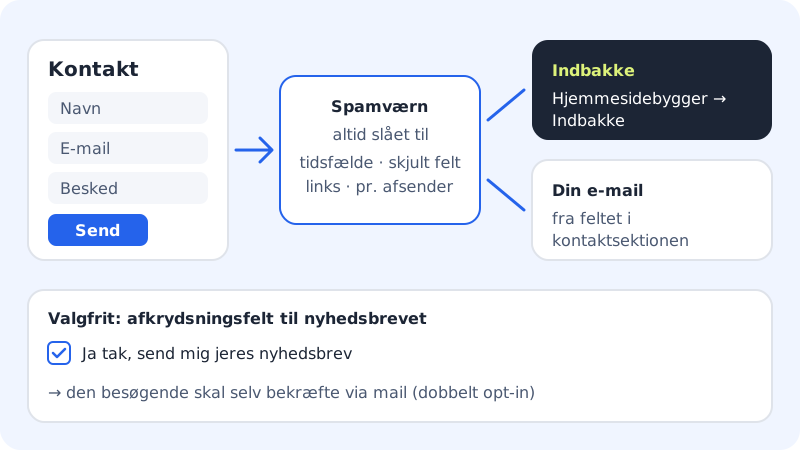
Un formulaire de contact permet à vos visiteurs de vous écrire facilement, même en dehors des heures d'ouverture. Dans le créateur de site de Sitewig, chaque section de contact est son propre formulaire. Les messages arrivent dans une boîte de réception du panneau de contrôle et sont aussi envoyés à votre adresse e-mail.
Comment les messages vous parviennent
Créer un formulaire
Étape 1: Ajoutez une section de contact
Dans l'éditeur, allez dans l'onglet Sections et touchez Ajouter une section. Choisissez Contact. La section comprend les coordonnées, un formulaire et une carte.
Étape 2: Activez le formulaire et saisissez votre e-mail
Sélectionnez la section et vérifiez que Afficher le formulaire de contact est activé. Remplissez le champ E-mail avec votre adresse, p. ex.
contact@votreentreprise.fr. Elle sert de destinataire, pour que vous receviez aussi les messages par e-mail.Étape 3: Adaptez les champs
Sélectionnez la section et trouvez Champs du formulaire. Touchez Personnaliser les champs pour choisir vos propres champs. Le formulaire par défaut comprend le nom, l'e-mail, le téléphone et le message.
Étape 4: Nommez le formulaire et ajoutez des champs
Saisissez le Nom du formulaire, p. ex. Devis ou Candidature : ce nom s'affiche dans la boîte de réception. Touchez Ajouter un champ, choisissez le Type de champ, saisissez un Libellé et cochez Obligatoire si le champ doit être rempli.
Étape 5: Adaptez le bouton et le message de remerciement
Remplissez Texte du bouton et Message de remerciement après l'envoi.
Étape 6: Publiez
Touchez Publier. Essayez vous-même le formulaire sur la page publiée.
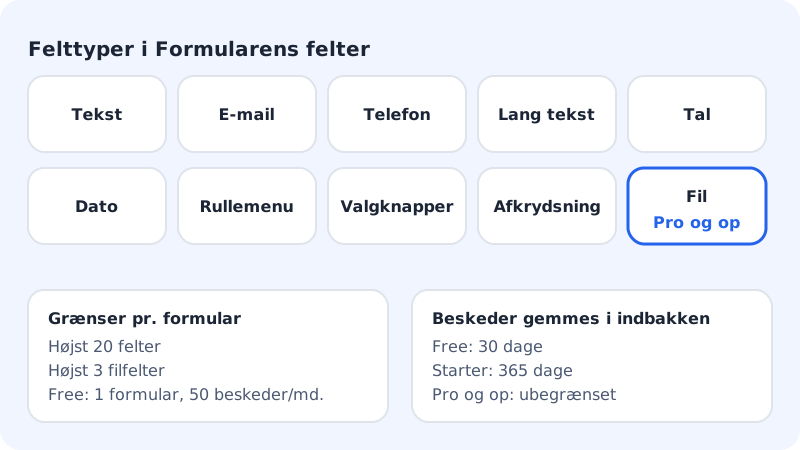
Types de champs et limites
| Free | Starter | Pro et supérieures | |
|---|---|---|---|
| Formulaires par site | 1 | Illimité | Illimité |
| Messages par mois | 50 | Illimité | Illimité |
| Messages conservés dans la boîte de réception | 30 jours | 365 jours | Illimité |
| Type de champ Fichier (envoi de fichier) | - | - | ✓ |
Chaque formulaire peut comporter 20 champs au maximum, dont 3 champs de fichier au maximum. Les fichiers envoyés sont stockés de façon privée et ne peuvent être téléchargés que depuis la boîte de réception.
Lire les messages dans la boîte de réception
- Choisissez Créateur de site dans le panneau de contrôle.
- Sous la liste de vos sites, vous trouvez Boîte de réception. Les nouveaux messages sont marqués Nouveau.
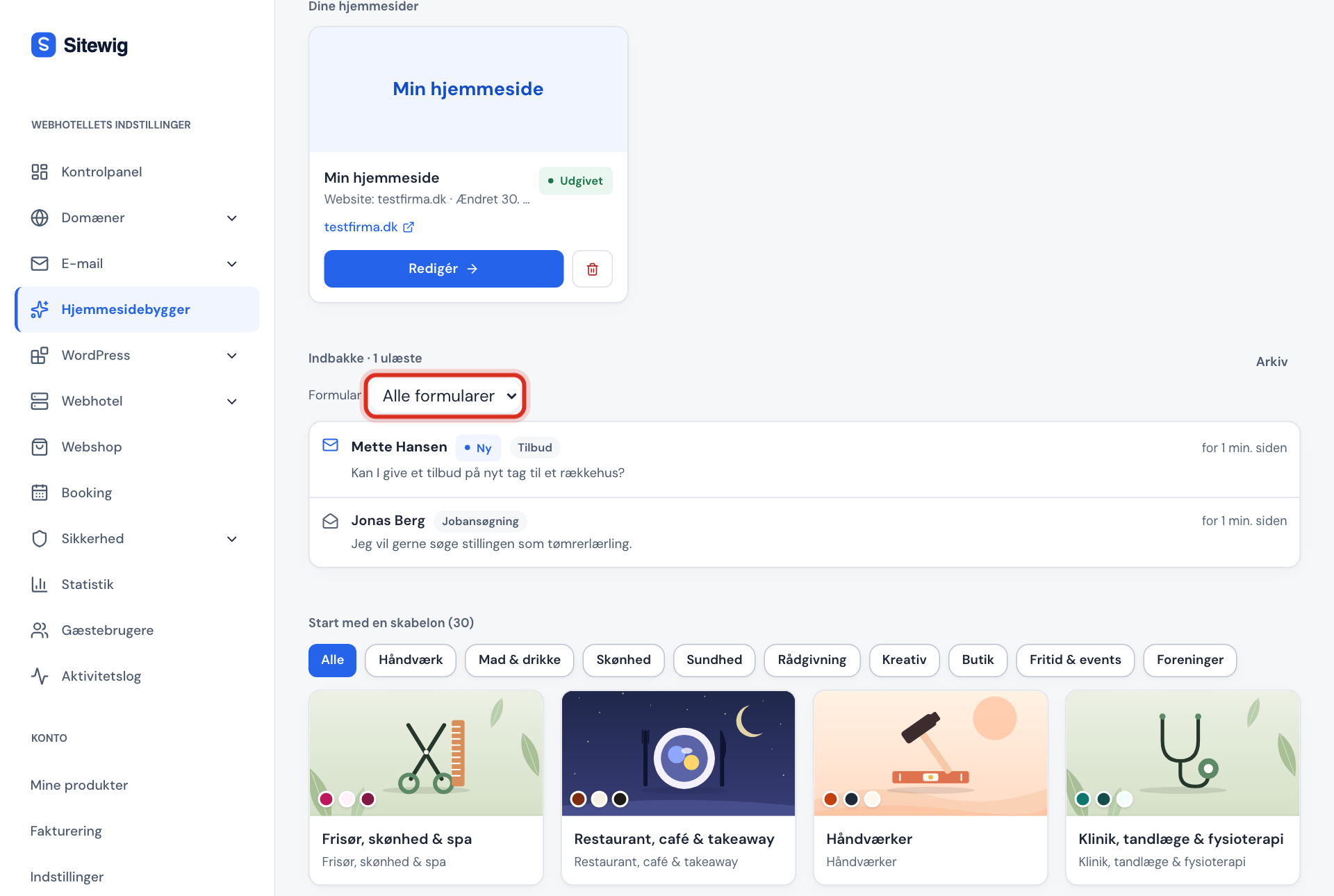
- Si vous avez plusieurs formulaires, vous pouvez en choisir un précis dans le menu Tous les formulaires.
- Pour chaque message, vous pouvez toucher Répondre à l'expéditeur, Marquer comme lu, Archiver ou Supprimer. Les pièces jointes se téléchargent avec Télécharger.
- Touchez Archives pour voir les messages archivés.
Spam
La protection anti-spam est toujours activée : un champ masqué, un piège temporel, une limite du nombre de liens et des limites par expéditeur. Vous n'avez rien à faire.
Questions fréquentes
Je ne reçois pas les messages par e-mail ?
Vérifiez que le champ E-mail de la section de contact est rempli. Si Aucun destinataire est indiqué sur le message dans la boîte de réception, l'adresse est manquante. S'il est indiqué que l'e-mail n'a pas pu être envoyé, le message n'existe que dans la boîte de réception.
Que se passe-t-il quand les 50 messages de l'offre Free sont atteints ?
Le formulaire n'est pas fermé. Vous êtes prévenu par e-mail lorsque la limite est atteinte. Avec une offre payante, il n'y a pas de limite.
Puis-je avoir des formulaires différents sur des pages différentes ?
Oui. Chaque section de contact est son propre formulaire avec son propre nom, et dans la boîte de réception vous voyez de quel formulaire et de quelle page vient le message.