Sitewig réalise chaque jour une sauvegarde de vos bases de données et la conserve 30 jours (90 jours avec Max). Si une extension a déraillé, si vous avez supprimé des articles par erreur ou si une mise à jour s'est mal passée, vous pouvez remettre vous-même une version plus ancienne depuis le panneau de contrôle. La restauration en libre-service est incluse dans toutes les offres d'hébergement payantes.
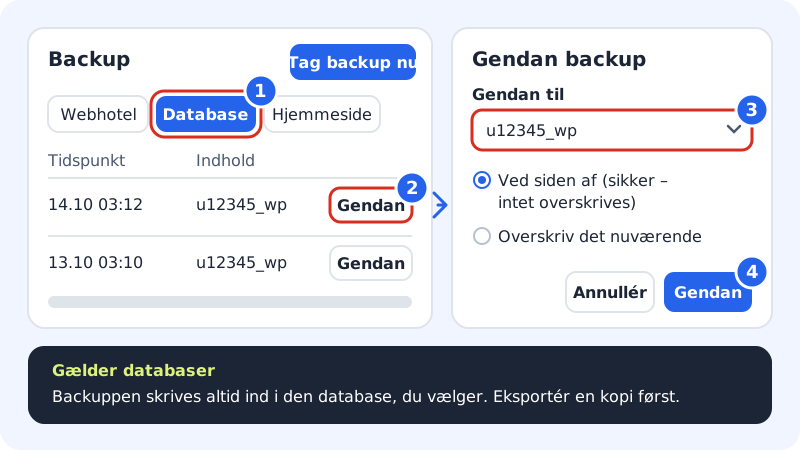
Restaurer la base de données
Étape 1: Ouvrez l'onglet Base de données
Allez dans Hébergement → Sauvegarde et cliquez sur l'onglet Base de données. La liste affiche toutes les sauvegardes avec Heure, Type et Contenu (le nom de la base de données).
Étape 2: Choisissez la bonne sauvegarde
Repérez la sauvegarde la plus récente d'avant l'apparition de l'erreur et cliquez sur Restaurer sur cette ligne. En cas de doute sur l'heure, choisissez une sauvegarde un peu plus ancienne.
Étape 3: Choisissez la base de données
Dans le panneau Restaurer la sauvegarde, choisissez la base de données sous Restaurer vers, par ex.
u12345_wp. En général, la même base est déjà sélectionnée.Étape 4: Lancez la restauration
Cliquez sur Restaurer. Il peut vous être demandé de confirmer à nouveau votre connexion avant que la restauration ne démarre. Une fois lancée, le message Restauration lancée s'affiche, et vous pouvez suivre le statut sous Restaurations.
Étape 5: Testez votre site
Quand le statut indique que c'est terminé, ouvrez votre site et vérifiez que le contenu est tel que vous l'attendez. Les petites bases de données sont restaurées en quelques minutes.
Questions fréquentes
Jusqu'où puis-je remonter dans le temps ?
30 jours, 90 jours avec Max. Les sauvegardes plus anciennes sont supprimées automatiquement.
J'ai supprimé toute la base de données sous Bases de données. Peut-elle être restaurée ?
Une base de données supprimée ne peut pas être choisie comme cible. Recréez-la sous Hébergement → Bases de données avec exactement le même nom (par ex. wp, pour qu'elle s'appelle de nouveau u12345_wp), puis restaurez la sauvegarde dessus. N'oubliez pas que la nouvelle base reçoit un nouveau mot de passe, à renseigner dans votre site. Si cela ne fonctionne pas, contactez le support.
Puis-je voir l'ancienne version sans écraser l'actuelle ?
Pas encore pour les bases de données : une sauvegarde ne peut être remise que dans la base dont elle provient. Exportez d'abord la version actuelle, vous pourrez ainsi toujours la réimporter. Si vous avez besoin de comparer deux versions, contactez le support.
Pourquoi un message m'indique-t-il qu'une restauration est déjà en cours ?
Vous ne pouvez exécuter qu'une seule restauration à la fois. Attendez que la première soit terminée et réessayez.