Le mot de passe de la base de données n'est affiché qu'une seule fois, à la création de la base, et il ne peut pas être récupéré ensuite. Si vous l'avez perdu, vous en créez un nouveau d'un simple clic. Le nouveau mot de passe est généré automatiquement : vous ne pouvez pas le choisir vous-même.
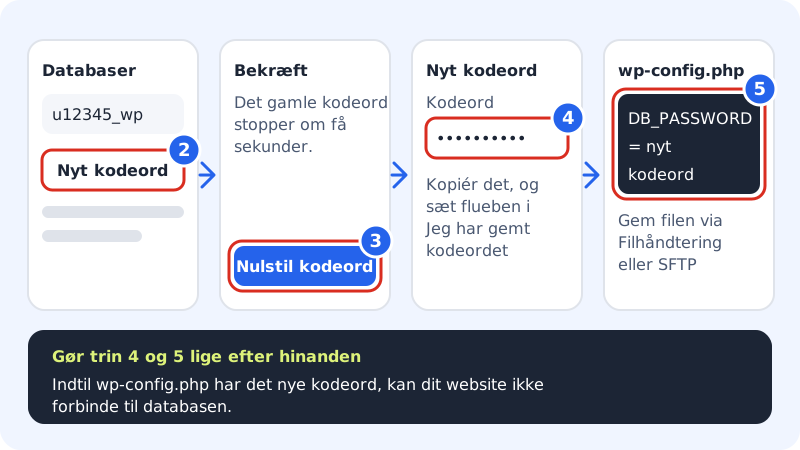
Créer un nouveau mot de passe
Étape 1: Ouvrez Bases de données
Allez dans Hébergement → Bases de données dans le panneau de contrôle.
Étape 2: Cliquez sur Nouveau mot de passe
Repérez la base de données, par ex.
u12345_wp, et cliquez sur Nouveau mot de passe à droite de la ligne.Étape 3: Confirmez
Lisez le message indiquant que l'ancien mot de passe cessera de fonctionner dans quelques secondes, puis cliquez sur Réinitialiser le mot de passe.
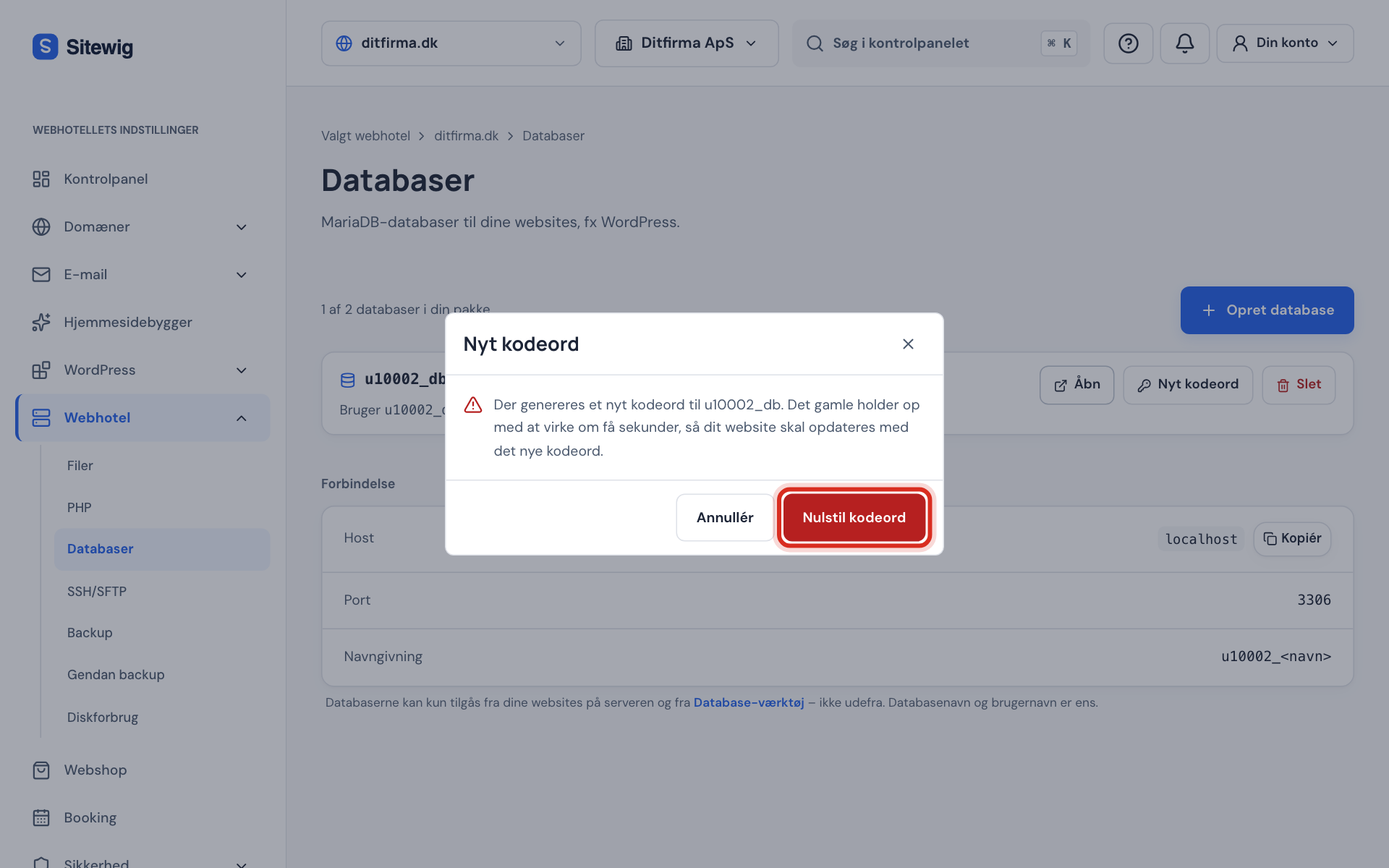
Confirmez qu'un nouveau mot de passe doit être créé Étape 4: Copiez le nouveau mot de passe
La fenêtre affiche le nom d'utilisateur et le nouveau mot de passe. Copiez le mot de passe avec le bouton de copie, cochez J'ai enregistré le mot de passe, puis cliquez sur Fermer.
Étape 5: Mettez votre site à jour immédiatement
Ouvrez
wp-config.phpavec le Gestionnaire de fichiers ou en SFTP et remplacez la valeur deDB_PASSWORDpar le nouveau mot de passe. Si vous utilisez un autre programme ou votre propre script, modifiez le mot de passe dans son fichier de configuration. Enregistrez le fichier.Étape 6: Vérifiez que le site fonctionne
Rechargez votre site. Si une erreur de base de données persiste, vérifiez qu'une espace ou un guillemet en trop ne s'est pas glissé lors du collage du mot de passe.
La ligne dans wp-config.php
- DB_PASSWORD
- Le nouveau mot de passe entre apostrophes, par ex.
define('DB_PASSWORD', 'nouveau-mot-de-passe');
Questions fréquentes
Le support peut-il m'indiquer l'ancien mot de passe ?
Non. Le mot de passe ne peut pas être récupéré, pas même par nous. La seule solution est d'en créer un nouveau.
Puis-je choisir moi-même le mot de passe ?
Non. Sitewig crée toujours un mot de passe long et aléatoire, pour que la base de données soit bien protégée. Enregistrez-le dans votre gestionnaire de mots de passe.
Le nouveau mot de passe change-t-il quelque chose dans la base de données elle-même ?
Non. Vos tables et vos données restent inchangées. Seul le mot de passe de connexion à la base de données change.
Pourquoi le bouton Nouveau mot de passe est-il grisé ?
Pendant la suppression d'une base de données, vous ne pouvez pas la modifier. Le bouton est aussi grisé si l'hébergement n'est pas actif.