Har du allerede et WordPress-site hos en anden udbyder, behøver du ikke starte forfra. Du kan flytte det hele – indlæg, sider, billeder, plugins, temaer og brugere – til Sitewig. Der er tre veje:
- Lad os gøre det. Gratis flytning er med i alle webhotelpakker. Opret en sag hos support, så planlægger vi flytningen med dig.
- Brug kortet Flyt WordPress hertil i kontrolpanelet (rulles ud i øjeblikket).
- Flyt det selv med SFTP og databaseværktøjet.
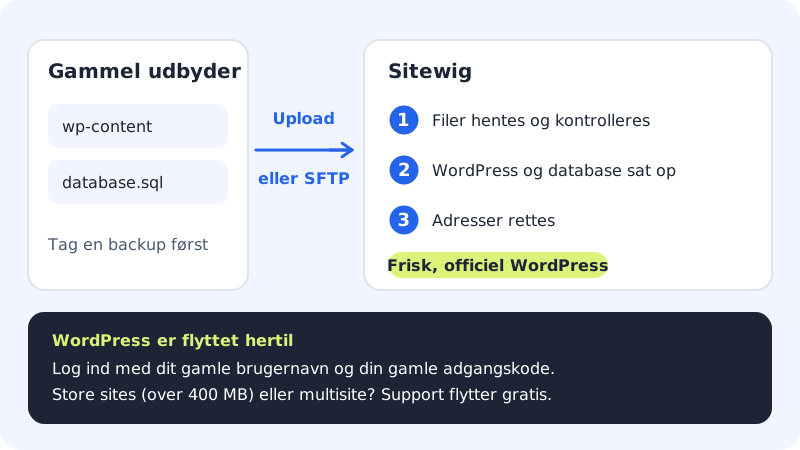
Før du går i gang
- Tag en fuld backup hos din gamle udbyder – både filer og database. Rør ikke ved det gamle site, før det nye kører.
- Opret et tomt website hos Sitewig under WordPress → Oversigt med Opret website.
- Tilknyt domænet til websitet med SSL. Flytningen lægger sitet på websitets domæne, så domænet skal være tilknyttet med Tilføj domæne, og SSL-certifikatet skal være aktivt. SSL bliver først aktivt, når domænet peger på Sitewig (fx med navneserverne
ns1.sitewig.comogns2.sitewig.com). Fra det øjeblik og til flytningen er færdig, ser besøgende et tomt website – gør det derfor på et roligt tidspunkt. Vil du undgå pausen, så bed os om gratis flytning. - Pakken skal have plads til én database mere.
Flyt med kortet "Flyt WordPress hertil"
Trin 1: Åbn det tomme website
Vælg WordPress → Oversigt, og klik på det tomme website. Kortet Flyt WordPress hertil står under afsnittet WordPress.
Trin 2: Vælg, hvordan du vil flytte
Under Hvordan vil du flytte? vælger du en af tre måder:
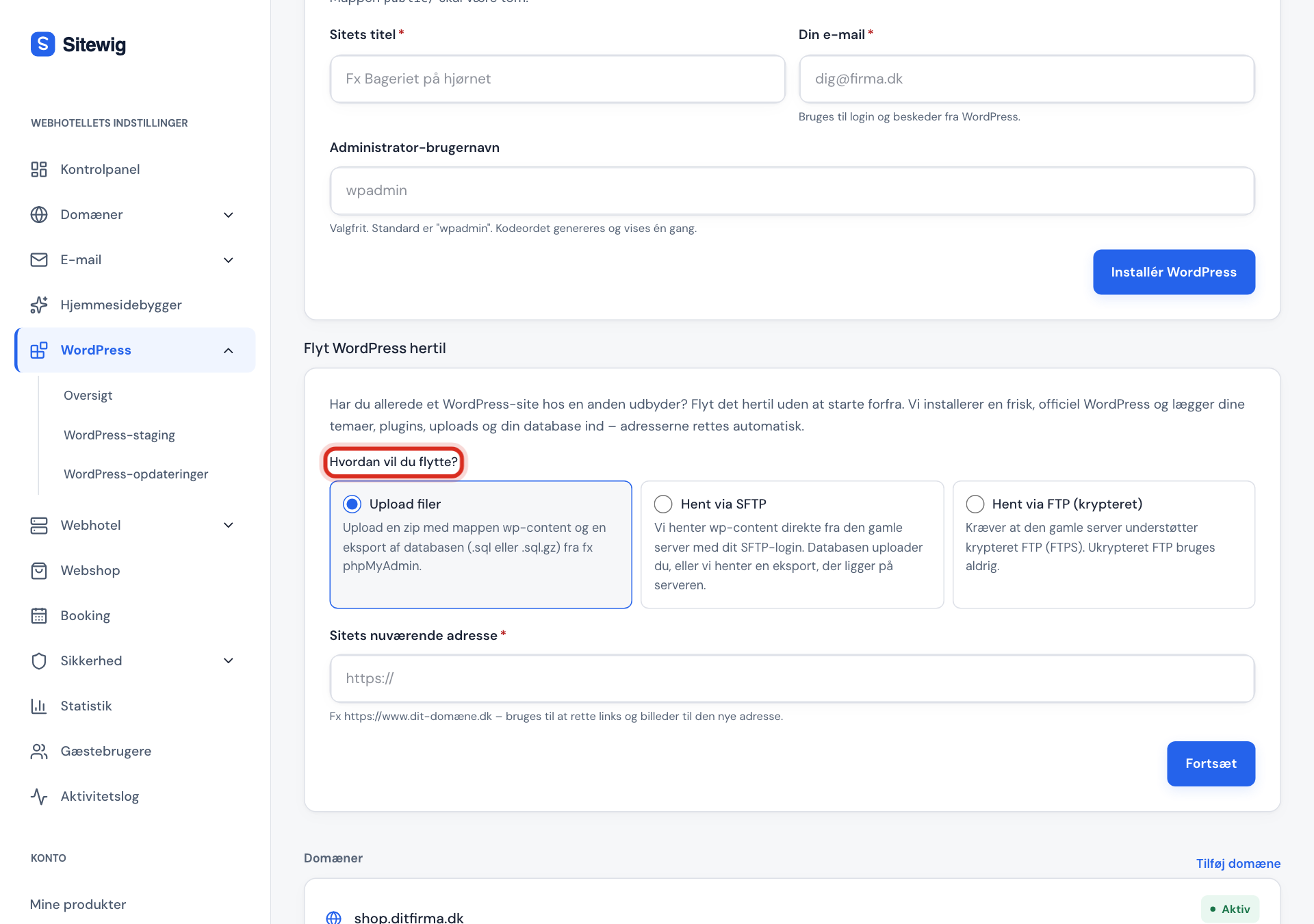
- Upload filer – du uploader en zip-fil med mappen
wp-contentog en eksport af databasen (.sqleller.sql.gz). Zip-filen må højst fylde 400 MB og databasen 256 MB. - Hent via SFTP – Sitewig henter
wp-contentdirekte fra den gamle server med dit SFTP-login. - Hent via FTP (krypteret) – som SFTP, men over krypteret FTP (FTPS). Ukrypteret FTP bruges aldrig.
- Upload filer – du uploader en zip-fil med mappen
Trin 3: Udfyld oplysningerne
Skriv Sitets nuværende adresse, fx
https://www.ditfirma.dk. Den bruges til at rette links og billeder til den nye adresse. Henter du via SFTP eller FTP, skriver du også Server, Brugernavn og WordPress-mappe på serveren (mappen medwp-content, fx/public_html). Adgangskoden til den gamle server bruges kun til denne flytning og gemmes ikke.Trin 4: Start flytningen
Tryk Fortsæt og derefter Start flytningen. Kortet viser tre trin: Filer hentes og kontrolleres, WordPress installeres, og databasen importeres og Adresser rettes. Siden opdaterer af sig selv.
Trin 5: Log ind og tjek sitet
Når der står WordPress er flyttet hertil, logger du ind med dit gamle WordPress-brugernavn og din gamle adgangskode. Gå siderne igennem, og tjek formularer, billeder og eventuel webshop.
Trin 6: Ryd op hos den gamle udbyder
Lad det gamle site og din backup ligge et par uger, til du er sikker på, at alt virker hos Sitewig. Skal domænet også flyttes til Sitewig, så se kategorien Flyt domæne.
Flyt selv med SFTP og databaseværktøjet
Har du ikke kortet endnu, eller vil du selv styre det:
- Eksportér databasen hos den gamle udbyder (fx med phpMyAdmin → Eksportér), og download hele sitets filer.
- Opret en database under Webhotel → Databaser, og importér din eksport med Database-værktøj.
- Upload filerne til websitets mappe
public/med SFTP – se Webhotel → SSH/SFTP – eller via Webhotel → Filer. - Ret
wp-config.php, så databasens navn, bruger og adgangskode passer med den nye database. - Har adressen ændret sig, skal den rettes i databasen – fx med et søg-og-erstat-plugin.
Ofte stillede spørgsmål
Kan jeg flytte, før domænet peger på Sitewig?
Kortet lægger sitet på websitets domæne med SSL. Peger domænet stadig på den gamle udbyder, kan du flytte til dit hovedsite, der har en preview-adresse, og teste der. Skal sitet senere over på dit domæne, så kontakt support – adressen skal rettes i databasen. Vil du undgå det hele, så bed os om gratis flytning.
Hvad hvis mit site er for stort?
Er zip-filen over 400 MB eller databasen over 256 MB, viser kortet, at sitet er for stort til selvbetjent flytning. Så hjælper support dig gratis.
Kan jeg flytte WordPress multisite?
Ikke med kortet. Kontakt support, så finder vi en løsning.
Bliver min e-mail flyttet med?
Nej, flytning af WordPress omfatter kun hjemmesiden. E-mail flytter du for sig – eller beder support om at flytte den sammen med sitet.