Har du redan en WordPress-sajt hos en annan leverantör behöver du inte börja om. Du kan flytta allt – inlägg, sidor, bilder, tillägg, teman och användare – till Sitewig. Det finns tre sätt:
- Låt oss göra det. Kostnadsfri flytt ingår i alla webbhotellspaket. Skapa ett ärende hos supporten, så planerar vi flytten tillsammans med dig.
- Använd kortet Flytta WordPress hit i kontrollpanelen.
- Flytta själv med SFTP och databasverktyget.
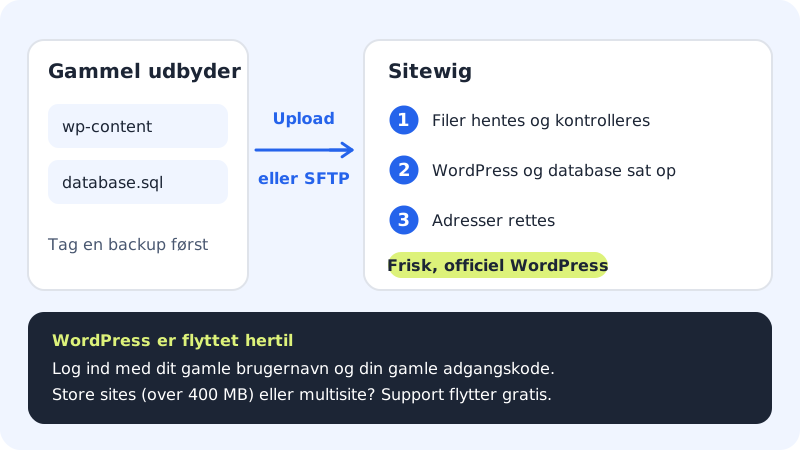
Innan du börjar
- Ta en fullständig backup hos din gamla leverantör – både filer och databas. Rör inte den gamla sajten förrän den nya fungerar.
- Skapa en tom hemsida hos Sitewig under WordPress → Översikt med Skapa hemsida.
- Koppla domänen till hemsidan med SSL. Flytten lägger sajten på hemsidans domän, så domänen måste vara kopplad med Lägg till domän och SSL-certifikatet måste vara aktivt. SSL blir först aktivt när domänen pekar på Sitewig (t.ex. med namnservrarna
ns1.sitewig.comochns2.sitewig.com). Från det ögonblicket tills flytten är klar ser besökarna en tom hemsida – gör det därför vid en lugn tidpunkt. Vill du slippa uppehållet, be oss om kostnadsfri flytt. - Paketet måste ha plats för en databas till.
Flytta med kortet "Flytta WordPress hit"
Steg 1: Öppna den tomma hemsidan
Välj WordPress → Översikt och klicka på den tomma hemsidan. Kortet Flytta WordPress hit finns under avsnittet WordPress.
Steg 2: Välj hur du vill flytta
Under Hur vill du flytta? väljer du ett av tre sätt:
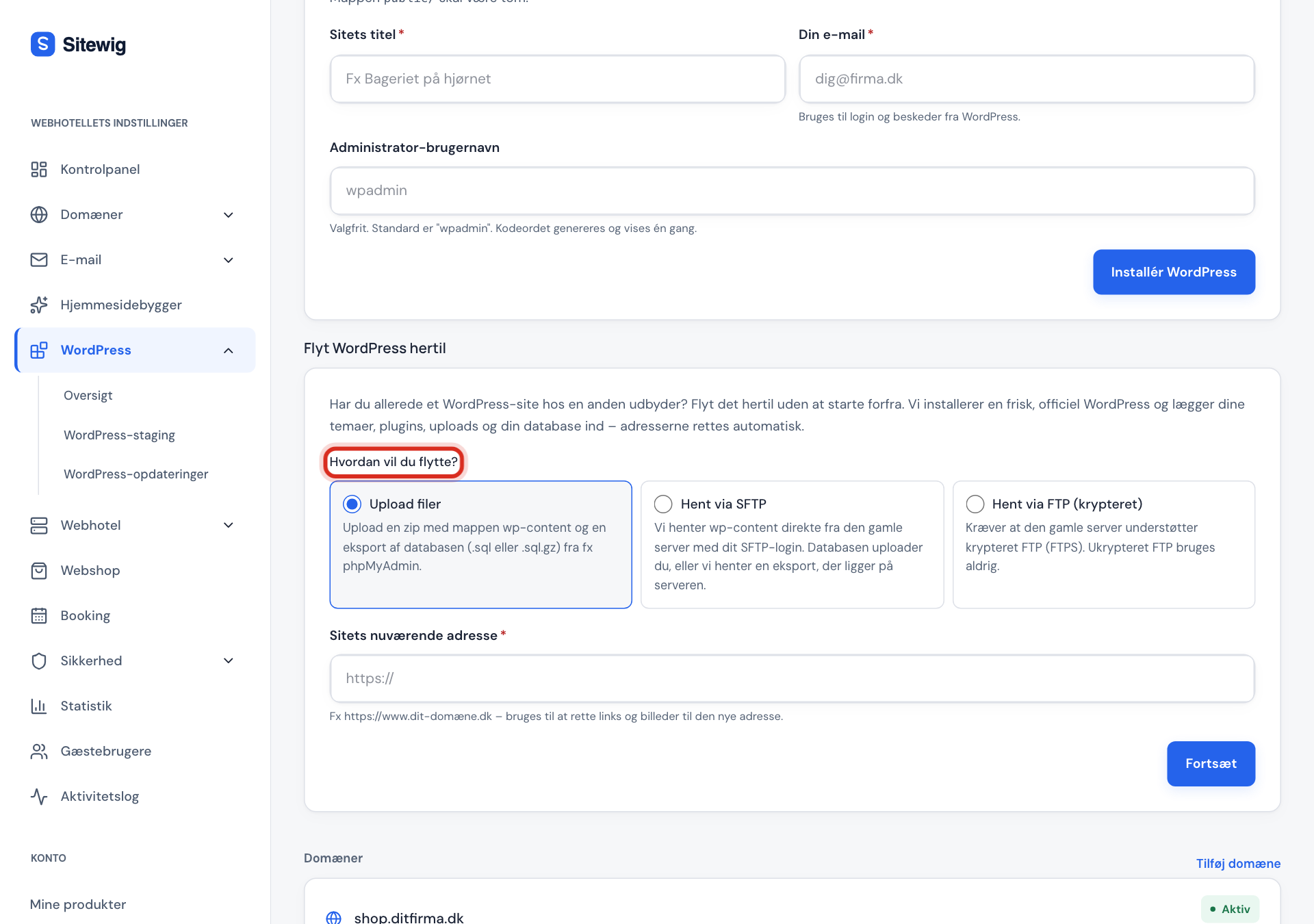
- Ladda upp filer: du laddar upp en zip-fil med mappen
wp-contentoch en export av databasen (.sqleller.sql.gz). Zip-filen får vara högst 400 MB och databasen högst 256 MB. - Hämta via SFTP: Sitewig hämtar
wp-contentdirekt från den gamla servern med din SFTP-inloggning. - Hämta via FTP (krypterat): som SFTP, men över krypterad FTP (FTPS). Okrypterad FTP används aldrig.
- Ladda upp filer: du laddar upp en zip-fil med mappen
Steg 3: Fyll i uppgifterna
Skriv Hemsidans nuvarande adress, t.ex.
https://www.dittforetag.se. Den används för att rätta länkar och bilder till den nya adressen. Hämtar du via SFTP eller FTP skriver du också Server, Användarnamn och WordPress-mapp på servern (mappen medwp-content, t.ex./public_html). Lösenordet till den gamla servern används bara för den här flytten och sparas inte.Steg 4: Starta flytten
Tryck på Fortsätt och sedan på Starta flytten. Kortet visar tre steg: Filer hämtas och kontrolleras, WordPress installeras och databasen importeras och Adresser uppdateras. Sidan uppdateras av sig själv.
Steg 5: Logga in och kontrollera sajten
När det står WordPress har flyttats hit loggar du in med ditt gamla WordPress-användarnamn och ditt gamla lösenord. Gå igenom sidorna och kontrollera formulär, bilder och eventuell webbutik.
Steg 6: Städa upp hos den gamla leverantören
Låt den gamla sajten och din backup ligga kvar i ett par veckor, tills du är säker på att allt fungerar hos Sitewig. Ska domänen också flyttas till Sitewig, läs kategorin Flytta domän.
Flytta själv med SFTP och databasverktyget
Har du inte kortet än, eller vill du styra det själv:
- Exportera databasen hos den gamla leverantören (t.ex. med phpMyAdmin → Exportera) och ladda ned alla sajtens filer.
- Skapa en databas under Webbhotell → Databaser och importera din export med Databasverktyg.
- Ladda upp filerna till hemsidans mapp
public/med SFTP – se Webbhotell → SSH/SFTP – eller via Webbhotell → Filer. - Rätta
wp-config.phpså att databasens namn, användare och lösenord stämmer med den nya databasen. - Har adressen ändrats måste den rättas i databasen, t.ex. med ett sök-och-ersätt-tillägg.
Vanliga frågor
Kan jag flytta innan domänen pekar på Sitewig?
Kortet lägger sajten på hemsidans domän med SSL. Pekar domänen fortfarande på den gamla leverantören kan du flytta till din huvudhemsida, som har en förhandsadress, och testa där. Ska sajten senare över till din domän, kontakta supporten – adressen måste rättas i databasen. Vill du slippa allt det, be oss om kostnadsfri flytt.
Vad händer om min sajt är för stor?
Är zip-filen över 400 MB eller databasen över 256 MB visar kortet att sajten är för stor för självbetjänad flytt. Då hjälper supporten dig kostnadsfritt.
Kan jag flytta WordPress multisite?
Inte med kortet. Kontakta supporten, så hittar vi en lösning.
Flyttas min e-post också?
Nej, flytten av WordPress omfattar bara hemsidan. E-posten flyttar du för sig, eller så ber du supporten flytta den tillsammans med sajten.