Har du allerede en WordPress-nettside hos en annen leverandør, trenger du ikke å starte på nytt. Du kan flytte alt – innlegg, sider, bilder, utvidelser, temaer og brukere – til Sitewig. Det finnes tre veier:
- La oss gjøre det. Gratis flytting er med i alle webhotellpakker. Opprett en sak hos support, så planlegger vi flyttingen sammen med deg.
- Bruk kortet Flytt WordPress hit i kontrollpanelet.
- Flytt selv med SFTP og databaseverktøyet.
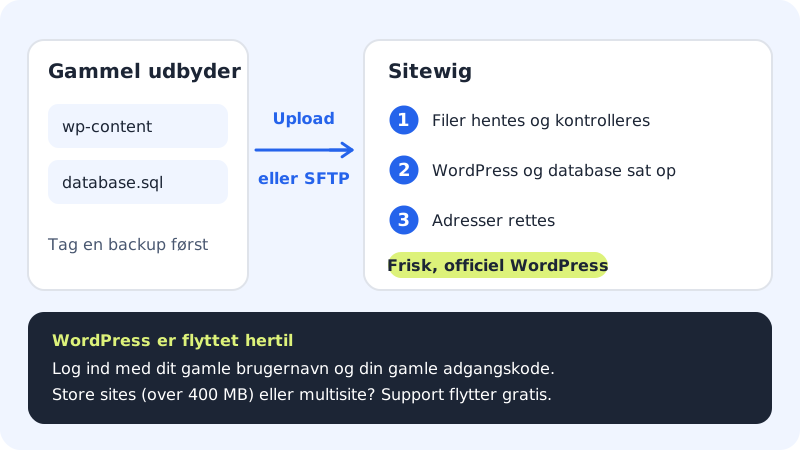
Før du setter i gang
- Ta en full sikkerhetskopi hos den gamle leverandøren: både filer og database. Ikke rør den gamle nettsiden før den nye kjører.
- Opprett en tom nettside hos Sitewig under WordPress → Oversikt med Opprett nettside.
- Knytt domenet til nettsiden med SSL. Flyttingen legger nettsiden på domenet til nettsiden, så domenet må være knyttet til med Legg til domene, og SSL-sertifikatet må være aktivt. SSL blir først aktivt når domenet peker til Sitewig (for eksempel med navneserverne
ns1.sitewig.comogns2.sitewig.com). Fra det øyeblikket og til flyttingen er ferdig, ser besøkende en tom nettside – gjør det derfor på et rolig tidspunkt. Vil du unngå pausen, ber du oss om gratis flytting. - Pakken må ha plass til én database til.
Flytt med kortet «Flytt WordPress hit»
Trinn 1: Åpne den tomme nettsiden
Velg WordPress → Oversikt, og klikk på den tomme nettsiden. Kortet Flytt WordPress hit står under delen WordPress.
Trinn 2: Velg hvordan du vil flytte
Under Hvordan vil du flytte? velger du en av tre måter:
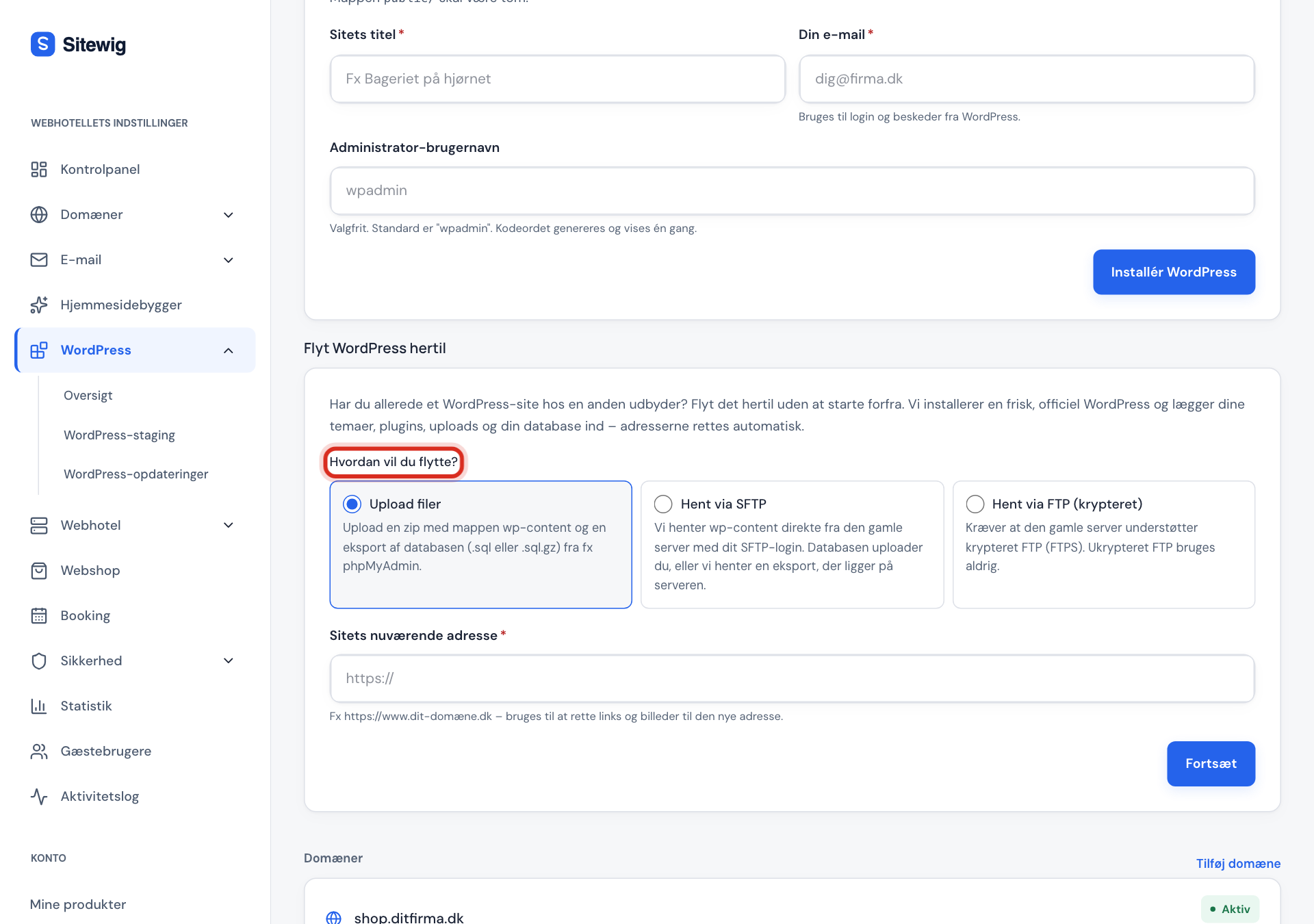
- Last opp filer: du laster opp en zip-fil med mappen
wp-contentog en eksport av databasen (.sqleller.sql.gz). Zip-filen kan være maks 400 MB og databasen maks 256 MB. - Hent via SFTP: Sitewig henter
wp-contentdirekte fra den gamle serveren med SFTP-innloggingen din. - Hent via FTP (kryptert): som SFTP, men over kryptert FTP (FTPS). Ukryptert FTP brukes aldri.
- Last opp filer: du laster opp en zip-fil med mappen
Trinn 3: Fyll ut opplysningene
Skriv inn Nettsidens nåværende adresse, for eksempel
https://www.dittfirma.no. Den brukes til å rette lenker og bilder til den nye adressen. Henter du via SFTP eller FTP, skriver du også inn Server, Brukernavn og WordPress-mappe på serveren (mappen medwp-content, for eksempel/public_html). Passordet til den gamle serveren brukes bare til denne flyttingen og blir ikke lagret.Trinn 4: Start flyttingen
Trykk Fortsett og deretter Start flyttingen. Kortet viser tre steg: Filer hentes og kontrolleres, WordPress installeres, og databasen importeres og Adresser rettes. Siden oppdateres av seg selv.
Trinn 5: Logg inn og sjekk nettsiden
Når det står WordPress er flyttet hit, logger du inn med det gamle WordPress-brukernavnet og det gamle passordet ditt. Gå gjennom sidene, og sjekk skjemaer, bilder og eventuell nettbutikk.
Trinn 6: Rydd opp hos den gamle leverandøren
La den gamle nettsiden og sikkerhetskopien ligge noen uker, til du er sikker på at alt virker hos Sitewig. Skal domenet også flyttes til Sitewig, kan du se kategorien Flytt domene.
Flytt selv med SFTP og databaseverktøyet
Har du ikke kortet ennå, eller vil du styre det selv:
- Eksporter databasen hos den gamle leverandøren (for eksempel med phpMyAdmin → Eksporter), og last ned alle filene til nettsiden.
- Opprett en database under Webhotell → Databaser, og importer eksporten din med Databaseverktøy.
- Last opp filene til nettsidens mappe
public/med SFTP, se Webhotell → SSH/SFTP, eller via Webhotell → Filer. - Rett
wp-config.phpslik at databasenavn, bruker og passord passer med den nye databasen. - Har adressen endret seg, må den rettes i databasen, for eksempel med en utvidelse for søk og erstatt.
Ofte stilte spørsmål
Kan jeg flytte før domenet peker til Sitewig?
Kortet legger nettsiden på domenet til nettsiden, med SSL. Peker domenet fortsatt til den gamle leverandøren, kan du flytte til hovednettsiden din, som har en forhåndsvisningsadresse, og teste der. Skal nettsiden senere over på domenet ditt, kontakter du support – adressen må rettes i databasen. Vil du unngå alt dette, ber du oss om gratis flytting.
Hva hvis nettsiden min er for stor?
Er zip-filen over 400 MB eller databasen over 256 MB, viser kortet at nettsiden er for stor for flytting på egen hånd. Da hjelper support deg gratis.
Kan jeg flytte WordPress multisite?
Ikke med kortet. Kontakt support, så finner vi en løsning.
Blir e-posten min flyttet med?
Nei, flytting av WordPress omfatter bare nettsiden. E-posten flytter du for seg, eller du ber support flytte den sammen med nettsiden.