Wenn du eine E-Mail sendest, prüft der Mailserver des Empfängers, ob sie wirklich von deiner Domain kommt. Das geschieht mit drei Einträgen im DNS der Domain: SPF, DKIM und DMARC. Fehlen sie oder sind sie falsch, ist das Risiko groß, dass deine E-Mails im Spam landen oder abgewiesen werden.
Kurz gesagt: Nutzt du Sitewig Mail und liegt das DNS deiner Domain bei Sitewig, richten wir alles für dich ein. Liegt das DNS woanders, musst du die Einträge selbst beim jeweiligen Anbieter anlegen.
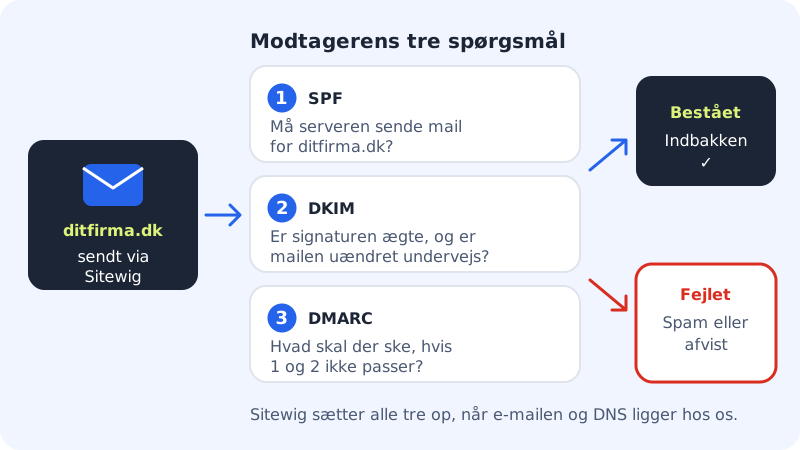
Was machen die drei Einträge?
- SPF ist eine Liste der Server, die für deine Domain E-Mails senden dürfen. Das SPF von Sitewig sagt: Die eigenen MX-Server der Domain und
mail.sitewig.comdürfen senden. - DKIM ist eine digitale Signatur. Der Mailserver von Sitewig signiert jede E-Mail, und der Empfänger prüft die Signatur mit einem öffentlichen Schlüssel in deinem DNS. So lässt sich erkennen, dass die E-Mail unterwegs nicht verändert wurde.
- DMARC sagt dem Empfänger, was passieren soll, wenn SPF und DKIM nicht stimmen. Sitewig nutzt
p=quarantine, das bedeutet „in den Spam legen".
Die Werte für Sitewig Mail
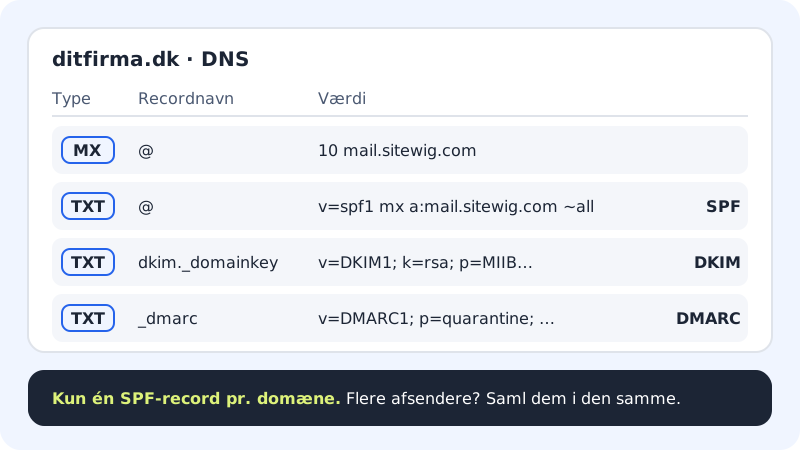
| Typ | Name | Wert |
|---|---|---|
| MX | @ | mail.sitewig.com mit Priorität 10 |
| TXT (SPF) | @ | v=spf1 mx a:mail.sitewig.com ~all |
| TXT (DKIM) | dkim._domainkey | v=DKIM1; k=rsa; p=… (ein langer Schlüssel, der für deine Domain einzigartig ist) |
| TXT (DMARC) | _dmarc | v=DMARC1; p=quarantine; … |
Deine Einträge bei Sitewig prüfen
Schritt 1: Domain öffnen
Geh zu Domains → Meine Domains und klick auf die Domain.
Schritt 2: Sehen, wohin die E-Mail zugestellt wird
In der Karte Die Domain verweist auf muss bei E-Mail Sitewig Mail stehen.
Schritt 3: Die vier Einträge kontrollieren
Scrolle zur DNS-Liste. Wähle bei Bedarf
MXoderTXTim Typfilter, um die Liste zu verkürzen. Achte auf einen MX-Eintrag aufmail.sitewig.com, einen TXT auf@, der mitv=spf1beginnt, einen TXT aufdkim._domainkeyund einen TXT auf_dmarc.Schritt 4: Fehlt einer? Wähle Sitewig Mail erneut
Klick in der Karte Die Domain verweist auf auf Ziel ändern. Wähle unter Wohin soll E-Mail zugestellt werden? Sitewig Mail und klick auf Speichern. Dann legt Sitewig die Standard-Einträge für E-Mail wieder auf der Domain an. Deine eigenen Einträge bleiben bestehen.
Liegt dein DNS woanders?
Nutzt du Sitewig Mail, verwaltest aber das DNS bei einem anderen Anbieter, legst du die Einträge dort selbst an:
- Lege einen MX auf
@mit dem Wertmail.sitewig.comund Priorität10an. Entferne die alten MX-Einträge deines früheren Mailanbieters. - Lege einen TXT auf
@mitv=spf1 mx a:mail.sitewig.com ~allan oder fügea:mail.sitewig.comin den SPF-Eintrag ein, den du bereits hast. - Lege einen TXT auf
_dmarcmit einer DMARC-Richtlinie an, z. B.v=DMARC1; p=quarantine. - Wende dich an den Support, um den DKIM-Schlüssel für deine Domain zu bekommen. Er wird derzeit nicht im Kontrollpanel angezeigt.
Änderungen im DNS können von wenigen Minuten bis zu einigen Stunden dauern, bis sie wirken.
Nutzt du auch andere Dienste zum Senden von E-Mails?
Sendet ein Newsletter-Dienst, ein Buchungssystem oder ein Webshop E-Mails im Namen deiner Domain, müssen sie ebenfalls ins SPF. Es darf pro Domain nur einen SPF-Eintrag geben, also führst du sie zusammen:
Beispiel für einen gemeinsamen SPF-Eintrag
- Name
@- Typ
- TXT
- Wert
v=spf1 mx a:mail.sitewig.com include:_spf.beispiel-dienst.de ~all
Nutze den include:-Wert, den der Dienst selbst nennt. Der DKIM-Eintrag des Dienstes (meist mit einem anderen Namen vor ._domainkey) kann problemlos neben dem von Sitewig liegen.
Testen, ob es funktioniert
Schick eine E-Mail von deiner Sitewig-Adresse an eine Adresse bei einem anderen Anbieter. Öffne die E-Mail und wähle, die Originalnachricht oder die Header der E-Mail anzuzeigen (der Name unterscheidet sich je nach Mailprogramm). Achte auf spf=pass, dkim=pass und dmarc=pass.
Häufige Fragen
Ich habe Eigener Mailserver (MX) gewählt. Legt Sitewig dann SPF und DKIM an?
Nein. Wird die E-Mail an deinen eigenen Mailserver zugestellt, legt Sitewig SPF, DKIM und DMARC nicht an. Die musst du selbst nach der Anleitung deines Mailanbieters anlegen.
Was passiert, wenn die Domain gar keine E-Mail nutzen soll?
Wählst du Keine E-Mail, setzt Sitewig SPF und DMARC so, dass alles abgewiesen wird. Das macht es anderen schwerer, gefälschte E-Mails im Namen deiner Domain zu senden.
Warum kann ich E-Mail-Einträge in der DNS-Liste nicht bearbeiten?
Einträge, die Sitewig für dich verwaltet, sind gesperrt, damit sie nicht versehentlich kaputtgehen. Sie ändern sich, indem du auf Ziel ändern klickst. Deine eigenen Einträge kannst du über das Menü beim Eintrag bearbeiten und löschen.