Quand vous envoyez un e-mail, le serveur de messagerie du destinataire vérifie que l'e-mail provient bien de votre domaine. Cela se fait avec trois enregistrements dans le DNS du domaine : SPF, DKIM et DMARC. S'ils manquent ou sont incorrects, vos e-mails risquent fortement de finir en spam ou d'être refusés.
En bref : si vous utilisez Sitewig Mail et que le DNS de votre domaine est chez Sitewig, nous configurons tout pour vous. Si le DNS est ailleurs, vous devez créer les enregistrements vous-même chez ce prestataire.
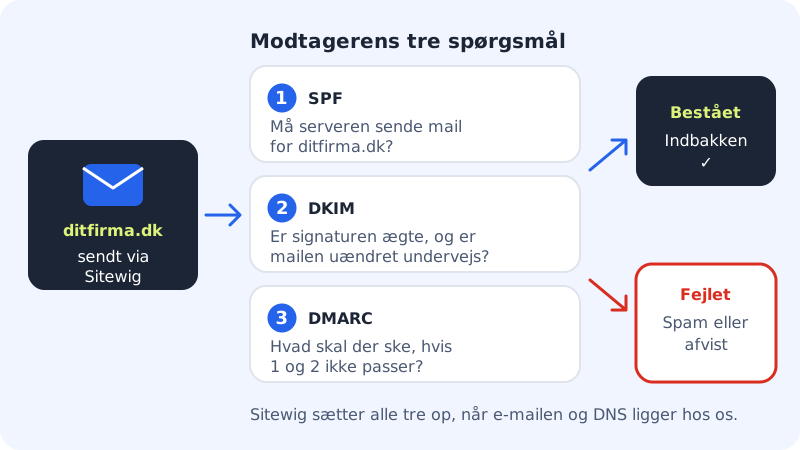
À quoi servent les trois enregistrements ?
- SPF est la liste des serveurs autorisés à envoyer des e-mails pour votre domaine. Le SPF de Sitewig indique : les serveurs MX du domaine et
mail.sitewig.comont le droit d'envoyer. - DKIM est une signature numérique. Le serveur de messagerie de Sitewig signe chaque e-mail, et le destinataire vérifie la signature avec une clé publique placée dans votre DNS. On peut ainsi constater que l'e-mail n'a pas été modifié en chemin.
- DMARC indique au destinataire ce qu'il doit faire si SPF et DKIM ne correspondent pas. Sitewig utilise
p=quarantine, ce qui signifie « placer en spam ».
Les valeurs pour Sitewig Mail
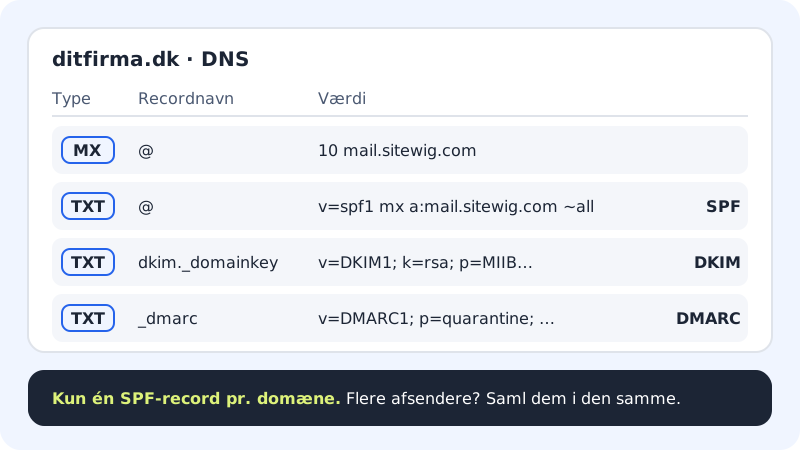
| Type | Nom | Valeur |
|---|---|---|
| MX | @ | mail.sitewig.com avec priorité 10 |
| TXT (SPF) | @ | v=spf1 mx a:mail.sitewig.com ~all |
| TXT (DKIM) | dkim._domainkey | v=DKIM1; k=rsa; p=… (une longue clé, propre à votre domaine) |
| TXT (DMARC) | _dmarc | v=DMARC1; p=quarantine; … |
Vérifier vos enregistrements chez Sitewig
Étape 1: Ouvrez le domaine
Allez dans Domaines → Mes domaines et cliquez sur le domaine.
Étape 2: Vérifiez où l'e-mail est livré
Dans la carte Le domaine pointe vers, il doit être indiqué Sitewig Mail à côté de E-mail.
Étape 3: Contrôlez les quatre enregistrements
Faites défiler jusqu'à la liste DNS. Choisissez si besoin
MXouTXTdans le filtre de type pour obtenir une liste plus courte. Cherchez un enregistrement MX versmail.sitewig.com, un TXT sur@qui commence parv=spf1, un TXT surdkim._domainkeyet un TXT sur_dmarc.Étape 4: Il en manque ? Choisissez à nouveau Sitewig Mail
Cliquez sur Changer la cible dans la carte Le domaine pointe vers. Sous Où les e-mails doivent-ils être livrés ?, choisissez Sitewig Mail et cliquez sur Enregistrer. Sitewig replace alors les enregistrements standard de messagerie sur le domaine. Vos propres enregistrements sont conservés.
Votre DNS est ailleurs ?
Si vous utilisez Sitewig Mail mais gérez le DNS chez un autre prestataire, vous créez vous-même les enregistrements là-bas :
- Créez un MX sur
@avec la valeurmail.sitewig.comet la priorité10. Supprimez les anciens enregistrements MX de votre précédent fournisseur de messagerie. - Créez un TXT sur
@avecv=spf1 mx a:mail.sitewig.com ~all, ou intégreza:mail.sitewig.comà l'enregistrement SPF que vous avez déjà. - Créez un TXT sur
_dmarcavec une politique DMARC, par exemplev=DMARC1; p=quarantine. - Contactez le support pour obtenir la clé DKIM de votre domaine. Elle ne s'affiche pas dans le panneau de contrôle pour l'instant.
Les modifications du DNS peuvent prendre de quelques minutes à quelques heures avant d'être effectives.
Vous utilisez aussi d'autres services pour envoyer des e-mails ?
Si un service de newsletter, un système de réservation ou une boutique en ligne envoie des e-mails au nom de votre domaine, il doit aussi figurer dans le SPF. Il ne peut y avoir qu'un seul enregistrement SPF par domaine : vous les fusionnez donc :
Exemple d'enregistrement SPF fusionné
- Nom
@- Type
- TXT
- Valeur
v=spf1 mx a:mail.sitewig.com include:_spf.exemple-service.fr ~all
Utilisez la valeur include: fournie par le service lui-même. L'enregistrement DKIM propre au service (généralement avec un autre nom devant ._domainkey) peut très bien coexister avec celui de Sitewig.
Vérifier que ça fonctionne
Envoyez un e-mail depuis votre adresse Sitewig vers une adresse chez un autre fournisseur. Ouvrez l'e-mail et choisissez d'afficher le message original ou les en-têtes de l'e-mail (le nom varie selon les logiciels de messagerie). Cherchez spf=pass, dkim=pass et dmarc=pass.
Questions fréquentes
J'ai choisi Serveur de messagerie personnel (MX). Sitewig crée-t-il alors SPF et DKIM ?
Non. Si l'e-mail est livré à votre propre serveur de messagerie, Sitewig ne crée ni SPF, ni DKIM, ni DMARC. Vous devez les créer vous-même en suivant les instructions de votre fournisseur de messagerie.
Que se passe-t-il si le domaine n'a pas besoin d'e-mail du tout ?
Si vous choisissez Aucun e-mail, Sitewig configure SPF et DMARC pour tout refuser. Cela rend plus difficile l'envoi de faux e-mails au nom de votre domaine.
Pourquoi ne puis-je pas modifier les enregistrements de messagerie dans la liste DNS ?
Les enregistrements que Sitewig gère pour vous sont verrouillés afin de ne pas être abîmés par erreur. Ils se modifient en cliquant sur Changer la cible. Vos propres enregistrements peuvent être modifiés et supprimés via le menu à côté de l'enregistrement.