Med CalDAV (kalender) og CardDAV (kontakter) bliver dine aftaler og kontakter gemt på Sitewigs server. Opretter du en aftale på telefonen, dukker den op på computeren – og omvendt.
Hvem har adgang?
Kalender og kontakter er inkluderet i e-mailpakkerne Essential og Unlimited. Har du e-mail som en del af et webhotel, så kontakt support for at høre, om kalender og kontakter er med i din pakke.
Serveroplysninger
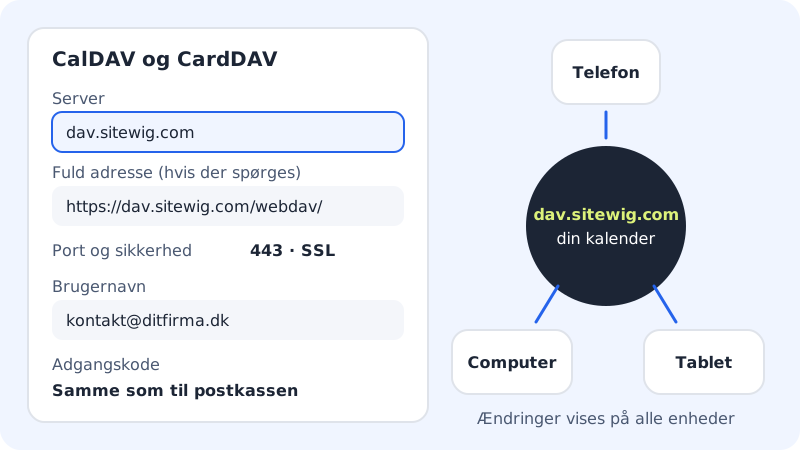
CalDAV og CardDAV
- Server
dav.sitewig.com- Fuld adresse
https://dav.sitewig.com/webdav/- Port
443(SSL)- Brugernavn
- Din fulde e-mailadresse
- Adgangskode
- Postkassens adgangskode
Nogle programmer vil kun have servernavnet, andre den fulde adresse. Prøv servernavnet først. Kan programmet ikke finde kontoen, så brug den fulde adresse.
Sæt det op på iPhone og iPad
Navnene i menuerne kan variere en smule mellem iOS-versioner.
Trin 1: Tilføj en kalenderkonto
Gå til Indstillinger → Apps → Kalender → Kalenderkonti → Tilføj konto → Andet, og tryk Tilføj CalDAV-konto.
Trin 2: Udfyld oplysningerne
Skriv
dav.sitewig.comsom Server, din fulde e-mailadresse som Brugernavn og postkassens Adgangskode. Skriv evt. en Beskrivelse, fx "Sitewig-kalender". Tryk Næste.Trin 3: Tilføj kontakter på samme måde
Gå til Indstillinger → Apps → Kontakter → Konti → Tilføj konto → Andet, og tryk Tilføj CardDAV-konto. Brug de samme oplysninger.
Trin 4: Tjek, at det virker
Åbn Kalender-appen, og opret en testaftale i Sitewig-kalenderen. Den skal dukke op på dine andre enheder efter kort tid.
Android
Android har ikke indbygget CalDAV og CardDAV. Installér en synkroniserings-app fra Google Play (fx DAVx⁵), og vælg login med URL og brugernavn:
- Skriv
https://dav.sitewig.com/webdav/som adresse. - Skriv din fulde e-mailadresse og postkassens adgangskode.
- Vælg de kalendere og adressebøger, der skal synkroniseres. De vises derefter i telefonens egne Kalender- og Kontakter-apps.
Thunderbird
- Kalender: Vælg Ny kalender → På netværket. Skriv din fulde e-mailadresse som brugernavn og
https://dav.sitewig.com/webdav/som placering. Log ind med postkassens adgangskode, og vælg kalenderen. - Kontakter: Opret en ny CardDAV-adressebog med samme adresse og login.
Ofte stillede spørgsmål
Programmet siger, at login er forkert. Hvad gør jeg?
Tjek, at brugernavnet er hele e-mailadressen (fx kontakt@ditfirma.dk), og at du bruger postkassens adgangskode – ikke adgangskoden til kontrolpanelet. Har du skiftet adgangskode for nylig, skal den også rettes her.
Kan jeg dele en kalender med en kollega?
Deling af kalendere mellem postkasser kan ikke sættes op i kontrolpanelet i dag. Del aldrig postkassens adgangskode – send i stedet invitationer til aftaler fra din kalender.
Virker det uden https?
Nej. Forbindelsen skal altid være krypteret, så adressen skal starte med https://, og porten er 443.