Med CalDAV (kalender) och CardDAV (kontakter) sparas dina kalenderhändelser och kontakter på Sitewigs server. Skapar du en händelse i telefonen dyker den upp på datorn, och tvärtom.
Vem har åtkomst?
Kalender och kontakter ingår i e-postpaketen Essential och Unlimited. Har du e-post som en del av ett webbhotell, kontakta supporten för att höra om kalender och kontakter ingår i ditt paket.
Serveruppgifter
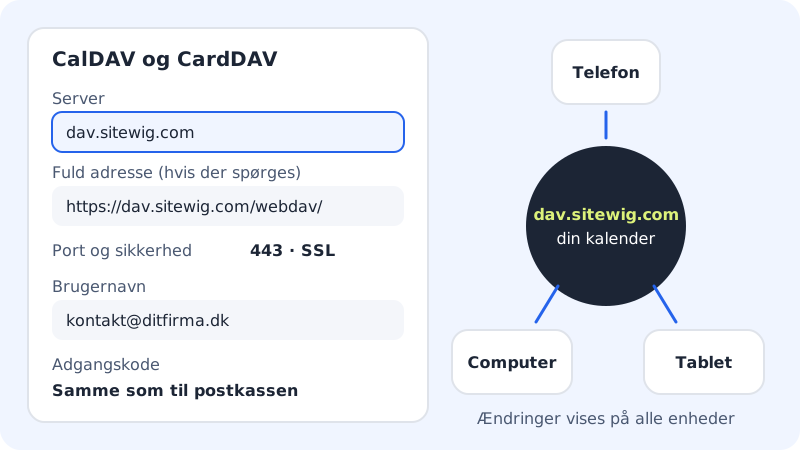
CalDAV och CardDAV
- Server
dav.sitewig.com- Fullständig adress
https://dav.sitewig.com/webdav/- Port
443(SSL)- Användarnamn
- Din fullständiga e-postadress
- Lösenord
- Brevlådans lösenord
Vissa program vill bara ha servernamnet, andra den fullständiga adressen. Prova servernamnet först. Hittar programmet inte kontot, använd den fullständiga adressen.
Ställ in det på iPhone och iPad
Namnen i menyerna kan skilja sig något mellan iOS-versioner.
Steg 1: Lägg till ett kalenderkonto
Gå till Inställningar → Appar → Kalender → Kalenderkonton → Lägg till konto → Annat och tryck på Lägg till CalDAV-konto.
Steg 2: Fyll i uppgifterna
Skriv
dav.sitewig.comsom Server, din fullständiga e-postadress som Användarnamn och brevlådans Lösenord. Skriv gärna en Beskrivning, till exempel ”Sitewig-kalender”. Tryck på Nästa.Steg 3: Lägg till kontakter på samma sätt
Gå till Inställningar → Appar → Kontakter → Konton → Lägg till konto → Annat och tryck på Lägg till CardDAV-konto. Använd samma uppgifter.
Steg 4: Kontrollera att det fungerar
Öppna Kalender-appen och skapa en testhändelse i Sitewig-kalendern. Den ska dyka upp på dina andra enheter efter en kort stund.
Android
Android har inte inbyggt stöd för CalDAV och CardDAV. Installera en synkroniseringsapp från Google Play (till exempel DAVx⁵) och välj inloggning med URL och användarnamn:
- Skriv
https://dav.sitewig.com/webdav/som adress. - Skriv din fullständiga e-postadress och brevlådans lösenord.
- Välj de kalendrar och adressböcker som ska synkroniseras. De visas sedan i telefonens egna appar för Kalender och Kontakter.
Thunderbird
- Kalender: Välj Ny kalender → På nätverket. Skriv din fullständiga e-postadress som användarnamn och
https://dav.sitewig.com/webdav/som plats. Logga in med brevlådans lösenord och välj kalendern. - Kontakter: Skapa en ny CardDAV-adressbok med samma adress och inloggning.
Vanliga frågor
Programmet säger att inloggningen är fel. Vad gör jag?
Kontrollera att användarnamnet är hela e-postadressen (till exempel kontakt@dittforetag.se) och att du använder brevlådans lösenord, inte lösenordet till kontrollpanelen. Har du nyligen bytt lösenord måste det också ändras här.
Kan jag dela en kalender med en kollega?
Delning av kalendrar mellan brevlådor kan inte ställas in i kontrollpanelen i dag. Dela aldrig brevlådans lösenord: skicka i stället inbjudningar till händelser från din kalender.
Fungerar det utan https?
Nej. Anslutningen måste alltid vara krypterad, så adressen ska börja med https:// och porten är 443.