Avec CalDAV (agenda) et CardDAV (contacts), vos rendez-vous et vos contacts sont enregistrés sur le serveur de Sitewig. Si vous créez un rendez-vous sur votre téléphone, il apparaît sur votre ordinateur, et inversement.
Qui y a accès ?
L'agenda et les contacts sont inclus dans les offres e-mail Essential et Unlimited. Si votre e-mail fait partie d'un hébergement web, contactez le support pour savoir si l'agenda et les contacts sont inclus dans votre offre.
Informations de serveur
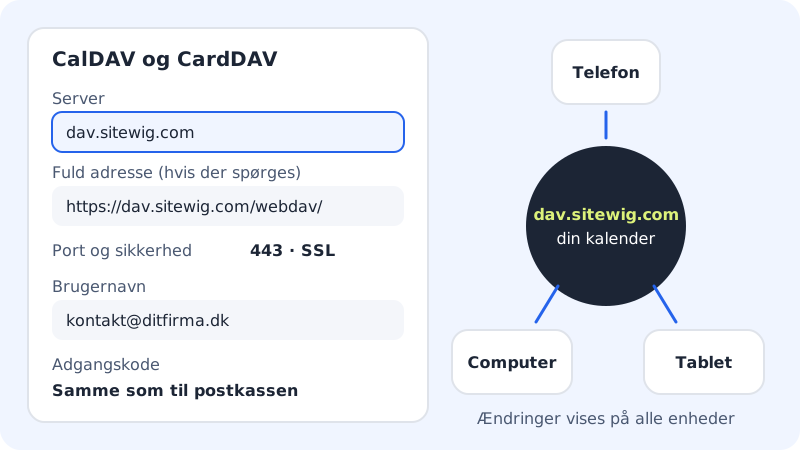
CalDAV et CardDAV
- Serveur
dav.sitewig.com- Adresse complète
https://dav.sitewig.com/webdav/- Port
443(SSL)- Nom d'utilisateur
- Votre adresse e-mail complète
- Mot de passe
- Le mot de passe de la boîte mail
Certaines applications ne demandent que le nom du serveur, d'autres l'adresse complète. Essayez d'abord le nom du serveur. Si l'application ne trouve pas le compte, utilisez l'adresse complète.
Configurer sur iPhone et iPad
Les noms dans les menus peuvent légèrement varier selon la version d'iOS.
Étape 1: Ajoutez un compte d'agenda
Allez dans Réglages → Apps → Calendrier → Comptes → Ajouter un compte → Autre, puis touchez Ajouter un compte CalDAV.
Étape 2: Renseignez les informations
Saisissez
dav.sitewig.comcomme Serveur, votre adresse e-mail complète comme Nom d'utilisateur et le Mot de passe de la boîte mail. Ajoutez si vous le souhaitez une Description, par exemple « Agenda Sitewig ». Touchez Suivant.Étape 3: Ajoutez les contacts de la même façon
Allez dans Réglages → Apps → Contacts → Comptes → Ajouter un compte → Autre, puis touchez Ajouter un compte CardDAV. Utilisez les mêmes informations.
Étape 4: Vérifiez que ça fonctionne
Ouvrez l'app Calendrier et créez un rendez-vous de test dans l'agenda Sitewig. Il doit apparaître sur vos autres appareils au bout de peu de temps.
Android
Android n'intègre pas CalDAV ni CardDAV. Installez une application de synchronisation depuis Google Play (par exemple DAVx⁵) et choisissez la connexion avec URL et nom d'utilisateur :
- Saisissez
https://dav.sitewig.com/webdav/comme adresse. - Saisissez votre adresse e-mail complète et le mot de passe de la boîte mail.
- Choisissez les agendas et carnets d'adresses à synchroniser. Ils s'affichent ensuite dans les applications Agenda et Contacts de votre téléphone.
Thunderbird
- Agenda : choisissez Nouvel agenda → Sur le réseau. Saisissez votre adresse e-mail complète comme nom d'utilisateur et
https://dav.sitewig.com/webdav/comme emplacement. Connectez-vous avec le mot de passe de la boîte mail et choisissez l'agenda. - Contacts : créez un nouveau carnet d'adresses CardDAV avec la même adresse et les mêmes identifiants.
Questions fréquentes
L'application indique que la connexion est incorrecte. Que faire ?
Vérifiez que le nom d'utilisateur est l'adresse e-mail complète (par exemple contact@votresociete.fr) et que vous utilisez le mot de passe de la boîte mail, et non celui du panneau de contrôle. Si vous avez changé de mot de passe récemment, il faut aussi le corriger ici.
Puis-je partager un agenda avec un collègue ?
Le partage d'agendas entre boîtes mail ne peut pas être configuré dans le panneau de contrôle pour l'instant. Ne partagez jamais le mot de passe de la boîte mail : envoyez plutôt des invitations aux rendez-vous depuis votre agenda.
Est-ce que ça fonctionne sans https ?
Non. La connexion doit toujours être chiffrée : l'adresse doit donc commencer par https://, et le port est 443.