Med CalDAV (kalender) og CardDAV (kontakter) lagres avtalene og kontaktene dine på serveren til Sitewig. Oppretter du en avtale på telefonen, dukker den opp på datamaskinen, og omvendt.
Hvem har tilgang?
Kalender og kontakter er inkludert i e-postpakkene Essential og Unlimited. Har du e-post som en del av et webhotell, kontakter du support for å høre om kalender og kontakter er med i pakken din.
Serveropplysninger
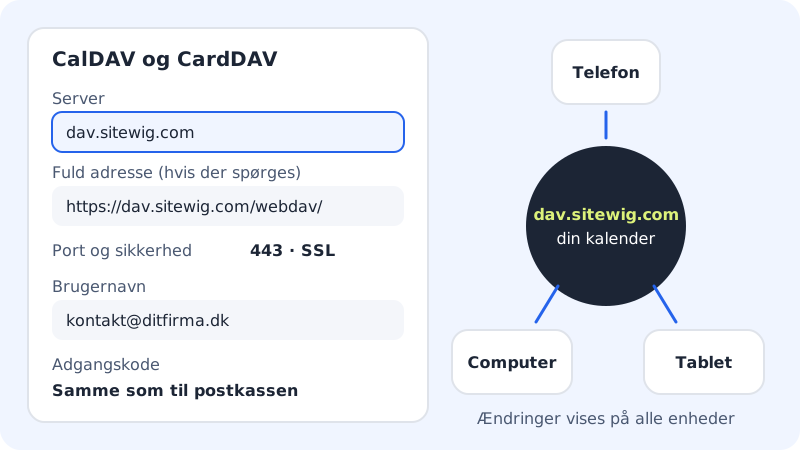
CalDAV og CardDAV
- Server
dav.sitewig.com- Full adresse
https://dav.sitewig.com/webdav/- Port
443(SSL)- Brukernavn
- Hele e-postadressen din
- Passord
- Postkassens passord
Noen programmer vil bare ha servernavnet, andre den fulle adressen. Prøv servernavnet først. Finner ikke programmet kontoen, bruker du den fulle adressen.
Sett det opp på iPhone og iPad
Navnene i menyene kan variere litt mellom iOS-versjoner.
Trinn 1: Legg til en kalenderkonto
Gå til Innstillinger → Apper → Kalender → Kalenderkontoer → Legg til konto → Annen, og trykk Legg til CalDAV-konto.
Trinn 2: Fyll inn opplysningene
Skriv
dav.sitewig.comsom Server, hele e-postadressen din som Brukernavn og Passord til postkassen. Skriv eventuelt en Beskrivelse, for eksempel «Sitewig-kalender». Trykk Neste.Trinn 3: Legg til kontakter på samme måte
Gå til Innstillinger → Apper → Kontakter → Kontoer → Legg til konto → Annen, og trykk Legg til CardDAV-konto. Bruk de samme opplysningene.
Trinn 4: Sjekk at det virker
Åpne Kalender-appen og opprett en testavtale i Sitewig-kalenderen. Den skal dukke opp på de andre enhetene dine etter kort tid.
Android
Android har ikke innebygd CalDAV og CardDAV. Installer en synkroniseringsapp fra Google Play (for eksempel DAVx⁵), og velg innlogging med URL og brukernavn:
- Skriv
https://dav.sitewig.com/webdav/som adresse. - Skriv hele e-postadressen din og passordet til postkassen.
- Velg kalenderne og adressebøkene som skal synkroniseres. De vises deretter i telefonens egne Kalender- og Kontakter-apper.
Thunderbird
- Kalender: Velg Ny kalender → På nettverket. Skriv hele e-postadressen din som brukernavn og
https://dav.sitewig.com/webdav/som plassering. Logg inn med passordet til postkassen og velg kalenderen. - Kontakter: Opprett en ny CardDAV-adressebok med samme adresse og innlogging.
Vanlige spørsmål
Programmet sier at innloggingen er feil. Hva gjør jeg?
Sjekk at brukernavnet er hele e-postadressen (for eksempel kontakt@ditfirma.dk), og at du bruker postkassens passord, ikke passordet til kontrollpanelet. Har du nylig byttet passord, må det også rettes her.
Kan jeg dele en kalender med en kollega?
Deling av kalendere mellom postkasser kan ikke settes opp i kontrollpanelet i dag. Del aldri passordet til postkassen: send i stedet invitasjoner til avtaler fra kalenderen din.
Virker det uten https?
Nei. Forbindelsen må alltid være kryptert, så adressen må starte med https://, og porten er 443.