Byter du till Sitewig kan du ta med dina gamla mejl. Importen loggar in på din gamla leverantörs e-postserver med IMAP och kopierar mejl och mappar till din Sitewig-brevlåda. Din gamla brevlåda ändras inte: importen läser bara.
Det här behöver du
- En brevlåda hos Sitewig som mejlen ska in i. Skapa den först under E-post → Brevlådor → Ny brevlåda.
- Namnet på den gamla leverantörens IMAP-server. Du hittar det på leverantörens hjälpsidor eller i ditt nuvarande e-postprogram under kontots serverinställningar. Det börjar ofta med
imap. - Användarnamn och lösenord till den gamla brevlådan, oftast hela e-postadressen och det lösenord du använder i dag.
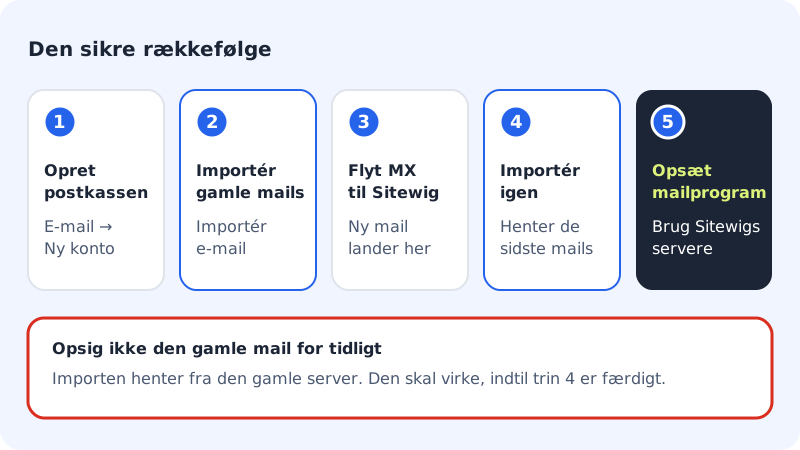
Den säkra ordningen
Starta importen
Steg 1: Öppna Importera e-post
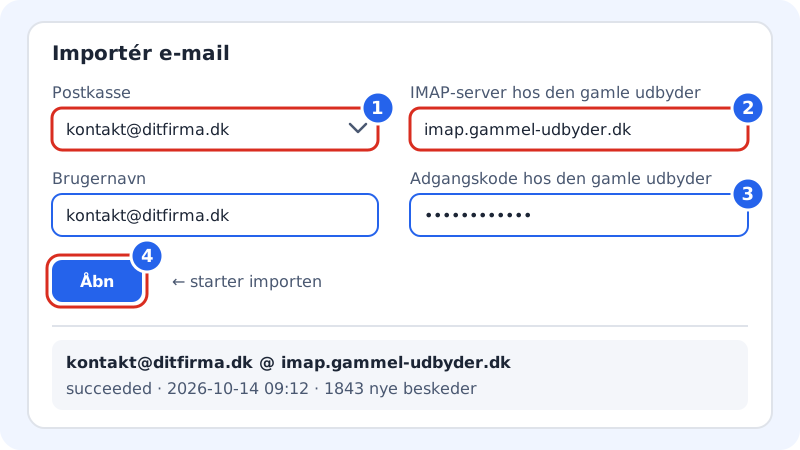
Gå till E-post och välj fliken Säkerhetskopiering och import (eller Importera e-post i menyn till vänster).
Steg 2: Välj brevlådan
Välj under Brevlåda den Sitewig-brevlåda som mejlen ska in i.
Steg 3: Skriv den gamla servern
Skriv den gamla leverantörens server i Gamla leverantörens IMAP-server, till exempel
imap.gammal-leverantor.se. Skriv bara servernamnet, intehttps://eller ett portnummer.Steg 4: Skriv användarnamn och lösenord
Fyll i Användarnamn och Lösenord hos gamla leverantören. Lösenordet krypteras och sparas inte i klartext hos Sitewig.
Steg 5: Starta importen
Klicka på knappen Öppna under fälten. Importen startar på Sitewigs e-postserver, och du kan lugnt stänga sidan.
Steg 6: Följ med i listan
Importen visas i listan under formuläret med server, status och tidpunkt. När den är klar står det hur många nya meddelanden som har hämtats. Uppdatera sidan för att se den senaste statusen.
Statusen visas i listan med ett engelskt ord:
| Status | Betyder |
|---|---|
queued | Importen väntar på att starta. |
running | Importen pågår. |
succeeded | Klar: antalet nya meddelanden står efteråt. |
failed | Importen misslyckades: orsaken står efteråt. |
När importen är klar
- Flytta e-posten till Sitewig. Har du flyttat domänen till Sitewig ska domänens e-post levereras till Sitewig Mail, se SPF, DKIM och DMARC för hur du kontrollerar det. Ligger DNS hos någon annan, ändra MX-posten där.
- Kör importen en gång till ett dygn efter bytet. Den hämtar bara de mejl som har kommit till den gamla brevlådan sedan sist: du får inga dubbletter av det som redan har hämtats.
- Ställ in ditt e-postprogram med Sitewigs servrar, se Serverinställningar för e-postprogram.
- Säg upp den gamla e-posten först när du har kontrollerat att allt har kommit med.
Om importen misslyckas
| Meddelande | Det betyder |
|---|---|
| ”Servern … finns inte. Kontrollera stavningen” | Servernamnet är felstavat eller finns inte. Kontrollera det hos den gamla leverantören. |
| ”… är Sitewigs egen e-postserver” | Du har skrivit en Sitewig-server. Skriv den gamla leverantörens server. |
| ”Det pågår redan en import till brevlådan.” | Vänta tills den pågående importen är klar innan du startar en ny. |
Status failed med inloggningsfel | Användarnamnet eller lösenordet är fel, eller leverantören kräver ett applösenord. |
| ”Import från en annan leverantör öppnar snart.” | Importen är tillfälligt inte tillgänglig. Försök igen senare eller kontakta supporten. |
Vanliga frågor
Följer mina mappar med?
Ja. Importen kopierar mapparna från den gamla brevlådan, så att du hittar dina mejl på samma ställe som förut.
Kan jag importera från Microsoft 365 eller Outlook.com?
Inte med importen i dag. De tjänsterna kräver en särskild inloggning som importen inte stöder. Kontakta supporten så hjälper vi dig vidare.
Hur lång tid tar en import?
Det beror på hur mycket e-post du har och hur snabb den gamla servern är. Små brevlådor tar några minuter, stora kan ta flera timmar.
Kan jag importera flera brevlådor?
Ja, en import i taget per brevlåda, men gärna flera brevlådor samtidigt. Välj en annan brevlåda under Brevlåda och starta en ny import.