Skifter du til Sitewig, kan du hente dine gamle mails med over. Importen logger ind på din gamle udbyders mailserver med IMAP og kopierer mails og mapper ind i din Sitewig-postkasse. Din gamle postkasse bliver ikke ændret – importen læser kun.
Det skal du bruge
- En postkasse hos Sitewig, som mailene skal ind i. Opret den først under E-mail → Konti → Ny konto.
- Navnet på den gamle udbyders IMAP-server. Du finder det i udbyderens hjælpesider eller i dit nuværende mailprogram under kontoens serverindstillinger. Det starter ofte med
imap. - Brugernavn og adgangskode til den gamle postkasse – typisk hele e-mailadressen og den adgangskode, du bruger i dag.
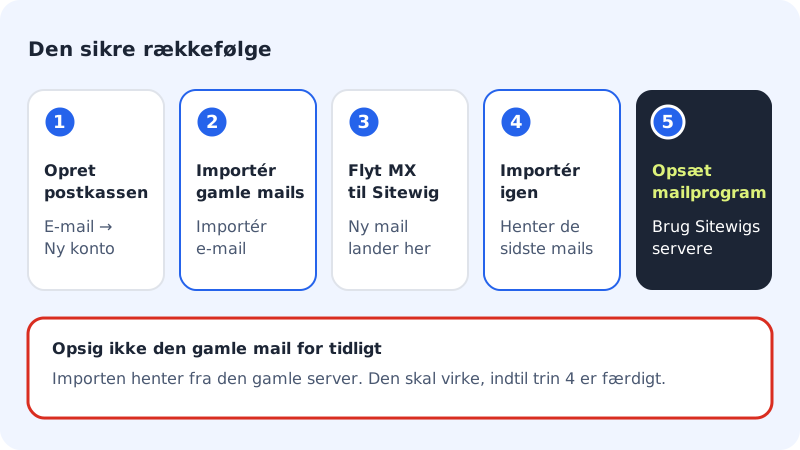
Den sikre rækkefølge
Start importen
Trin 1: Åbn Importér e-mail
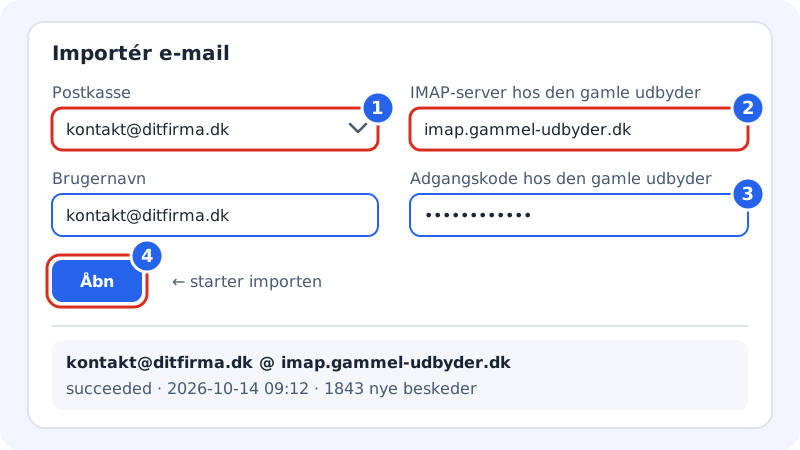
Gå til E-mail, og vælg fanen Sikkerhedskopi og import (eller Importér e-mail i menuen til venstre).
Trin 2: Vælg postkassen
Vælg i Postkasse den Sitewig-postkasse, mailene skal ind i.
Trin 3: Skriv den gamle server
Skriv den gamle udbyders server i IMAP-server hos den gamle udbyder, fx
imap.gammel-udbyder.dk. Skriv kun servernavnet – ikkehttps://eller et portnummer.Trin 4: Skriv brugernavn og adgangskode
Udfyld Brugernavn og Adgangskode hos den gamle udbyder. Adgangskoden krypteres og gemmes ikke i klartekst hos Sitewig.
Trin 5: Start importen
Klik på knappen Åbn under felterne. Importen går i gang på Sitewigs mailserver, og du kan roligt lukke siden.
Trin 6: Følg med i listen
Importen vises i listen under formularen med server, status og tidspunkt. Når den er færdig, står der, hvor mange nye beskeder der er hentet. Opdatér siden for at se den nyeste status.
Status står i listen med et engelsk ord:
| Status | Betyder |
|---|---|
queued | Importen venter på at starte. |
running | Importen er i gang. |
succeeded | Færdig – antal nye beskeder står bagefter. |
failed | Importen fejlede – årsagen står bagefter. |
Når importen er færdig
- Flyt e-mailen til Sitewig. Har du flyttet domænet til Sitewig, skal domænets e-mail leveres til Sitewig Mail – se SPF, DKIM og DMARC for, hvordan du tjekker det. Ligger DNS hos en anden, så ret MX-recorden dér.
- Kør importen én gang til et døgn efter skiftet. Den henter kun de mails, der er kommet i den gamle postkasse siden sidst – du får ikke dubletter af det, der allerede er hentet.
- Sæt dit mailprogram op med Sitewigs servere – se Server-indstillinger til mailprogrammer.
- Opsig den gamle mail først, når du har tjekket, at alt er kommet med.
Hvis importen fejler
| Besked | Det betyder |
|---|---|
| "Serveren … findes ikke. Tjek stavningen" | Servernavnet er stavet forkert eller findes ikke. Tjek det hos den gamle udbyder. |
| "… er Sitewigs egen mailserver" | Du har skrevet en Sitewig-server. Skriv den gamle udbyders server. |
| "Der kører allerede en import til postkassen." | Vent, til den igangværende import er færdig, før du starter en ny. |
Status failed med login-fejl | Brugernavn eller adgangskode er forkert – eller udbyderen kræver en app-adgangskode. |
| "Import fra en anden udbyder åbner snart." | Importen er midlertidigt ikke tilgængelig. Prøv igen senere, eller kontakt support. |
Ofte stillede spørgsmål
Kommer mine mapper med?
Ja. Importen kopierer mapperne fra den gamle postkasse, så du finder dine mails samme sted som før.
Kan jeg importere fra Microsoft 365 eller Outlook.com?
Ikke med importen i dag. De tjenester kræver et særligt login, som importen ikke understøtter. Kontakt support, så hjælper vi dig videre.
Hvor lang tid tager en import?
Det afhænger af, hvor meget mail du har, og hvor hurtig den gamle server er. Små postkasser tager få minutter, store kan tage flere timer.
Kan jeg importere flere postkasser?
Ja, én import ad gangen pr. postkasse – men gerne flere postkasser samtidig. Vælg en anden postkasse i Postkasse, og start en ny import.