Bytter du til Sitewig, kan du ta med deg de gamle e-postene. Importen logger inn på e-postserveren til den gamle leverandøren din med IMAP og kopierer e-poster og mapper inn i Sitewig-postkassen din. Den gamle postkassen din blir ikke endret: importen leser bare.
Dette trenger du
- En postkasse hos Sitewig som e-postene skal inn i. Opprett den først under E-post → Postkasser → Ny konto.
- Navnet på IMAP-serveren til den gamle leverandøren. Du finner det i leverandørens hjelpesider eller i det nåværende e-postprogrammet ditt under serverinnstillingene for kontoen. Det starter ofte med
imap. - Brukernavn og passord til den gamle postkassen, vanligvis hele e-postadressen og passordet du bruker i dag.
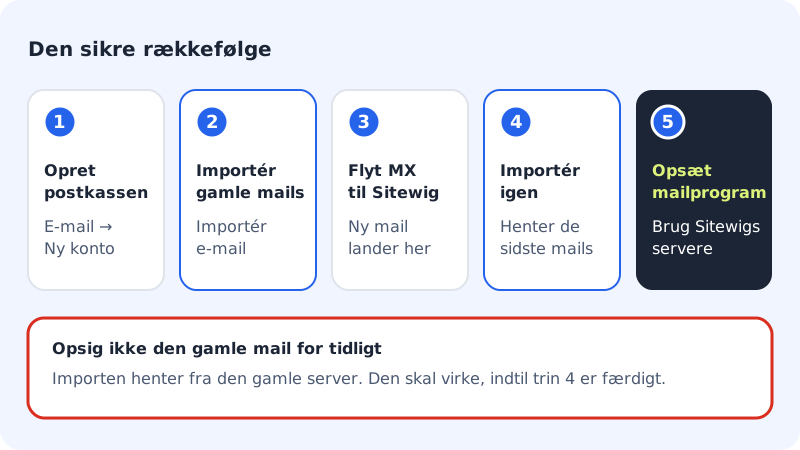
Den trygge rekkefølgen
Start importen
Trinn 1: Åpne Importer e-post
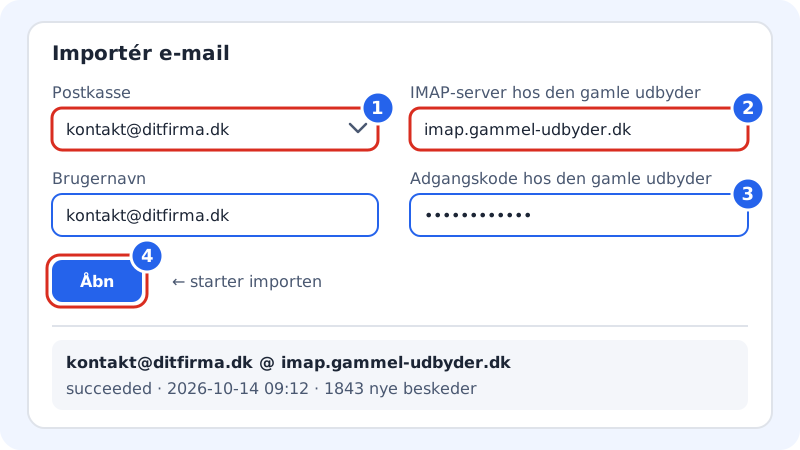
Gå til E-post og velg fanen Sikkerhetskopi og import (eller Importer e-post i menyen til venstre).
Trinn 2: Velg postkassen
I Postkasse velger du Sitewig-postkassen e-postene skal inn i.
Trinn 3: Skriv den gamle serveren
Skriv serveren til den gamle leverandøren i Gammel leverandørs IMAP-server, for eksempel
imap.gammel-leverandor.no. Skriv bare servernavnet, ikkehttps://eller et portnummer.Trinn 4: Skriv brukernavn og passord
Fyll inn Brukernavn og Passord hos gammel leverandør. Passordet krypteres og lagres ikke i klartekst hos Sitewig.
Trinn 5: Start importen
Klikk på knappen Åpne under feltene. Importen starter på e-postserveren til Sitewig, og du kan trygt lukke siden.
Trinn 6: Følg med i listen
Importen vises i listen under skjemaet med server, status og tidspunkt. Når den er ferdig, står det hvor mange nye meldinger som er hentet. Oppdater siden for å se den nyeste statusen.
Statusen står i listen med et engelsk ord:
| Status | Betyr |
|---|---|
queued | Importen venter på å starte. |
running | Importen pågår. |
succeeded | Ferdig: antall nye meldinger står etterpå. |
failed | Importen mislyktes: årsaken står etterpå. |
Når importen er ferdig
- Flytt e-posten til Sitewig. Har du flyttet domenet til Sitewig, må e-posten til domenet leveres til Sitewig Mail, se SPF, DKIM og DMARC for hvordan du sjekker det. Ligger DNS hos en annen, retter du MX-posten der.
- Kjør importen én gang til et døgn etter byttet. Den henter bare e-postene som har kommet i den gamle postkassen siden sist: du får ikke duplikater av det som allerede er hentet.
- Sett opp e-postprogrammet ditt med serverne til Sitewig, se Serverinnstillinger for e-postprogrammer.
- Si opp den gamle e-posten først når du har sjekket at alt er kommet med.
Hvis importen mislykkes
| Melding | Det betyr |
|---|---|
| «Serveren … finnes ikke. Sjekk stavemåten» | Servernavnet er stavet feil eller finnes ikke. Sjekk det hos den gamle leverandøren. |
| «… er Sitewigs egen e-postserver» | Du har skrevet en Sitewig-server. Skriv serveren til den gamle leverandøren. |
| «Det kjører allerede en import til postkassen.» | Vent til importen som pågår er ferdig før du starter en ny. |
Status failed med innloggingsfeil | Brukernavn eller passord er feil, eller leverandøren krever et appspesifikt passord. |
| «Import fra en annen leverandør åpner snart.» | Importen er midlertidig ikke tilgjengelig. Prøv igjen senere, eller kontakt support. |
Vanlige spørsmål
Kommer mappene mine med?
Ja. Importen kopierer mappene fra den gamle postkassen, så du finner e-postene på samme sted som før.
Kan jeg importere fra Microsoft 365 eller Outlook.com?
Ikke med importen i dag. Disse tjenestene krever en spesiell innlogging som importen ikke støtter. Kontakt support, så hjelper vi deg videre.
Hvor lang tid tar en import?
Det avhenger av hvor mye e-post du har og hvor rask den gamle serveren er. Små postkasser tar noen få minutter, store kan ta flere timer.
Kan jeg importere flere postkasser?
Ja, én import om gangen per postkasse, men gjerne flere postkasser samtidig. Velg en annen postkasse i Postkasse og start en ny import.