Si vous passez chez Sitewig, vous pouvez emporter vos anciens e-mails. L'import se connecte en IMAP au serveur de messagerie de votre ancien fournisseur et copie les e-mails et les dossiers dans votre boîte mail Sitewig. Votre ancienne boîte mail n'est pas modifiée : l'import ne fait que lire.
Ce dont vous avez besoin
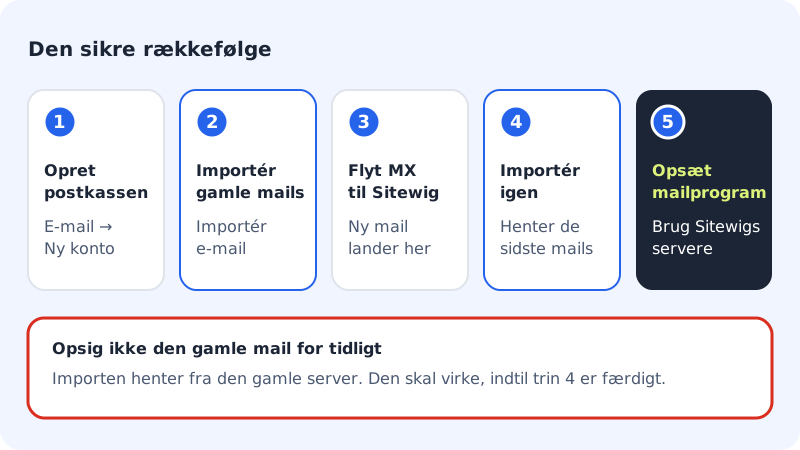
- Une boîte mail chez Sitewig dans laquelle importer les e-mails. Créez-la d'abord sous E-mail → Boîtes mail → Nouvelle boîte mail.
- Le nom du serveur IMAP de l'ancien fournisseur. Vous le trouverez dans les pages d'aide du fournisseur ou dans votre logiciel de messagerie actuel, dans les paramètres de serveur du compte. Il commence souvent par
imap. - L'identifiant et le mot de passe de l'ancienne boîte mail, en général l'adresse e-mail complète et le mot de passe que vous utilisez aujourd'hui.
L'ordre à suivre pour ne rien perdre
Lancer l'import
Étape 1: Ouvrez Importer des e-mails
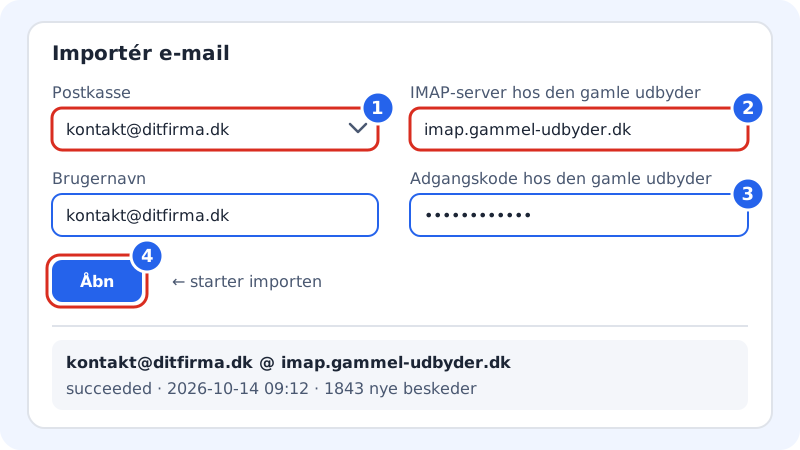
Allez dans E-mail et sélectionnez l'onglet Sauvegarde et import (ou Importer des e-mails dans le menu de gauche).
Étape 2: Choisissez la boîte mail
Dans Boîte mail, choisissez la boîte mail Sitewig dans laquelle importer les e-mails.
Étape 3: Saisissez l'ancien serveur
Saisissez le serveur de l'ancien fournisseur dans Serveur IMAP de l'ancien fournisseur, par exemple
imap.ancien-fournisseur.fr. Saisissez uniquement le nom du serveur, sanshttps://ni numéro de port.Étape 4: Saisissez l'identifiant et le mot de passe
Renseignez Identifiant et Mot de passe chez l'ancien fournisseur. Le mot de passe est chiffré et n'est pas conservé en clair chez Sitewig.
Étape 5: Lancez l'import
Cliquez sur le bouton Ouvrir sous les champs. L'import démarre sur le serveur de messagerie de Sitewig, et vous pouvez fermer la page sans souci.
Étape 6: Suivez la liste
L'import apparaît dans la liste sous le formulaire, avec le serveur, l'état et l'heure. Une fois terminé, elle indique combien de nouveaux messages ont été récupérés. Actualisez la page pour voir l'état le plus récent.
L'état s'affiche dans la liste avec un mot anglais :
| État | Signification |
|---|---|
queued | L'import attend de démarrer. |
running | L'import est en cours. |
succeeded | Terminé : le nombre de nouveaux messages est indiqué ensuite. |
failed | L'import a échoué : la cause est indiquée ensuite. |
Quand l'import est terminé
- Dirigez les e-mails vers Sitewig. Si vous avez transféré le domaine chez Sitewig, les e-mails du domaine doivent être livrés à Sitewig Mail ; voir SPF, DKIM et DMARC pour savoir comment le vérifier. Si le DNS est chez un autre prestataire, modifiez l'enregistrement MX là-bas.
- Relancez l'import une fois un jour après le changement. Il ne récupère que les e-mails arrivés dans l'ancienne boîte mail depuis la dernière fois : vous n'aurez pas de doublons de ce qui a déjà été récupéré.
- Configurez votre logiciel de messagerie avec les serveurs de Sitewig, voir Paramètres de serveur pour les logiciels de messagerie.
- Résiliez l'ancienne messagerie seulement après avoir vérifié que tout a bien été récupéré.
Si l'import échoue
| Message | Signification |
|---|---|
| « Le serveur … n'existe pas. Vérifiez l'orthographe » | Le nom du serveur est mal orthographié ou n'existe pas. Vérifiez-le auprès de l'ancien fournisseur. |
| « … est le serveur de messagerie de Sitewig » | Vous avez saisi un serveur Sitewig. Saisissez le serveur de l'ancien fournisseur. |
| « Un import est déjà en cours pour cette boîte mail. » | Attendez la fin de l'import en cours avant d'en lancer un nouveau. |
État failed avec une erreur de connexion | L'identifiant ou le mot de passe est incorrect, ou le fournisseur exige un mot de passe d'application. |
| « L'import depuis un autre fournisseur ouvrira bientôt. » | L'import est temporairement indisponible. Réessayez plus tard ou contactez le support. |
Questions fréquentes
Mes dossiers sont-ils repris ?
Oui. L'import copie les dossiers de l'ancienne boîte mail, afin que vous retrouviez vos e-mails au même endroit qu'avant.
Puis-je importer depuis Microsoft 365 ou Outlook.com ?
Pas avec l'import aujourd'hui. Ces services exigent une connexion spéciale que l'import ne prend pas en charge. Contactez le support, nous vous aiderons à avancer.
Combien de temps dure un import ?
Cela dépend de la quantité d'e-mails et de la rapidité de l'ancien serveur. Les petites boîtes mail prennent quelques minutes, les grandes peuvent prendre plusieurs heures.
Puis-je importer plusieurs boîtes mail ?
Oui, un import à la fois par boîte mail, mais vous pouvez en mener plusieurs en même temps pour des boîtes différentes. Choisissez une autre boîte mail dans Boîte mail et lancez un nouvel import.