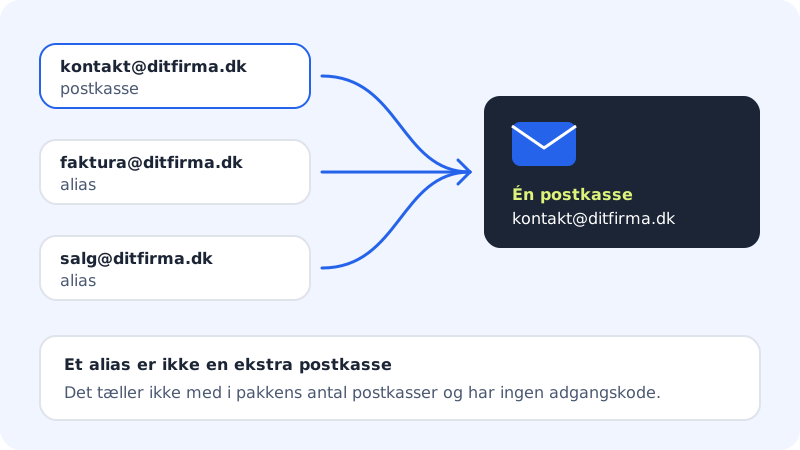
Et alias er en ekstra e-mailadresse på dit domæne, som ikke har sin egen postkasse. Alt, der sendes til aliasset, lander i den postkasse, du vælger. Så kan du fx have faktura@ditfirma.dk og salg@ditfirma.dk, men læse det hele i kontakt@ditfirma.dk.
Godt at vide
- Et alias tæller ikke med i det antal postkasser, din pakke giver.
- Et alias har ingen adgangskode og kan ikke logge ind. Du læser og svarer fra den postkasse, aliasset leverer til.
- Aliasset skal ligge på et domæne, hvor du bruger Sitewig Mail.
- Adressen må ikke allerede være en postkasse.
- Et alias kan i dag kun levere til dine egne postkasser hos Sitewig. Skal mail til en adresse hos en anden udbyder, så brug videresendelse.
Opret et alias
Trin 1: Åbn E-mail-aliasser
Gå til E-mail, og vælg fanen Aliasser (eller E-mail-aliasser i menuen til venstre).
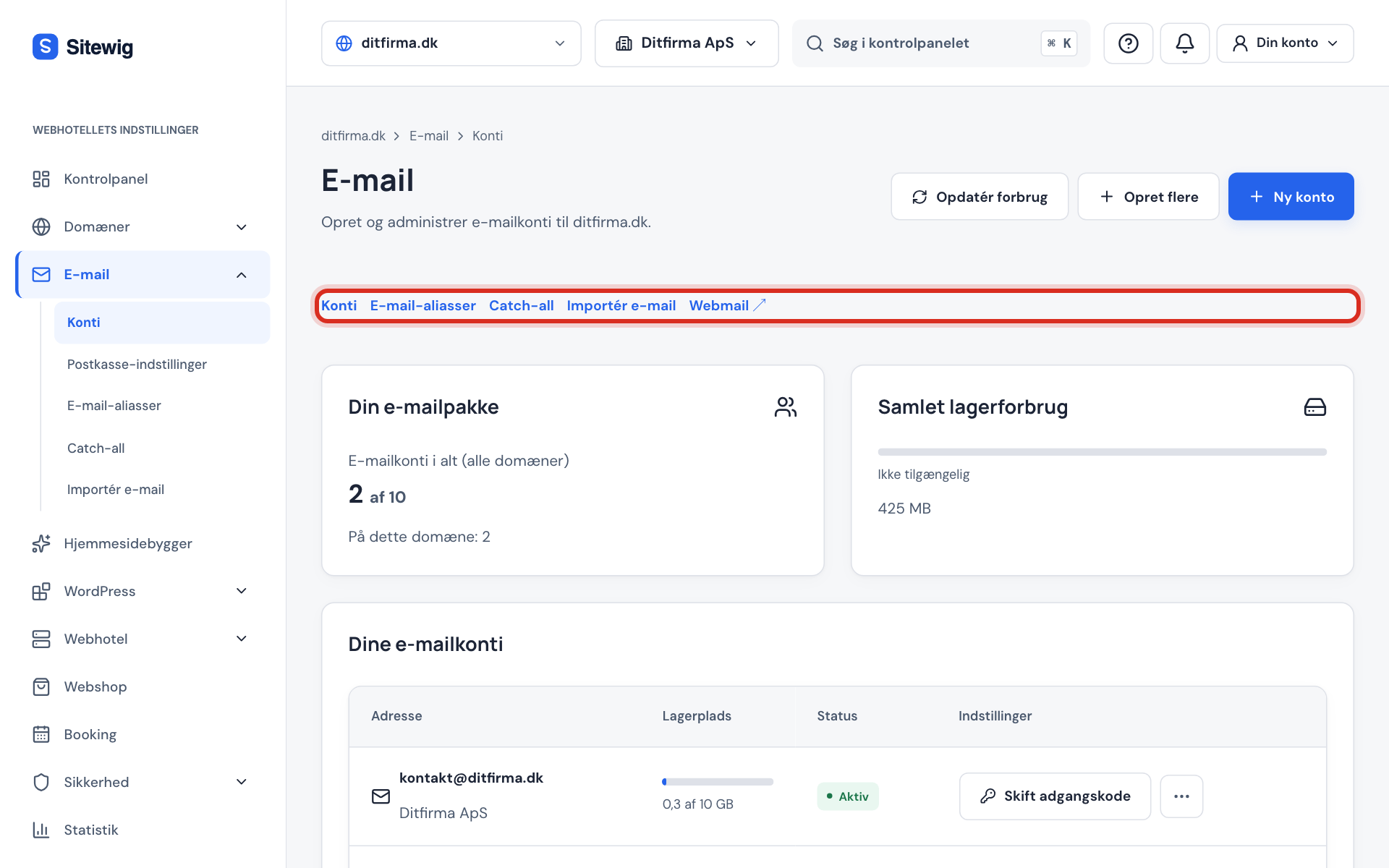
Fanerne på siden E-mail Trin 2: Skriv den nye adresse
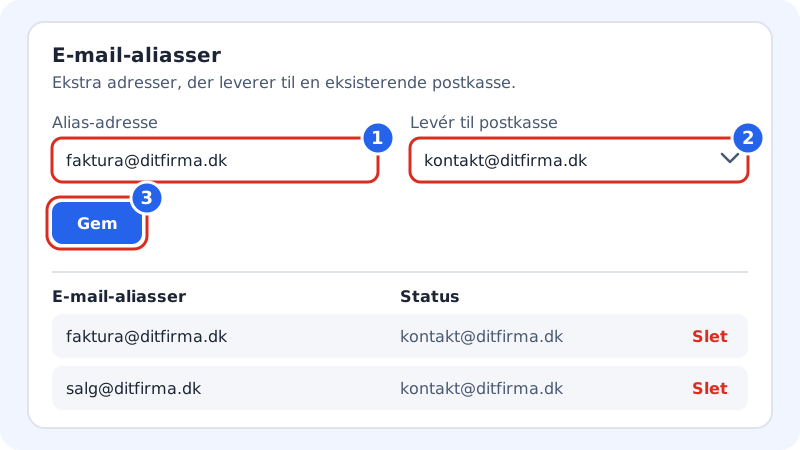
Skriv hele adressen i Alias-adresse, fx
faktura@ditfirma.dk.Trin 3: Vælg postkassen
Vælg i Levér til postkasse, hvilken af dine postkasser mailen skal lande i.
Trin 4: Gem
Klik Gem. Aliasset står nu i listen nedenunder, og mailen til den nye adresse lander i den valgte postkasse.
Test aliasset
Send en mail til aliasset fra en anden adresse. Den skal dukke op i den postkasse, du valgte.
Slet et alias
Find aliasset i listen på siden E-mail-aliasser, klik Slet, og bekræft spørgsmålet Slet aliasset?. Herefter bliver mails til adressen afvist – medmindre du har en catch-all-adresse, som så tager imod dem.
Ofte stillede spørgsmål
Hvorfor får jeg fejlen "Adressen er allerede en postkasse."?
Der findes allerede en rigtig postkasse med den adresse. Du kan ikke både have en postkasse og et alias med samme navn. Slet postkassen først, hvis adressen skal være et alias i stedet.
Kan jeg ændre, hvilken postkasse et alias leverer til?
Slet aliasset, og opret det igen med den nye postkasse valgt i Levér til postkasse.
Hvordan svarer jeg, så kunden ser alias-adressen som afsender?
Det styres i dit mailprogram. Mange programmer lader dig tilføje en ekstra afsenderadresse (en "identitet") på kontoen. Brug samme server og login som postkassen – se server-indstillingerne.