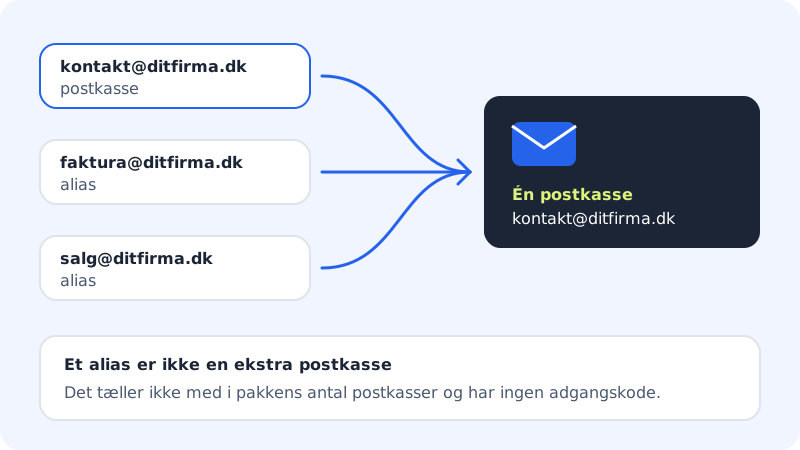
Un alias est une adresse e-mail supplémentaire sur votre domaine, sans boîte mail propre. Tout ce qui est envoyé à l'alias arrive dans la boîte mail que vous choisissez. Vous pouvez ainsi avoir facturation@votresociete.fr et ventes@votresociete.fr, tout en lisant l'ensemble dans contact@votresociete.fr.
À savoir
- Un alias ne compte pas dans le nombre de boîtes mail inclus dans votre offre.
- Un alias n'a pas de mot de passe et ne peut pas se connecter. Vous lisez et répondez depuis la boîte mail à laquelle l'alias livre.
- L'alias doit se trouver sur un domaine où vous utilisez Sitewig Mail.
- L'adresse ne doit pas déjà être une boîte mail.
- Pour l'instant, un alias ne peut livrer que dans vos propres boîtes mail chez Sitewig. Pour envoyer les e-mails vers une adresse chez un autre fournisseur, utilisez le transfert.
Créer un alias
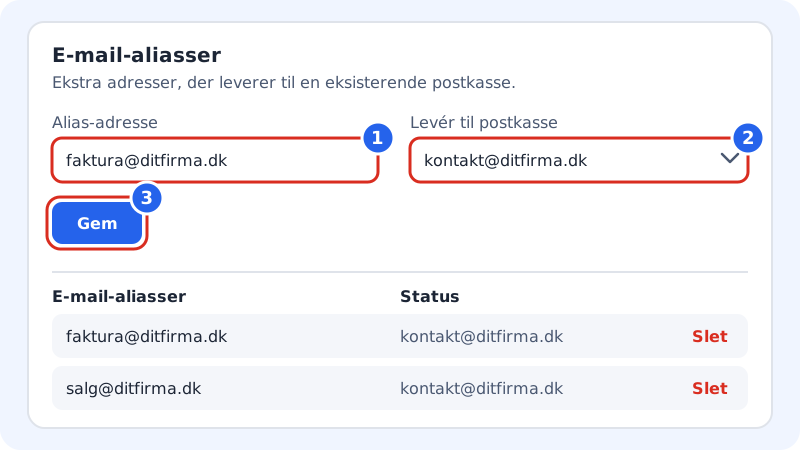
Étape 1: Ouvrez Alias e-mail
Allez dans E-mail et sélectionnez l'onglet Alias (ou Alias e-mail dans le menu de gauche).
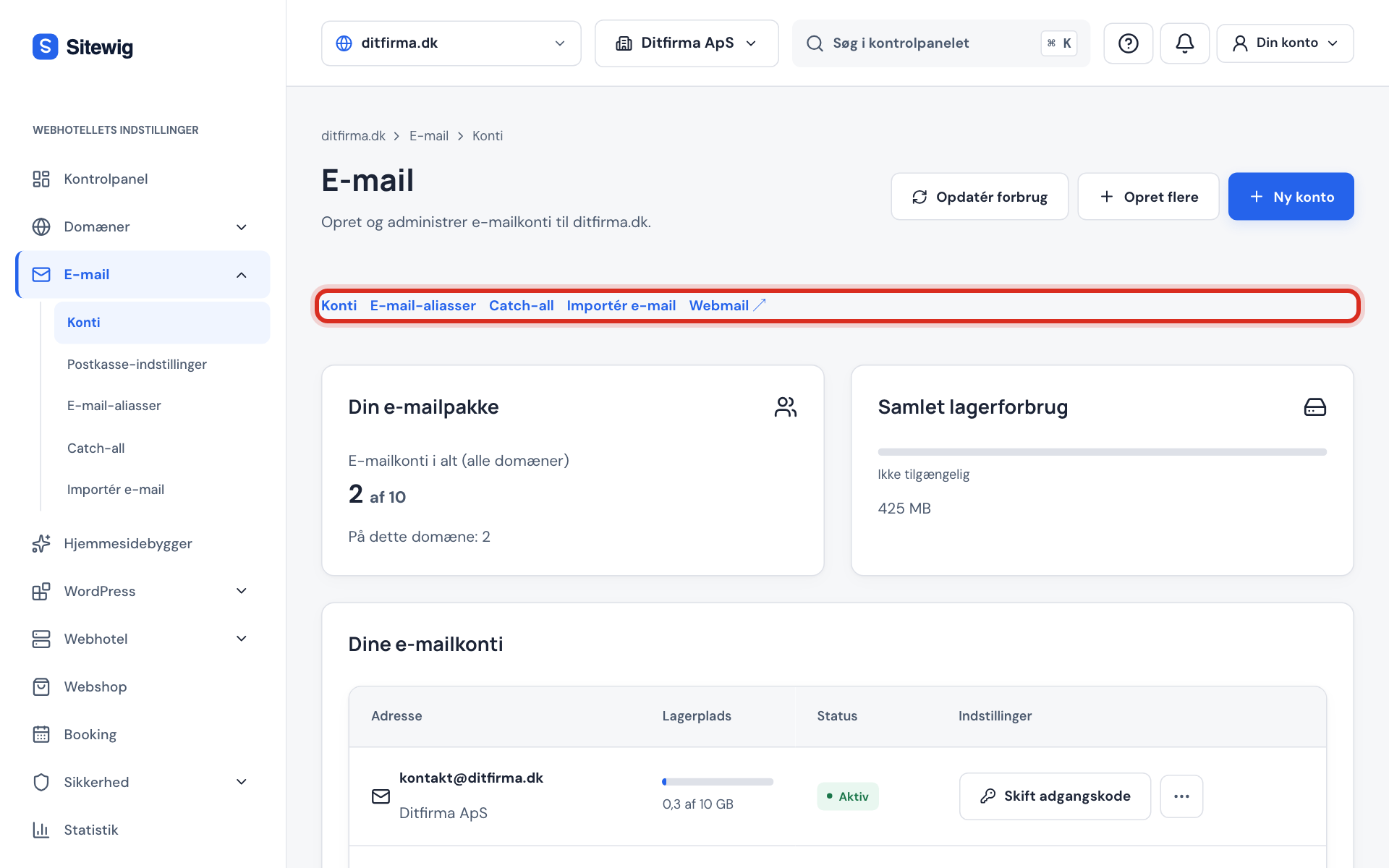
Les onglets de la page E-mail Étape 2: Saisissez la nouvelle adresse
Saisissez l'adresse complète dans Adresse alias, par exemple
facturation@votresociete.fr.Étape 3: Choisissez la boîte mail
Dans Livrer à la boîte, choisissez celle de vos boîtes mail dans laquelle les e-mails doivent arriver.
Étape 4: Enregistrez
Cliquez sur Enregistrer. L'alias apparaît maintenant dans la liste en dessous, et les e-mails envoyés à la nouvelle adresse arrivent dans la boîte mail choisie.
Tester l'alias
Envoyez un e-mail à l'alias depuis une autre adresse. Il doit apparaître dans la boîte mail que vous avez choisie.
Supprimer un alias
Repérez l'alias dans la liste de la page Alias e-mail, cliquez sur Supprimer et confirmez la question Supprimer l'alias ?. Ensuite, les e-mails envoyés à cette adresse sont refusés, sauf si vous avez une adresse catch-all, qui les recevra alors.
Questions fréquentes
Pourquoi ai-je l'erreur « L'adresse est déjà une boîte mail. » ?
Une vraie boîte mail existe déjà avec cette adresse. Vous ne pouvez pas avoir à la fois une boîte mail et un alias du même nom. Supprimez d'abord la boîte mail si l'adresse doit devenir un alias.
Puis-je changer la boîte mail à laquelle un alias livre ?
Supprimez l'alias, puis recréez-le en choisissant la nouvelle boîte mail dans Livrer à la boîte.
Comment répondre pour que le client voie l'adresse de l'alias comme expéditeur ?
Cela se règle dans votre logiciel de messagerie. Beaucoup de logiciels permettent d'ajouter une adresse d'expédition supplémentaire (une « identité ») au compte. Utilisez le même serveur et les mêmes identifiants que la boîte mail, voir les paramètres du serveur.