Når navneserverne peker på Sitewig, lander ny e-post hos oss. Men telefonen og e-postprogrammet ditt kjenner fortsatt bare serverne til den gamle leverandøren. Til du bytter dem, ser du ikke de nye e-postene, og e-post du sender, går kanskje via den gamle serveren. Trinn 6 Sett opp enhetene dine i flytteguiden samler alt du trenger. Trinnet er valgfritt, så guiden markerer det som Valgfritt.
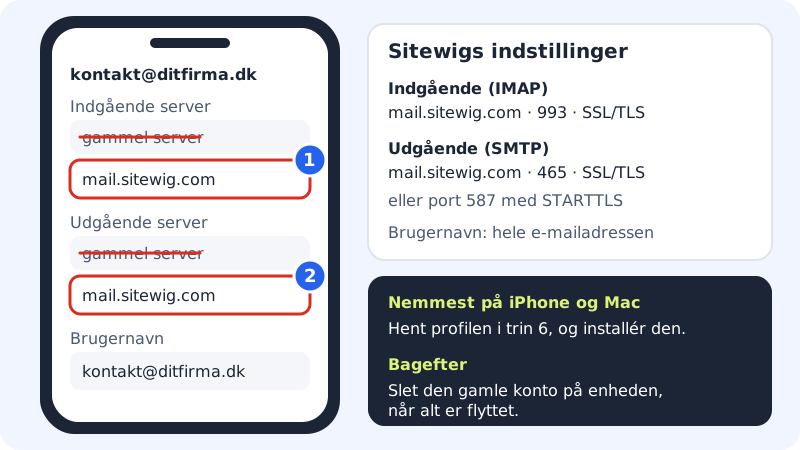
Sitewigs innstillinger
Innkommende server (IMAP)
- Server
mail.sitewig.com- Port
993- Sikkerhet
- SSL/TLS
Utgående server (SMTP)
- Server
mail.sitewig.com- Port
465- Sikkerhet
- SSL/TLS
- Alternativ
- port
587med STARTTLS - Krev innlogging
- Ja, samme brukernavn og passord
Innlogging
- Brukernavn
- Hele e-postadressen, for eksempel
kontakt@dittfirma.no - Passord
- Postkassens passord hos Sitewig, det du valgte i trinn 2
Sett opp enhetene dine
Trinn 1: Velg postkassen
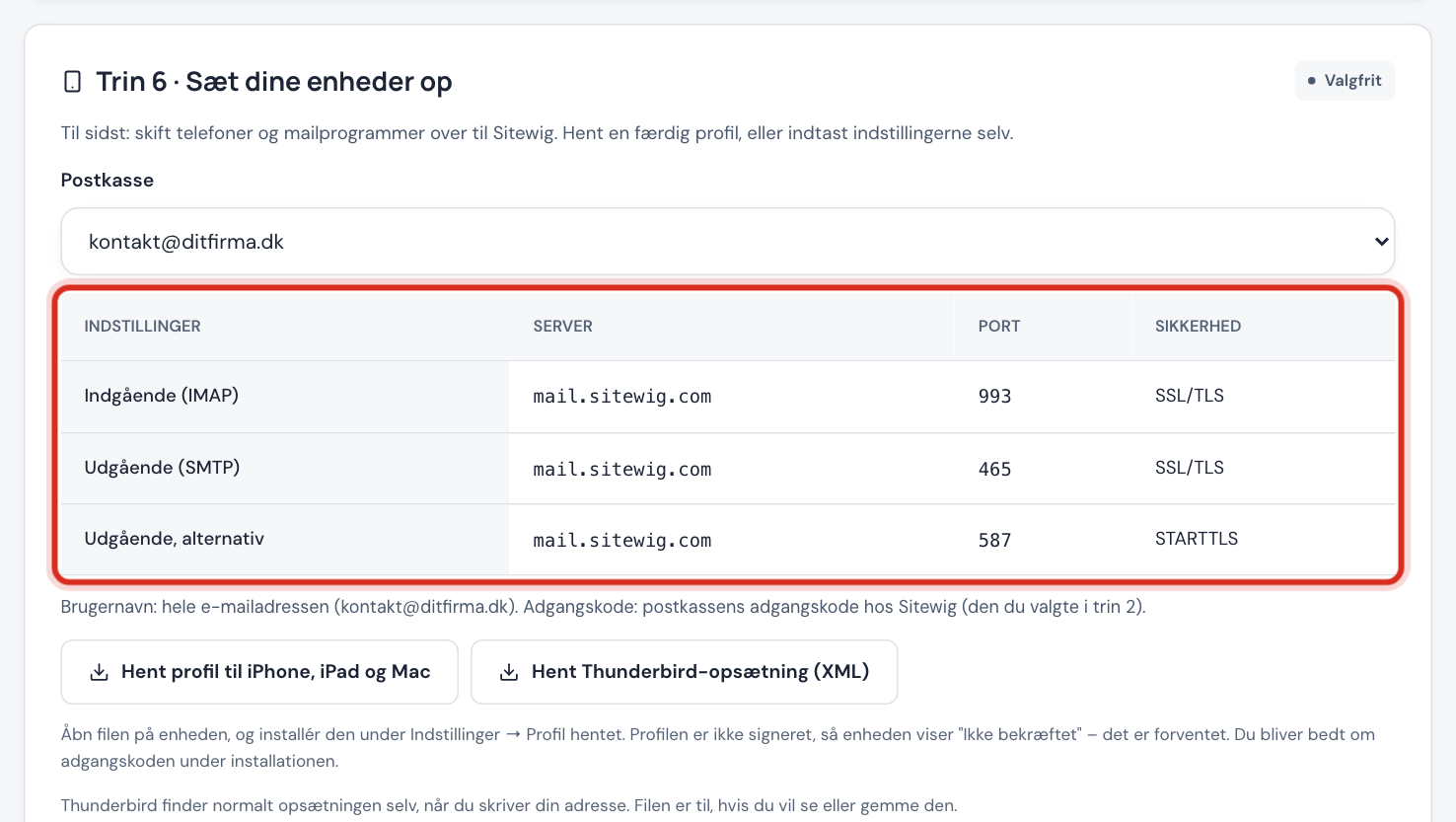
I trinn 6 velger du postkassen i Postboks hvis du har flere. Tabellen viser Innkommende (IMAP), Utgående (SMTP) og Utgående, alternativ.
Trinn 2: iPhone, iPad og Mac: last ned profilen
Trykk Last ned profil for iPhone, iPad og Mac, og åpne filen på enheten. Installer den under Innstillinger → Profil lastet ned. Profilen er ikke signert, så enheten viser Ikke bekreftet: det er forventet. Du blir bedt om passordet under installasjonen.
Trinn 3: Andre enheter: skriv inn innstillingene
Brett ut veiledningen for enheten din under Trinn for trinn: iPhone og iPad, Android (Gmail-appen), Outlook eller Thunderbird. Thunderbird finner vanligvis innstillingene selv når du skriver inn adressen din, ellers kan du trykke Last ned Thunderbird-oppsett (XML).
Trinn 4: Send en test-e-post
Send en e-post fra den nye kontoen til en annen adresse, og svar tilbake. Fungerer det begge veier, er du klar.
Trinn 5: Fjern den gamle kontoen
Når alle e-postene er hentet med Hent ny e-post, sletter du den gamle kontoen på enheten. Ellers kan telefonen fortsette å sende via den gamle serveren.
Vanlige spørsmål
Hvorfor ser jeg ikke de nye e-postene på telefonen?
Telefonen henter fortsatt fra den gamle serveren. Rett den innkommende serveren til Sitewig, eller legg til kontoen på nytt med profilen fra trinn 6.
Kan jeg beholde den gamle kontoen ved siden av?
Ja, en stund, hvis du vil kunne se gamle e-poster der. Men slett den når alt er flyttet, slik at du ikke kommer til å sende fra den gamle serveren.
Inneholder profilen passordet mitt?
Nei. Profilen og Thunderbird-filen inneholder ikke noe passord. Du skriver det selv under installasjonen.
Jeg får en sertifikatadvarsel. Hva nå?
Sjekk at servernavnet er nøyaktig som i trinn 6. Se Advarsel om sertifikat.