När namnservrarna pekar på Sitewig landar ny e-post hos oss. Men din telefon och ditt e-postprogram känner fortfarande bara till den gamla leverantörens servrar. Tills du byter dem ser du inte de nya mejlen, och mejl du skickar kan gå via den gamla servern. Steg 6 Ställ in dina enheter i flyttguiden samlar allt du behöver. Steget är valfritt, så guiden markerar det som Valfritt.
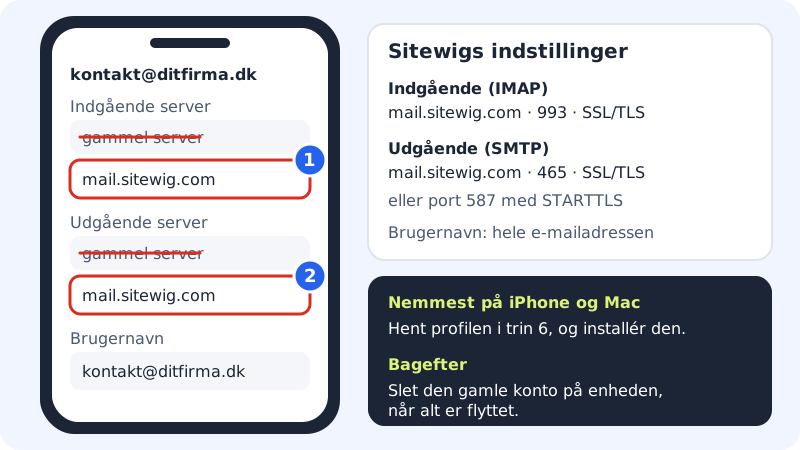
Sitewigs inställningar
Inkommande server (IMAP)
- Server
mail.sitewig.com- Port
993- Säkerhet
- SSL/TLS
Utgående server (SMTP)
- Server
mail.sitewig.com- Port
465- Säkerhet
- SSL/TLS
- Alternativ
- port
587med STARTTLS - Kräv inloggning
- Ja, samma användarnamn och lösenord
Inloggning
- Användarnamn
- Hela e-postadressen, till exempel
kontakt@dittforetag.se - Lösenord
- Brevlådans lösenord hos Sitewig – det du valde i steg 2
Ställ in dina enheter
Steg 1: Välj brevlådan
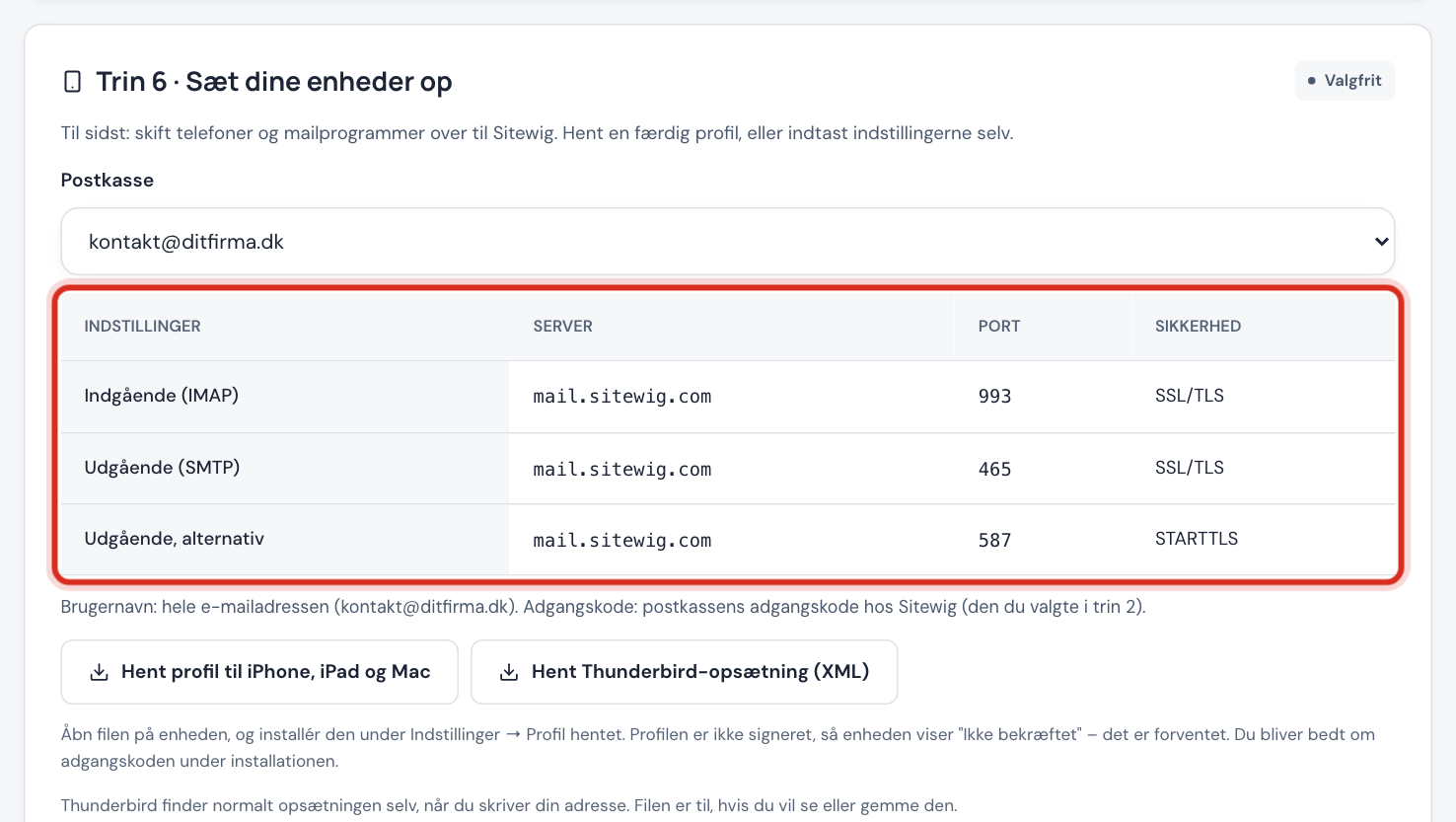
I steg 6 väljer du brevlådan i Brevlåda om du har flera. Tabellen visar Inkommande (IMAP), Utgående (SMTP) och Utgående, alternativ.
Steg 2: iPhone, iPad och Mac: hämta profilen
Tryck på Hämta profil för iPhone, iPad och Mac och öppna filen på enheten. Installera den under Inställningar → Profil hämtad. Profilen är inte signerad, så enheten visar Ej verifierad – det är väntat. Du blir ombedd att ange lösenordet under installationen.
Steg 3: Andra enheter: ange inställningarna
Fäll ut guiden för din enhet under Steg för steg: iPhone och iPad, Android (Gmail-appen), Outlook eller Thunderbird. Thunderbird hittar normalt inställningarna själv när du skriver din adress, annars kan du trycka på Hämta Thunderbird-inställningar (XML).
Steg 4: Skicka ett testmejl
Skicka ett mejl från det nya kontot till en annan adress och svara tillbaka. Fungerar det åt båda hållen är du klar.
Steg 5: Ta bort det gamla kontot
När alla mejl har hämtats med Hämta nya mejl tar du bort det gamla kontot på enheten. Annars kan telefonen fortsätta skicka via den gamla servern.
Vanliga frågor
Varför ser jag inte de nya mejlen på telefonen?
Telefonen hämtar fortfarande från den gamla servern. Ändra den inkommande servern till Sitewig eller lägg till kontot på nytt med profilen från steg 6.
Kan jag behålla det gamla kontot vid sidan av?
Ja, en tid, om du vill kunna se gamla mejl där. Men ta bort det när allt är flyttat så att du inte råkar skicka från den gamla servern.
Innehåller profilen mitt lösenord?
Nej. Profilen och Thunderbird-filen innehåller inget lösenord. Du skriver det själv under installationen.
Jag får en certifikatvarning. Vad gör jag?
Kontrollera att servernamnet är exakt som i steg 6. Läs Varning om certifikat.