Når navneserverne peger på Sitewig, lander ny mail hos os. Men din telefon og dit mailprogram kender stadig kun den gamle udbyders servere. Indtil du skifter dem over, ser du ikke de nye mails – og mail, du sender, går måske via den gamle server. Trin 6 Sæt dine enheder op i flytteguiden samler alt, du skal bruge. Trinnet er valgfrit, så guiden markerer det som Valgfrit.
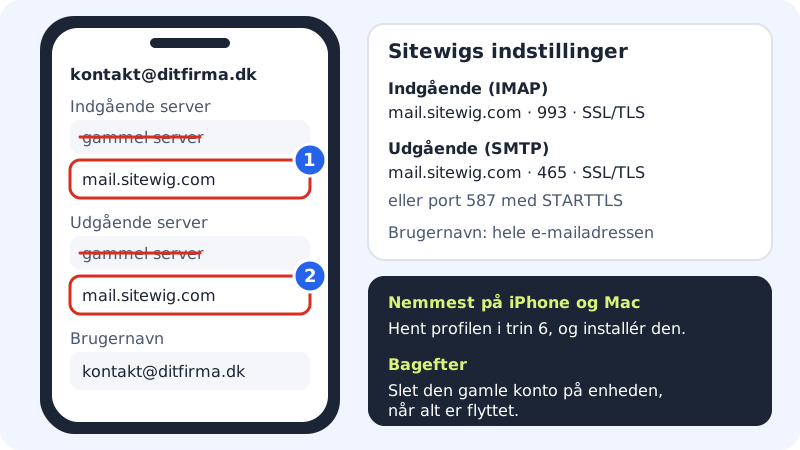
Sitewigs indstillinger
Indgående server (IMAP)
- Server
mail.sitewig.com- Port
993- Sikkerhed
- SSL/TLS
Udgående server (SMTP)
- Server
mail.sitewig.com- Port
465- Sikkerhed
- SSL/TLS
- Alternativ
- port
587med STARTTLS - Kræv login
- Ja – samme brugernavn og adgangskode
Login
- Brugernavn
- Hele e-mailadressen, fx
kontakt@ditfirma.dk - Adgangskode
- Postkassens adgangskode hos Sitewig – den du valgte i trin 2
Sæt dine enheder op
Trin 1: Vælg postkassen
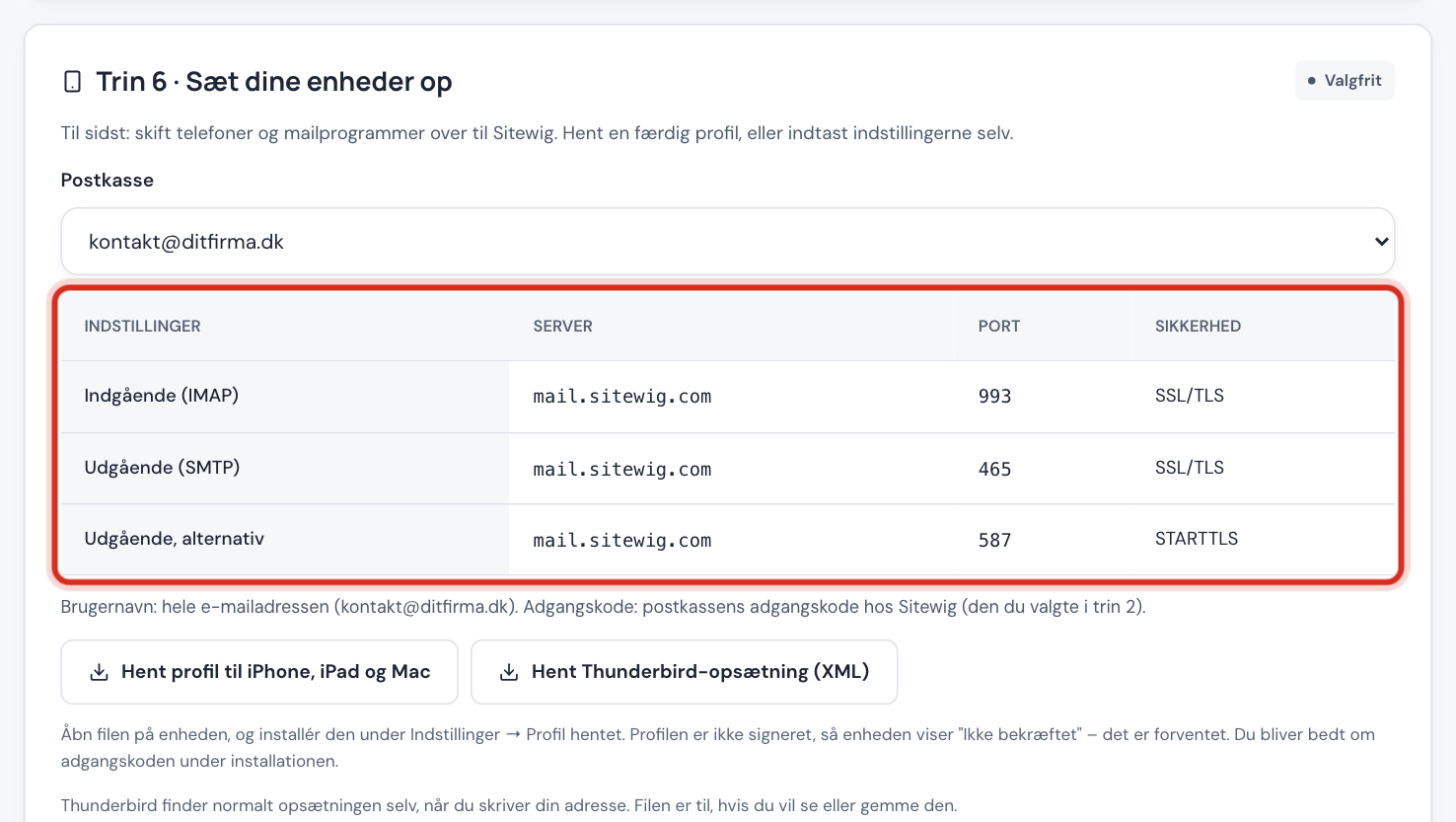
I trin 6 vælger du postkassen i Postkasse, hvis du har flere. Tabellen viser Indgående (IMAP), Udgående (SMTP) og Udgående, alternativ.
Trin 2: iPhone, iPad og Mac: hent profilen
Tryk Hent profil til iPhone, iPad og Mac, og åbn filen på enheden. Installér den under Indstillinger → Profil hentet. Profilen er ikke signeret, så enheden viser Ikke bekræftet – det er forventet. Du bliver bedt om adgangskoden under installationen.
Trin 3: Andre enheder: indtast indstillingerne
Fold vejledningen for din enhed ud under Trin for trin: iPhone og iPad, Android (Gmail-appen), Outlook eller Thunderbird. Thunderbird finder normalt selv indstillingerne, når du skriver din adresse – ellers kan du trykke Hent Thunderbird-opsætning (XML).
Trin 4: Send en testmail
Send en mail fra den nye konto til en anden adresse, og svar tilbage. Virker begge veje, er du klar.
Trin 5: Fjern den gamle konto
Når alle mails er hentet med Hent nye mails, sletter du den gamle konto på enheden. Ellers kan telefonen blive ved med at sende via den gamle server.
Ofte stillede spørgsmål
Hvorfor ser jeg ikke de nye mails på telefonen?
Telefonen henter stadig fra den gamle server. Ret den indgående server til Sitewig, eller tilføj kontoen på ny med profilen fra trin 6.
Kan jeg beholde den gamle konto ved siden af?
Ja, et stykke tid, hvis du vil kunne se gamle mails dér. Men slet den, når alt er flyttet, så du ikke kommer til at sende fra den gamle server.
Indeholder profilen min adgangskode?
Nej. Profilen og Thunderbird-filen indeholder ingen adgangskode. Du skriver den selv under installationen.
Jeg får en certifikatadvarsel – hvad nu?
Tjek, at servernavnet er præcis som i trin 6. Se Advarsel om certifikat.