Quand les serveurs de noms pointent vers Sitewig, les nouveaux e-mails arrivent chez nous. Mais votre téléphone et votre logiciel de messagerie ne connaissent encore que les serveurs de l'ancien fournisseur. Tant que vous ne les avez pas changés, vous ne voyez pas les nouveaux e-mails, et ceux que vous envoyez passent peut-être par l'ancien serveur. L'étape 6 Configurez vos appareils du guide de transfert rassemble tout ce dont vous avez besoin. L'étape est facultative, c'est pourquoi le guide la marque Facultatif.
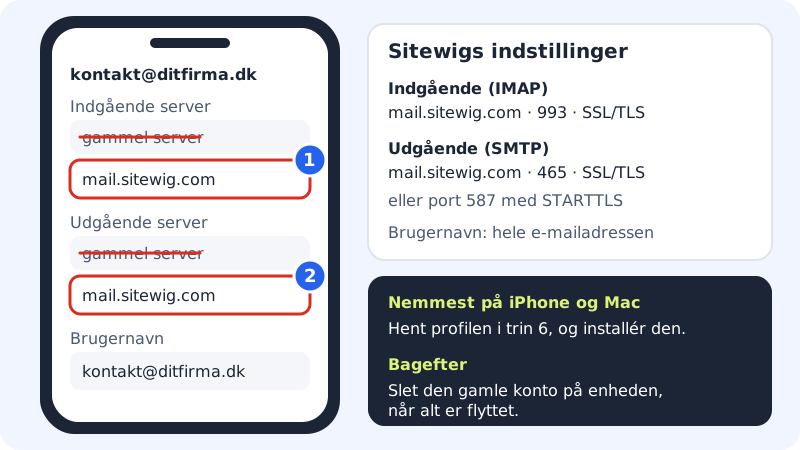
Les paramètres de Sitewig
Serveur entrant (IMAP)
- Serveur
mail.sitewig.com- Port
993- Sécurité
- SSL/TLS
Serveur sortant (SMTP)
- Serveur
mail.sitewig.com- Port
465- Sécurité
- SSL/TLS
- Alternative
- port
587avec STARTTLS - Connexion requise
- Oui, mêmes identifiant et mot de passe
Connexion
- Nom d'utilisateur
- L'adresse e-mail complète, par ex.
contact@votreentreprise.fr - Mot de passe
- Le mot de passe de la boîte mail chez Sitewig, celui que vous avez choisi à l'étape 2
Configurer vos appareils
Étape 1: Choisissez la boîte mail
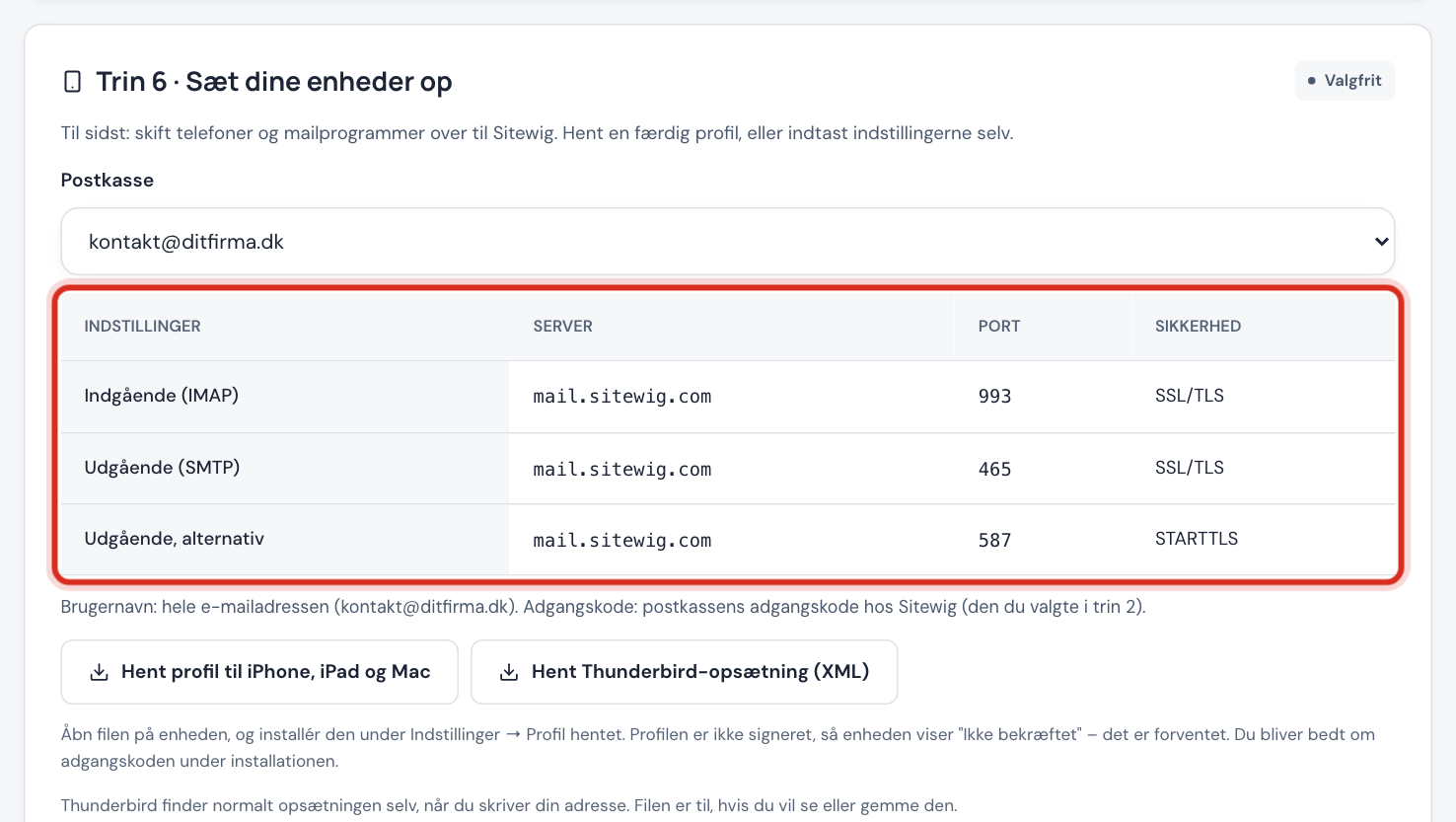
À l'étape 6, choisissez la boîte mail dans Boîte si vous en avez plusieurs. Le tableau affiche Entrant (IMAP), Sortant (SMTP) et Sortant, alternative.
Étape 2: iPhone, iPad et Mac : téléchargez le profil
Touchez Télécharger le profil pour iPhone, iPad et Mac, puis ouvrez le fichier sur l'appareil. Installez-le sous Réglages → Profil téléchargé. Le profil n'est pas signé, l'appareil affiche donc Non vérifié : c'est normal. Le mot de passe vous sera demandé pendant l'installation.
Étape 3: Autres appareils : saisissez les paramètres
Déployez le guide de votre appareil sous Étape par étape : iPhone et iPad, Android (application Gmail), Outlook ou Thunderbird. Thunderbird trouve normalement les paramètres tout seul quand vous saisissez votre adresse ; sinon, touchez Télécharger la configuration Thunderbird (XML).
Étape 4: Envoyez un e-mail de test
Envoyez un e-mail depuis le nouveau compte vers une autre adresse, puis répondez. Si cela fonctionne dans les deux sens, vous êtes prêt.
Étape 5: Supprimez l'ancien compte
Quand tous les e-mails ont été récupérés avec Récupérer les nouveaux e-mails, supprimez l'ancien compte de l'appareil. Sinon, le téléphone risque de continuer à envoyer via l'ancien serveur.
Questions fréquentes
Pourquoi ne vois-je pas les nouveaux e-mails sur mon téléphone ?
Le téléphone récupère encore depuis l'ancien serveur. Corrigez le serveur entrant vers Sitewig, ou ajoutez de nouveau le compte avec le profil de l'étape 6.
Puis-je garder l'ancien compte en parallèle ?
Oui, pendant un certain temps, si vous voulez pouvoir y consulter d'anciens e-mails. Mais supprimez-le quand tout est transféré, pour ne pas risquer d'envoyer depuis l'ancien serveur.
Le profil contient-il mon mot de passe ?
Non. Le profil et le fichier Thunderbird ne contiennent aucun mot de passe. Vous le saisissez vous-même pendant l'installation.
J'obtiens un avertissement de certificat. Que faire ?
Vérifiez que le nom du serveur est exactement celui de l'étape 6. Consultez Avertissement de certificat.