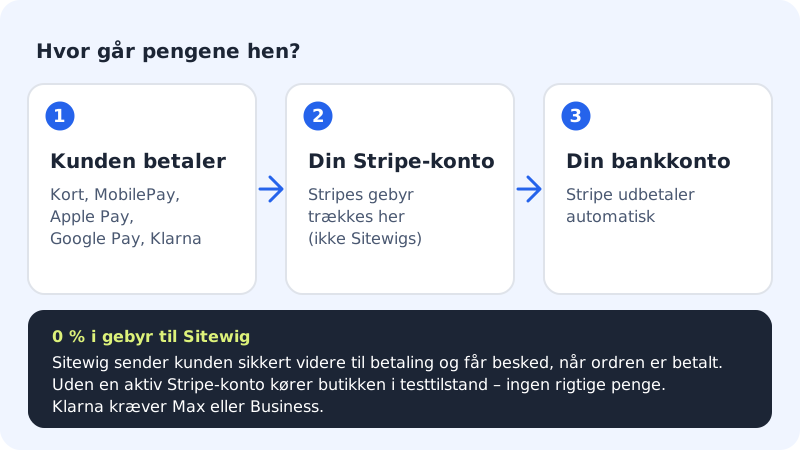
Der Sitewig-Onlineshop nimmt Zahlungen über Stripe an. Du legst dein eigenes Stripe-Konto direkt im Kontrollpanel an, und das Geld geht auf dieses Konto – nicht über Sitewig. Sitewig berechnet 0 % Gebühr; du zahlst nur die Gebühr von Stripe pro Zahlung.
Zahlungsarten in deinem Paket
| Paket | Zahlungsarten |
|---|---|
| Pro | Karte, Apple Pay, Google Pay, MobilePay und manuelle Zahlung |
| Business | Wie Pro + Klarna und die übrigen Zahlungsarten von Stripe |
| Max | Wie Business + Rechnung für Geschäftskunden (B2B) |
Die Karte auf der Seite heißt Karte, MobilePay und Klarna (Stripe), wenn dein Paket Klarna enthält, sonst Karte und MobilePay (Stripe).
Stripe verbinden
Schritt 1: Zahlungen & MwSt. öffnen
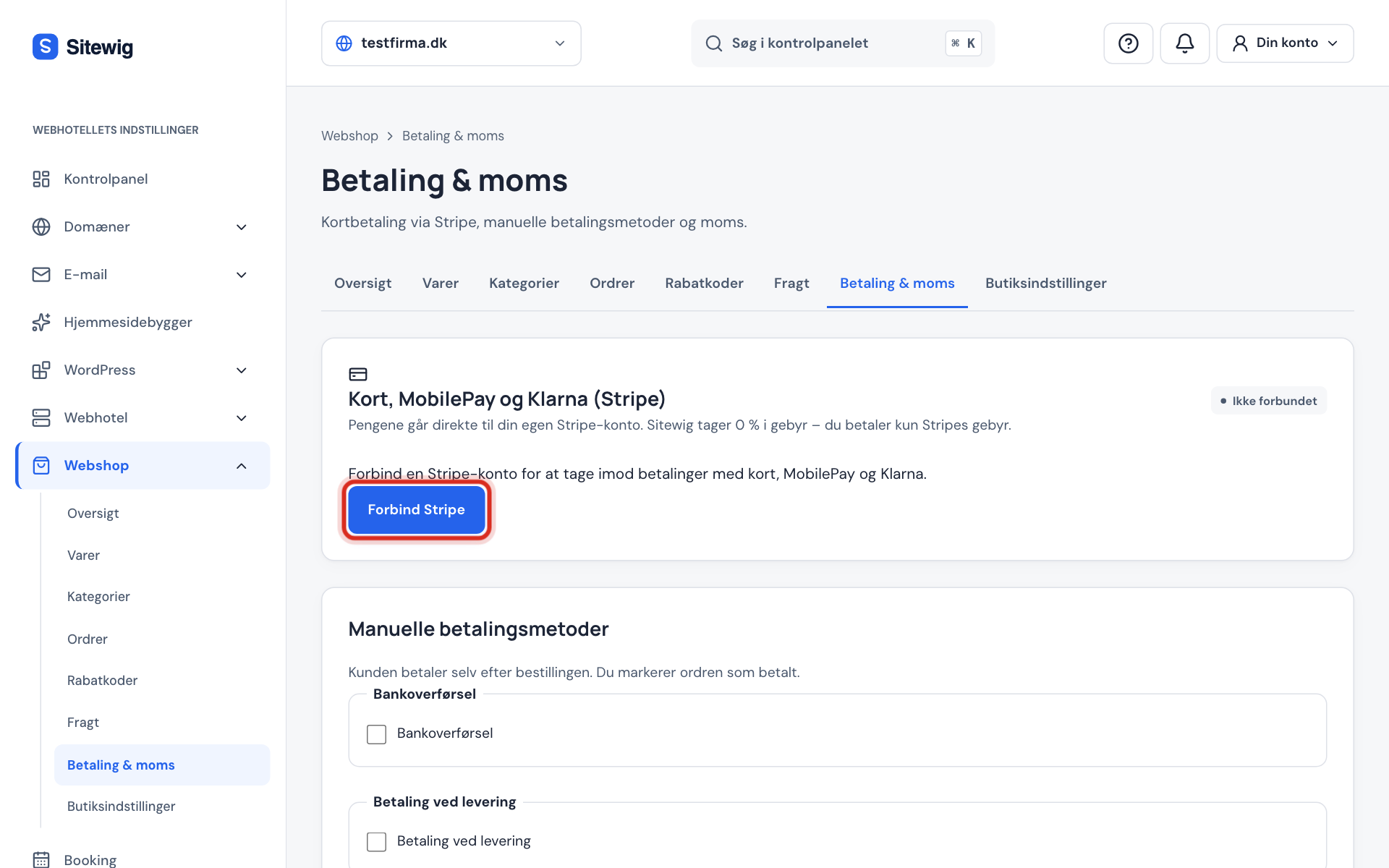
Gehe zu Onlineshop → Zahlungen & MwSt.. Oben steht der Status Nicht verbunden.
Schritt 2: Auf Stripe verbinden klicken
Klicke auf Stripe verbinden. Du wirst sicher auf die Seite von Stripe weitergeleitet.
Schritt 3: Angaben bei Stripe ausfüllen
Stripe fragt nach deinem Unternehmen, nach dir als Inhaber und nach dem Bankkonto, auf das ausgezahlt werden soll. Halte deine Handelsregisternummer, deinen Ausweis und die Kontonummer bereit. Die Angaben werden bei Stripe gespeichert – Sitewig sieht sie nicht.
Schritt 4: Zurück zu Sitewig
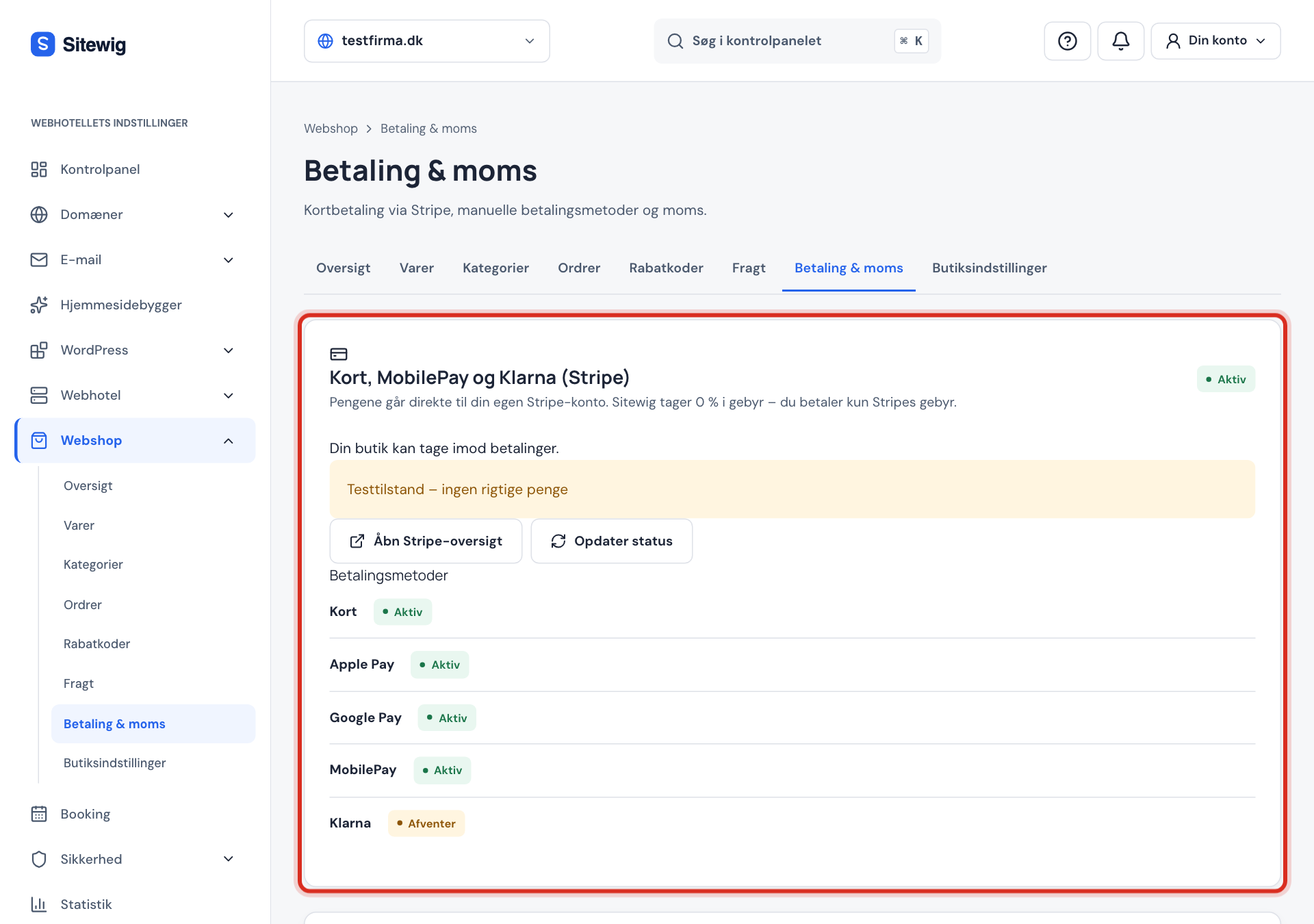
Wenn du fertig bist, schickt Stripe dich zurück zu Zahlungen & MwSt., und dort steht Willkommen zurück – wir haben den Status von Stripe aktualisiert. Hat sich der Status nicht geändert, klicke auf Status aktualisieren.
Schritt 5: Zahlungsarten prüfen
Unter Zahlungsarten siehst du Karte, Apple Pay, Google Pay, MobilePay und Klarna mit dem Status Aktiv, Ausstehend, Inaktiv oder Nicht verfügbar. Steht die Kartenzahlung auf Aktiv, können Kunden bezahlen.
Was bedeutet der Status?
| Status | Bedeutet | Das tust du |
|---|---|---|
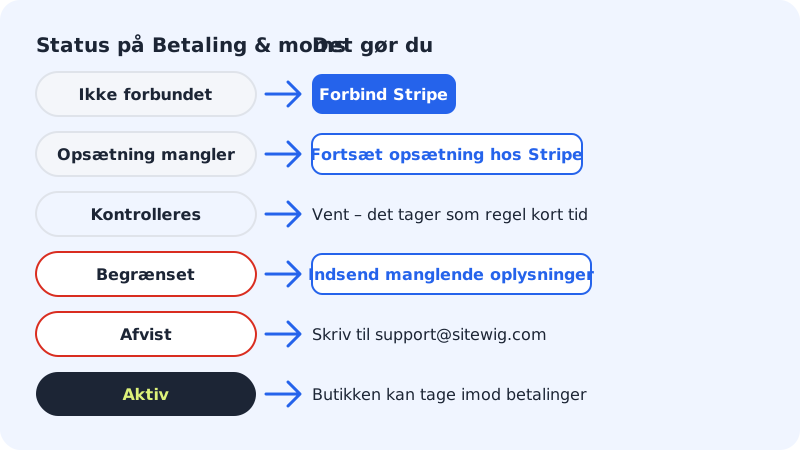
| Nicht verbunden | Es gibt noch kein Stripe-Konto | Klicke auf Stripe verbinden |
| Einrichtung unvollständig | Du bist bei Stripe noch nicht fertig | Klicke auf Einrichtung bei Stripe fortsetzen |
| Wird geprüft | Stripe prüft deine Angaben | Warte – das dauert meist nicht lange |
| Eingeschränkt | Stripe braucht weitere Angaben; Zahlungen oder Auszahlungen sind pausiert | Klicke vor Ablauf der Frist auf Fehlende Angaben einreichen |
| Abgelehnt | Stripe hat das Konto abgelehnt | Schreib an support@sitewig.com, dann helfen wir dir |
| Aktiv | Der Shop kann Zahlungen annehmen | Nichts – du bist startklar |
Auszahlungen und Gebühren ansehen
Klicke bei Zahlungen & MwSt. auf Stripe-Übersicht öffnen. Dort siehst du deine Auszahlungen, Gebühren und Kontoangaben bei Stripe. Der Button erscheint, sobald du deine Angaben an Stripe geschickt hast.
PayPal über Stripe
Ist die Funktion eingeschaltet, findest du die Karte PayPal unter Zahlungen & MwSt.. Klicke auf PayPal aktivieren. Sobald Stripe es freigegeben hat, erscheint PayPal an der Kasse und in der Fußzeile des Shops. PayPal-Zahlungen können bis zu 180 Tage nach dem Kauf aus der Bestellung erstattet werden.
Häufige Fragen
Was kostet es, Karten- und MobilePay-Zahlungen anzunehmen?
Sitewig berechnet 0 % Gebühr. Du zahlst nur die Gebühr von Stripe pro Zahlung, die du in deiner Stripe-Übersicht siehst. Sitewig berechnet keine zusätzlichen Einrichtungsgebühren.
Wann bekomme ich das Geld?
Stripe zahlt automatisch auf das angegebene Bankkonto aus. Wie oft und wann, siehst du in der Stripe-Übersicht und kannst es dort ändern.
Kann ich ein Stripe-Konto verwenden, das ich schon habe?
Der Onlineshop legt für den Shop ein eigenes verknüpftes Stripe-Konto an, wenn du auf Stripe verbinden klickst. Du meldest dich an und füllst die Angaben bei Stripe aus.
Warum steht Klarna auf Nicht verfügbar?
Meist, weil Klarna Business oder Max voraussetzt. Mit Pro können Kunden mit Karte, Apple Pay, Google Pay und MobilePay bezahlen. Hast du Business, kann es sein, dass Stripe Klarna noch nicht aktiviert hat – prüfe die Stripe-Übersicht.
Kann ich Zahlungen ohne Stripe annehmen?
Ja, mit manuellen Zahlungsarten wie Banküberweisung oder Zahlung bei Lieferung. Siehe Banküberweisung, Zahlung bei Lieferung und Reservierung von Kartenbeträgen.