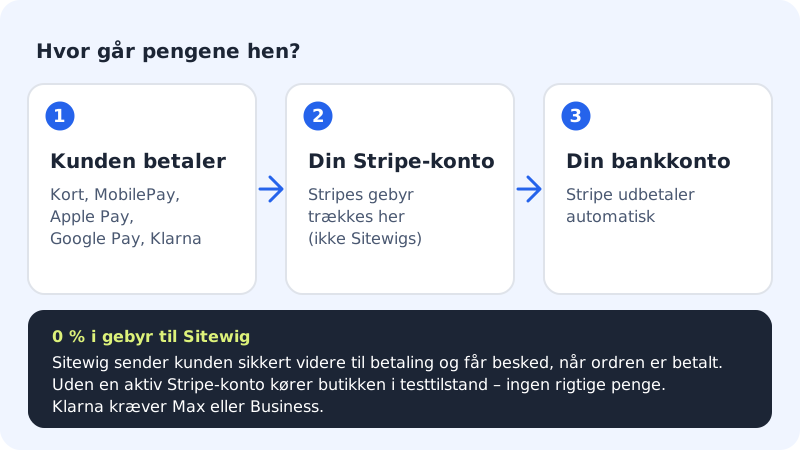
Sitewig-nettbutikken tar imot betalinger gjennom Stripe. Du oppretter din egen Stripe-konto direkte fra kontrollpanelet, og pengene går til den – ikke gjennom Sitewig. Sitewig tar 0 % i gebyr; du betaler bare Stripes eget gebyr per betaling.
Betalingsmåter i pakken din
| Pakke | Betalingsmåter |
|---|---|
| Pro | Kort, Apple Pay, Google Pay, MobilePay og manuell betaling |
| Business | Som Pro + Klarna og Stripes øvrige metoder |
| Max | Som Business + faktura til bedriftskunder (B2B) |
Kortet på siden heter Kort, MobilePay og Klarna (Stripe) når pakken din har Klarna, og ellers Kort og MobilePay (Stripe).
Koble til Stripe
Trinn 1: Åpne Betaling og mva.
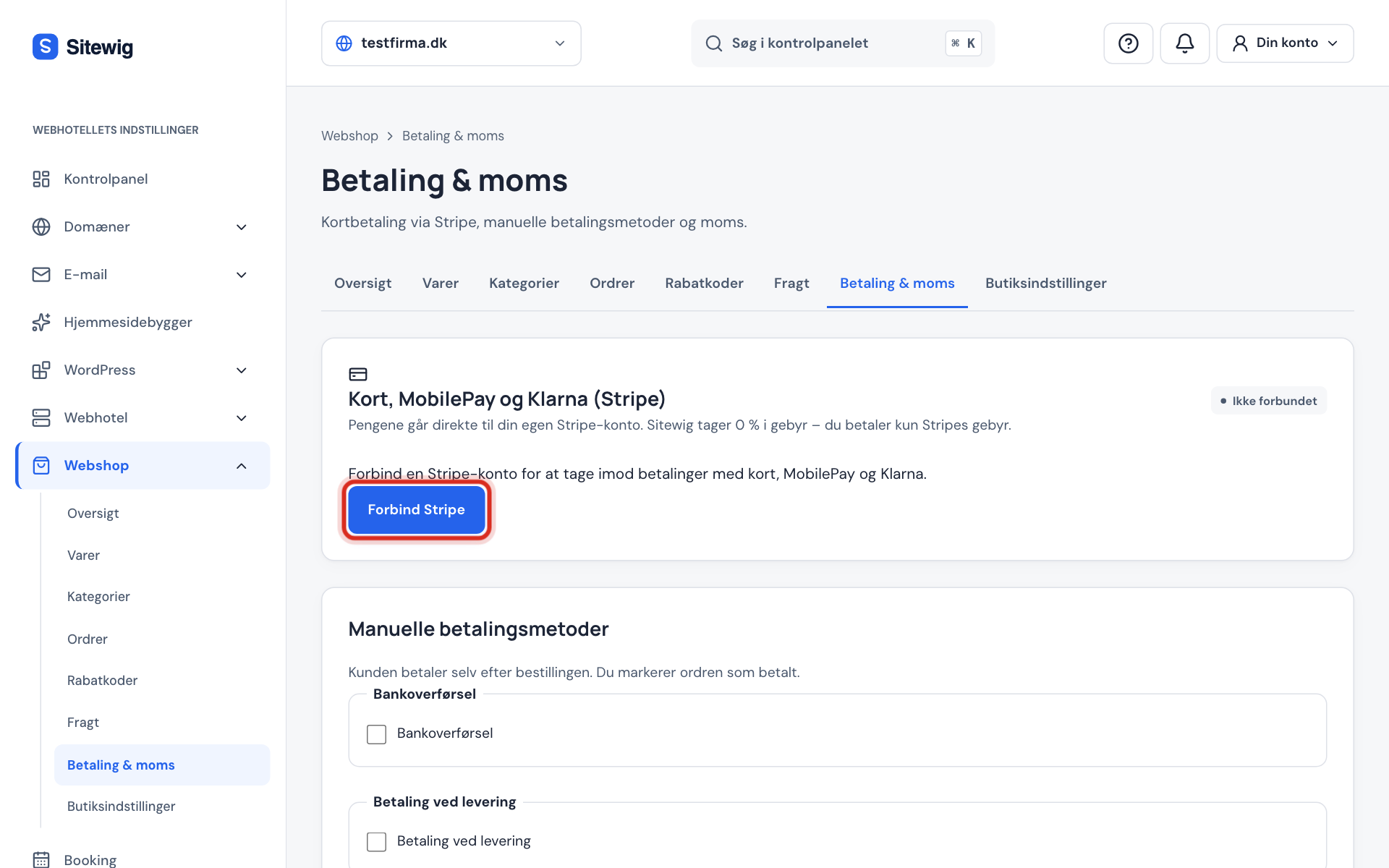
Gå til Nettbutikk → Betaling og mva. Statusen øverst er Ikke tilkoblet.
Trinn 2: Klikk Koble til Stripe
Klikk Koble til Stripe. Du sendes trygt videre til Stripes egen side.
Trinn 3: Fyll ut opplysningene dine hos Stripe
Stripe spør om virksomheten din, deg som eier og bankkontoen pengene skal utbetales til. Ha organisasjonsnummeret, ID-en og kontonummeret klart. Opplysningene lagres hos Stripe. Sitewig ser dem ikke.
Trinn 4: Kom tilbake til Sitewig
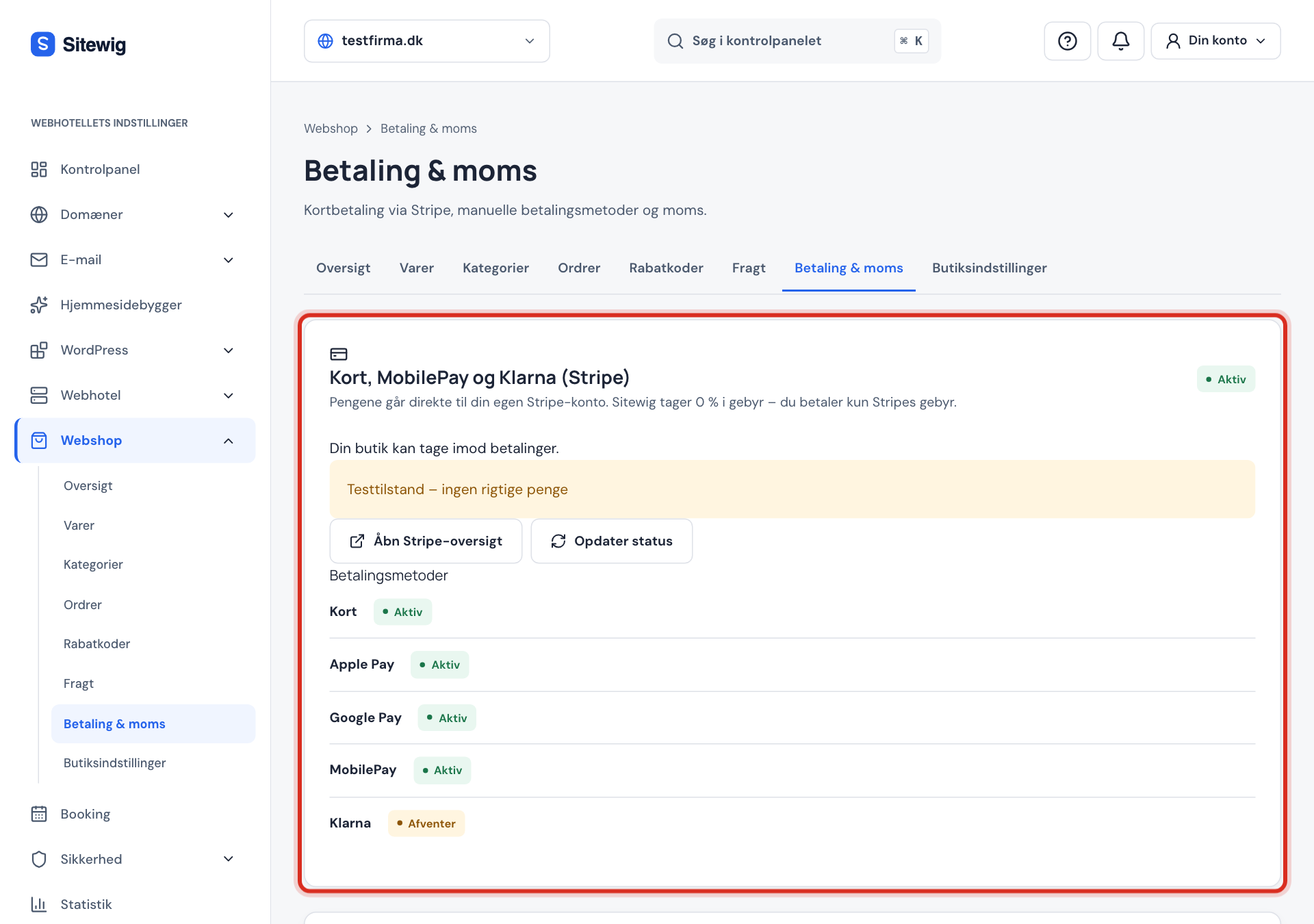
Når du er ferdig, sender Stripe deg tilbake til Betaling og mva., og det står Velkommen tilbake – vi har oppdatert statusen fra Stripe. Hvis statusen ikke har endret seg, klikker du Oppdater status.
Trinn 5: Sjekk betalingsmåtene
Under Betalingsmåter ser du Kort, Apple Pay, Google Pay, MobilePay og Klarna med status Aktiv, Venter, Ikke aktiv eller Ikke tilgjengelig. Når kortbetaling står som Aktiv, kan kundene betale.
Hva betyr statusen?
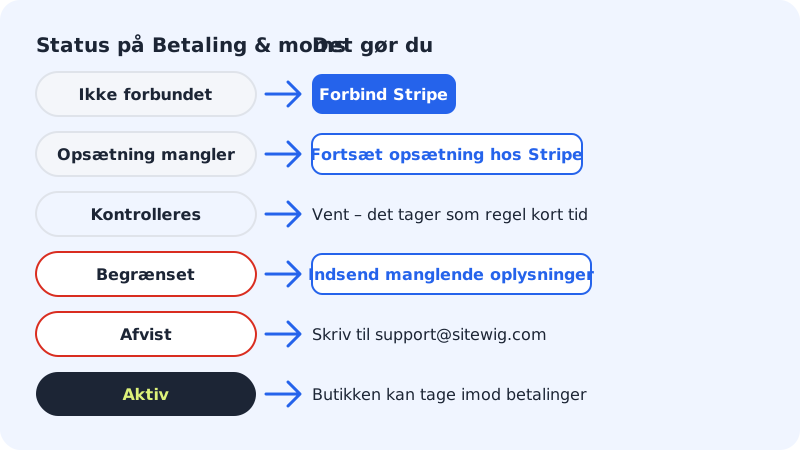
| Status | Betyr | Dette gjør du |
|---|---|---|
| Ikke tilkoblet | Det finnes ingen Stripe-konto ennå | Klikk Koble til Stripe |
| Oppsett mangler | Du er ikke ferdig hos Stripe | Klikk Fortsett oppsettet hos Stripe |
| Kontrolleres | Stripe sjekker opplysningene dine | Vent – det tar som regel kort tid |
| Begrenset | Stripe mangler opplysninger; betalinger eller utbetalinger er satt på pause | Klikk Send inn manglende opplysninger innen fristen |
| Avvist | Stripe har avvist kontoen | Skriv til support@sitewig.com, så hjelper vi deg |
| Aktiv | Butikken kan ta imot betalinger | Ingenting – du er klar |
Se utbetalinger og gebyrer
Klikk Åpne Stripe-oversikten på Betaling og mva. Her ser du utbetalingene, gebyrene og kontoopplysningene dine hos Stripe. Knappen vises når du har sendt opplysningene dine til Stripe.
PayPal via Stripe
Er funksjonen slått på, finner du kortet PayPal under Betaling og mva. Klikk Slå på PayPal. Når Stripe har godkjent det, vises PayPal i kassen og i bunnteksten i butikken. PayPal-betalinger kan refunderes fra bestillingen i opptil 180 dager etter kjøpet.
Vanlige spørsmål
Hva koster det å ta imot kort og MobilePay?
Sitewig tar 0 % i gebyr. Du betaler bare Stripes gebyr per betaling, som du ser i Stripe-oversikten. Sitewig tar ingen ekstra oppstartsgebyrer.
Når får jeg pengene?
Stripe utbetaler automatisk til bankkontoen du har oppgitt. Hvor ofte og når, kan du se og endre i Stripe-oversikten.
Kan jeg bruke en Stripe-konto jeg allerede har?
Nettbutikken oppretter sin egen tilknyttede Stripe-konto til butikken når du klikker Koble til Stripe. Du logger inn og fyller ut opplysningene hos Stripe.
Hvorfor står Klarna som Ikke tilgjengelig?
Som regel fordi Klarna krever Business eller Max. Har du Pro, kan kundene betale med kort, Apple Pay, Google Pay og MobilePay. Har du Business, kan Stripe fortsatt mangle å aktivere Klarna – sjekk Stripe-oversikten.
Kan jeg ta imot betaling uten Stripe?
Ja, med manuelle metoder som bankoverføring eller betaling ved levering. Se Bankoverføring, betaling ved levering og reservasjon av kortbeløp.