Zusätzlich zur Kartenzahlung über Stripe kannst du zwei manuelle Zahlungsarten anbieten: Banküberweisung und Zahlung bei Lieferung. Der Kunde bestellt und zahlt danach, und du markierst die Bestellung selbst als bezahlt, sobald das Geld da ist. Eine aktive manuelle Zahlungsart zählt in der Checkliste als Zahlungsart, du kannst den Shop also auch ohne Stripe öffnen.
Banküberweisung oder Zahlung bei Lieferung einschalten
Schritt 1: Zahlungen & MwSt. öffnen
Gehe zu Onlineshop → Zahlungen & MwSt. und suche die Karte Manuelle Zahlungsarten.
Schritt 2: Zahlungsart einschalten
Setze das Häkchen bei Banküberweisung oder Zahlung bei Lieferung oder bei beiden.
Schritt 3: Name und Anleitung eingeben
Name an der Kasse ist das, was der Kunde sieht, z. B.
Banküberweisung. Unter Hinweise für den Kunden schreibst du, wie bezahlt werden soll, z. B.: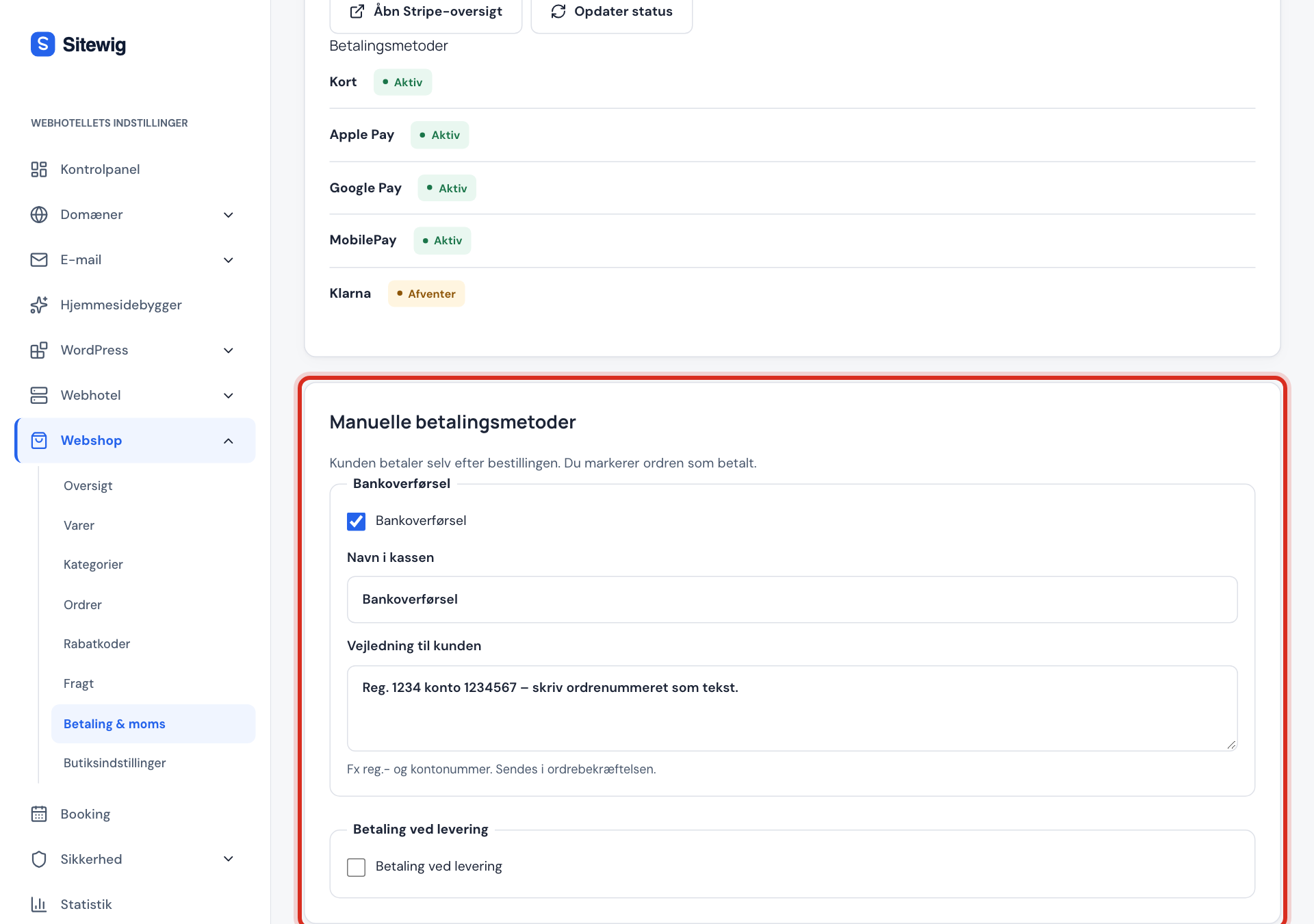
Überweise den Betrag auf IBAN DE12 3456 7890 1234 5678 90. Gib die Bestellnummer als Verwendungszweck an.Die Anleitung wird in der Bestellbestätigung mitgeschickt.
Schritt 4: Speichern
Klicke auf Speichern. Die Zahlungsart erscheint jetzt an der Kasse.
Wenn der Kunde bezahlt hat
- Gehe zu Onlineshop → Bestellungen. Unbezahlte Bestellungen stehen als Nicht bezahlt da.
- Klicke neben der Bestellung auf Ansehen.
- Wenn das Geld auf deinem Konto ist, klickst du auf Als bezahlt markieren. Der Kunde bekommt eine Zahlungsbestätigung per E-Mail.
- Versende das Produkt wie gewohnt mit Als versandt markieren.
Kartenbetrag reservieren und beim Versand einziehen
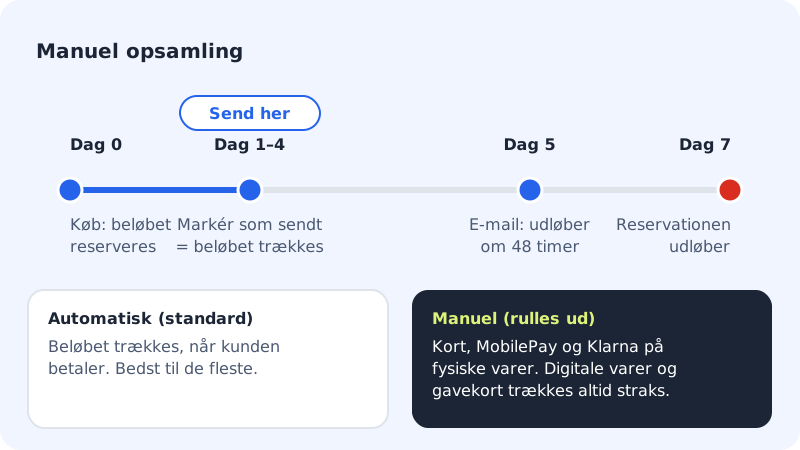
Beim manuellen Einzug wird der Betrag bei der Bestellung nur auf der Karte des Kunden reserviert. Das Geld wird erst eingezogen, wenn du das Produkt versendest. Das ist praktisch, wenn du nicht immer sicher weißt, ob ein Produkt lieferbar ist.
Schritt 1: Manuell wählen
Gehe zu Onlineshop → Shop-Einstellungen und suche die Karte Zahlungseinzug. Wähle Manuell – Betrag reservieren und beim Versand einziehen und klicke auf Speichern.
Schritt 2: Bestellung innerhalb von 7 Tagen versenden
Die Bestellung steht als Auf der Karte reserviert da. Wenn du auf Als versandt markieren klickst, wird der gesamte reservierte Betrag automatisch eingezogen.
Schritt 3: Einen kleineren Betrag einziehen, wenn etwas fehlt
Kannst du nicht alles liefern, klickst du in der Bestellung auf Zahlung einziehen und gibst den Betrag unter Einzuziehender Betrag ein. Der Rest wird auf der Karte des Kunden freigegeben.
Der manuelle Einzug gilt für Bestellungen mit physischen Produkten, die per Karte, MobilePay oder Klarna bezahlt wurden. Bestellungen mit digitalen Produkten oder Gutscheinen werden immer sofort eingezogen.
Häufige Fragen
Kann ich nur Banküberweisung ohne Stripe anbieten?
Ja. Eine aktive manuelle Zahlungsart reicht aus, damit der Punkt Eine Zahlungsart in der Checkliste grün wird.
Schickt Sitewig Kunden, die nicht bezahlt haben, eine Erinnerung?
Nein, nicht automatisch. Du kannst die Bestellbestätigung mit der Anleitung aus der Bestellung über E-Mail erneut senden mit dem Typ Bestellbestätigung noch einmal senden.
Was ist der Unterschied zwischen automatischem und manuellem Einzug?
Beim Automatisch wird der Betrag eingezogen, wenn der Kunde bezahlt. Beim Manuell wird er nur reserviert, und du ziehst ihn ein, wenn du versendest, oder gibst ihn frei, wenn du stornierst.