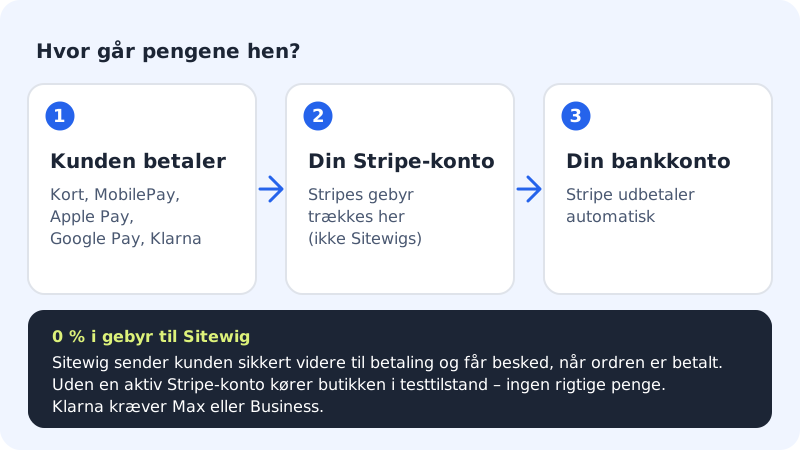
Sitewigs webbutik tar emot betalningar via Stripe. Du skapar ditt eget Stripe-konto direkt från kontrollpanelen, och pengarna går till det – inte via Sitewig. Sitewig tar 0 % i avgift; du betalar bara Stripes egen avgift per betalning.
Betalningssätt i ditt paket
| Paket | Betalningssätt |
|---|---|
| Pro | Kort, Apple Pay, Google Pay, MobilePay och manuell betalning |
| Business | Som Pro + Klarna och Stripes övriga metoder |
| Max | Som Business + faktura till företagskunder (B2B) |
Kortet på sidan heter Kort, MobilePay och Klarna (Stripe) när ditt paket har Klarna, annars Kort och MobilePay (Stripe).
Koppla Stripe
Steg 1: Öppna Betalning & moms
Gå till Webbutik → Betalning & moms. Statusen högst upp är Inte kopplad.
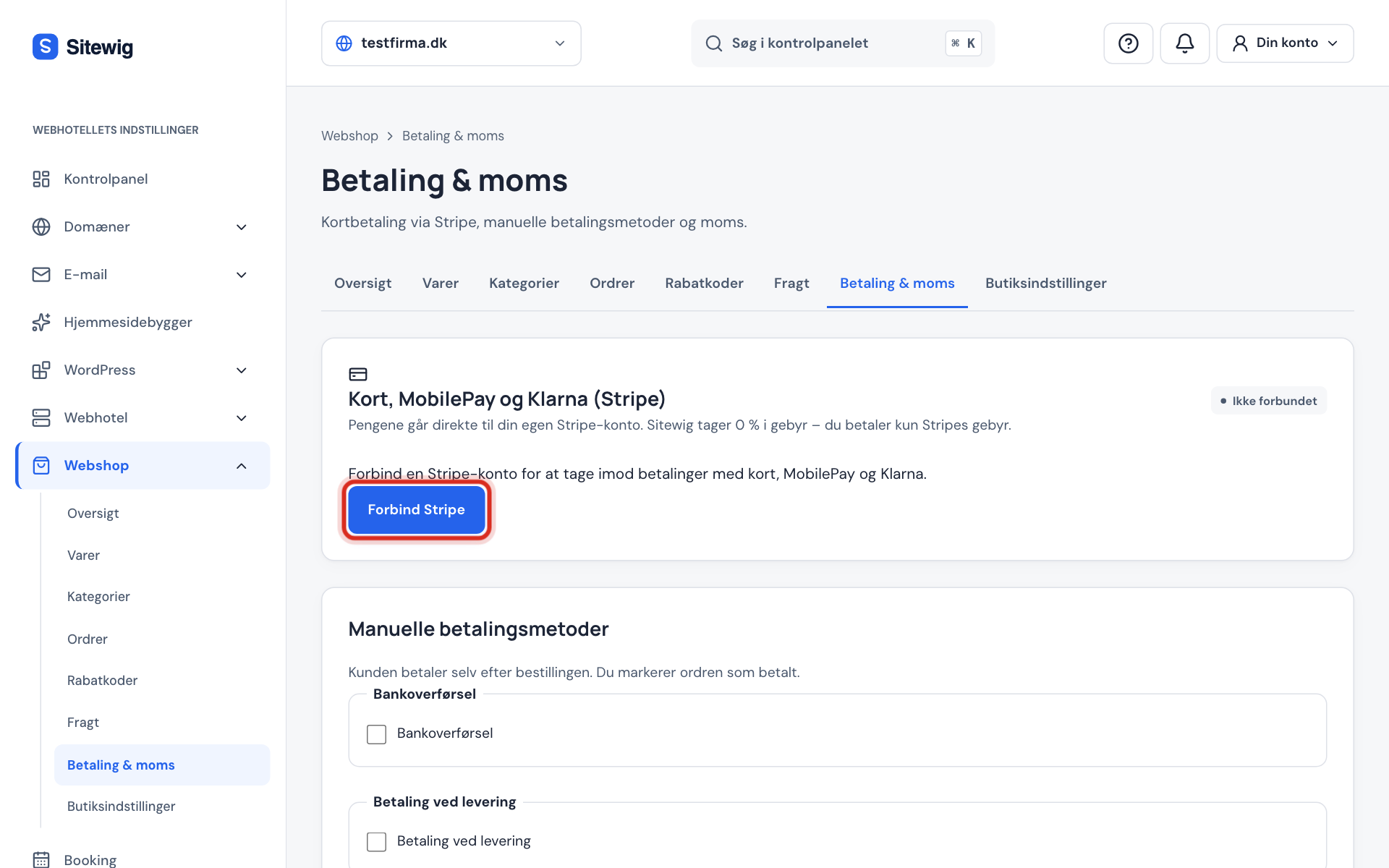
Steg 2: Klicka på Koppla Stripe
Klicka på Koppla Stripe. Du skickas säkert vidare till Stripes egen sida.
Steg 3: Fyll i dina uppgifter hos Stripe
Stripe frågar efter ditt företag, dig som ägare och det bankkonto som pengarna ska betalas ut till. Ha organisationsnumret, ditt ID och kontonumret nära till hands. Uppgifterna sparas hos Stripe. Sitewig ser dem inte.
Steg 4: Kom tillbaka till Sitewig
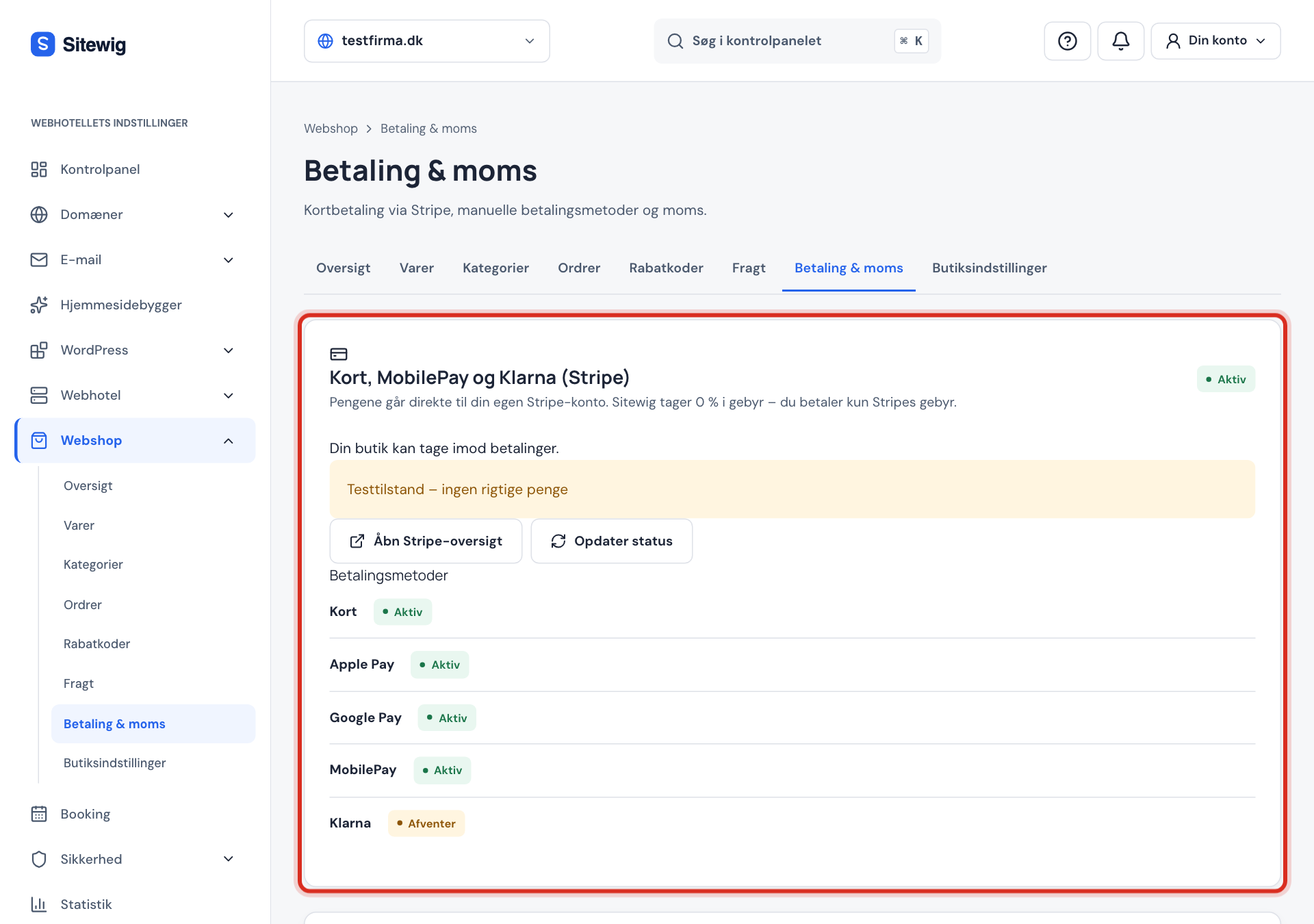
När du är klar skickar Stripe dig tillbaka till Betalning & moms, och där står Välkommen tillbaka – vi har uppdaterat statusen från Stripe. Har statusen inte ändrats klickar du på Uppdatera status.
Steg 5: Kontrollera betalningssätten
Under Betalningssätt ser du Kort, Apple Pay, Google Pay, MobilePay och Klarna med status Aktiv, Väntar, Inte aktiv eller Inte tillgänglig. När kortbetalning står som Aktiv kan kunderna betala.
Vad betyder statusen?
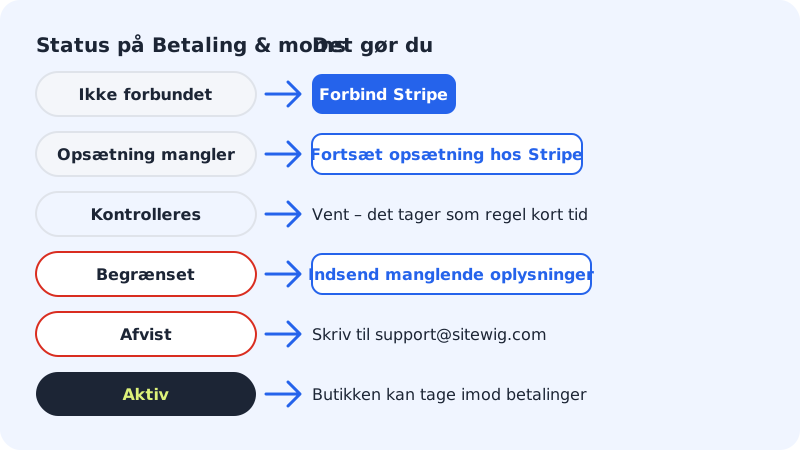
| Status | Betyder | Det gör du |
|---|---|---|
| Inte kopplad | Det finns inget Stripe-konto än | Klicka på Koppla Stripe |
| Inställningen saknas | Du är inte klar hos Stripe | Klicka på Fortsätt inställningen hos Stripe |
| Kontrolleras | Stripe granskar dina uppgifter | Vänta – det går oftast snabbt |
| Begränsad | Stripe saknar uppgifter; betalningar eller utbetalningar är pausade | Klicka på Skicka in saknade uppgifter inom tidsfristen |
| Avvisad | Stripe har avvisat kontot | Skriv till support@sitewig.com så hjälper vi dig |
| Aktiv | Butiken kan ta emot betalningar | Inget – du är klar |
Se utbetalningar och avgifter
Klicka på Öppna Stripe-översikt under Betalning & moms. Där ser du dina utbetalningar, avgifter och kontouppgifter hos Stripe. Knappen visas när du har skickat in dina uppgifter till Stripe.
PayPal via Stripe
Är funktionen påslagen hittar du kortet PayPal under Betalning & moms. Klicka på Slå på PayPal. När Stripe har godkänt det visas PayPal i kassan och i butikens sidfot. PayPal-betalningar kan återbetalas från beställningen i upp till 180 dagar efter köpet.
Vanliga frågor
Vad kostar det att ta emot kort och MobilePay?
Sitewig tar 0 % i avgift. Du betalar bara Stripes avgift per betalning, som du kan se i din Stripe-översikt. Sitewig tar inga extra startavgifter.
När får jag pengarna?
Stripe betalar automatiskt ut till det bankkonto du har angett. Hur ofta och när kan du se och ändra i Stripe-översikten.
Kan jag använda ett Stripe-konto som jag redan har?
Webbutiken skapar ett eget kopplat Stripe-konto för butiken när du klickar på Koppla Stripe. Du loggar in och fyller i uppgifterna hos Stripe.
Varför står Klarna som Inte tillgänglig?
Oftast för att Klarna kräver Business eller Max. Har du Pro kan kunderna betala med kort, Apple Pay, Google Pay och MobilePay. Har du Business kan Stripe fortfarande ha kvar att aktivera Klarna – kontrollera Stripe-översikten.
Kan jag ta emot betalning utan Stripe?
Ja, med manuella metoder som banköverföring eller betalning vid leverans. Se Banköverföring, betalning vid leverans och reservation av kortbelopp.