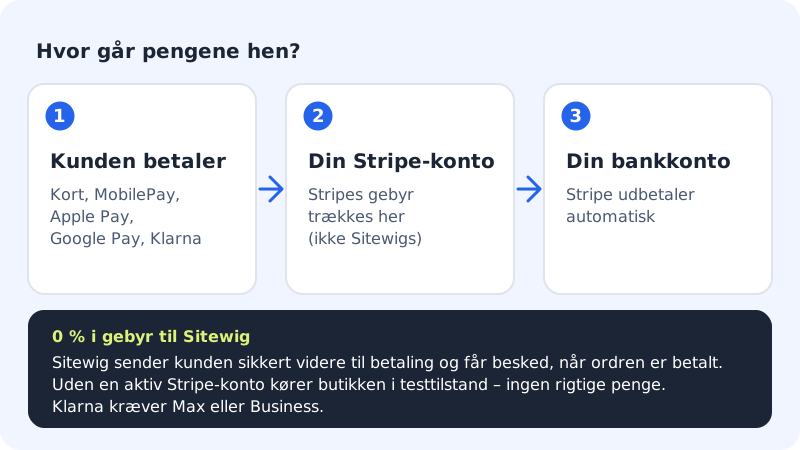
Sitewigs webshop tager imod betalinger gennem Stripe. Du opretter din egen Stripe-konto direkte fra kontrolpanelet, og pengene går til den – ikke gennem Sitewig. Sitewig tager 0 % i gebyr; du betaler kun Stripes eget gebyr pr. betaling.
Betalingsmetoder i din pakke
| Pakke | Betalingsmetoder |
|---|---|
| Pro | Kort, Apple Pay, Google Pay, MobilePay og manuel betaling |
| Max | Som Pro + Klarna og Stripes øvrige metoder |
| Business | Som Max + faktura til erhvervskunder (B2B) |
Kortet på siden hedder Kort, MobilePay og Klarna (Stripe), når din pakke har Klarna, og ellers Kort og MobilePay (Stripe).
Forbind Stripe
Trin 1: Åbn Betaling & moms
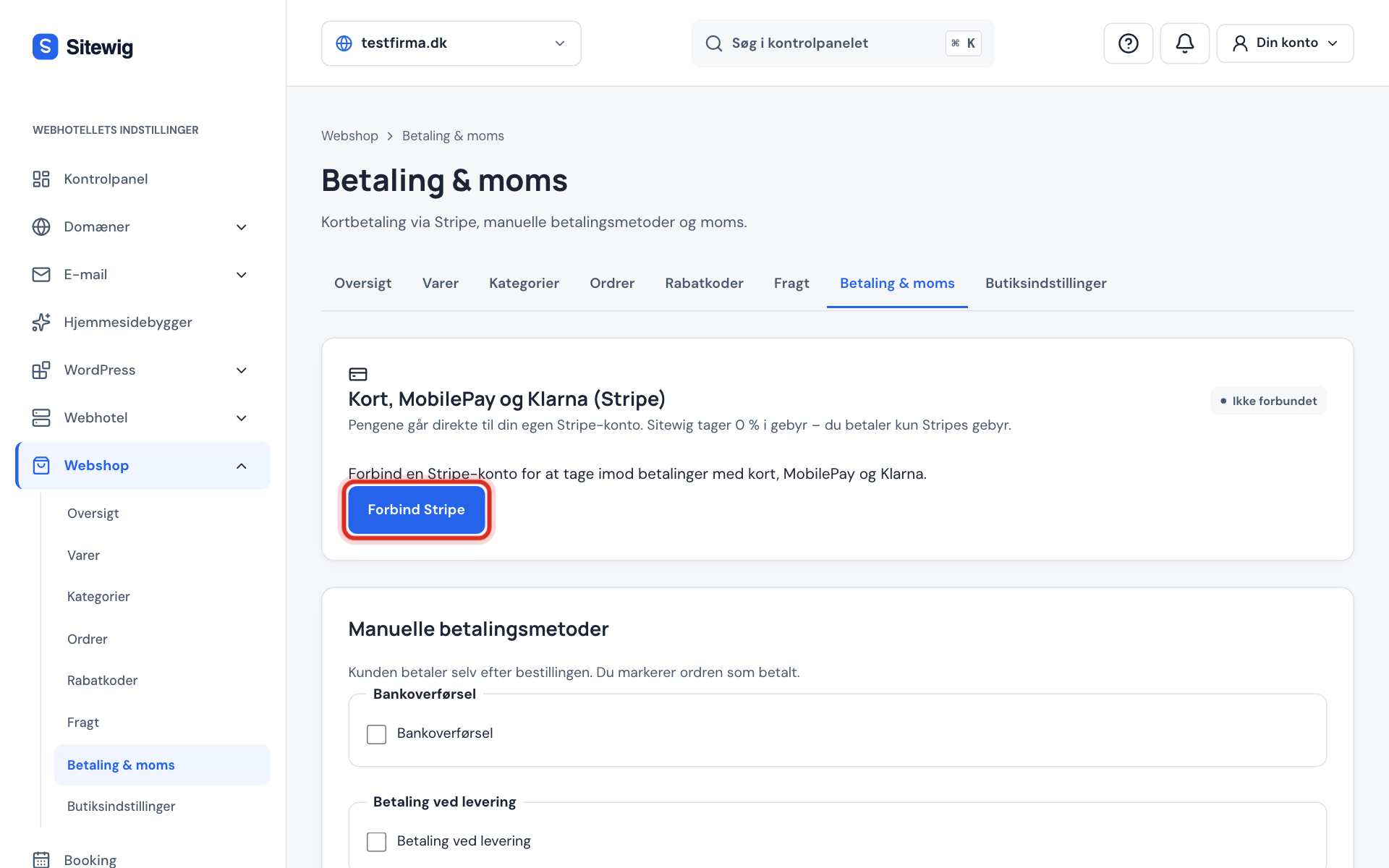
Gå til Webshop → Betaling & moms. Statussen øverst er Ikke forbundet.
Trin 2: Klik Forbind Stripe
Klik Forbind Stripe. Du sendes sikkert videre til Stripes egen side.
Trin 3: Udfyld dine oplysninger hos Stripe
Stripe spørger om din virksomhed, dig som ejer og den bankkonto, pengene skal udbetales til. Hav dit CVR-nummer, dit ID og kontonummeret klar. Oplysningerne gemmes hos Stripe – Sitewig ser dem ikke.
Trin 4: Kom tilbage til Sitewig
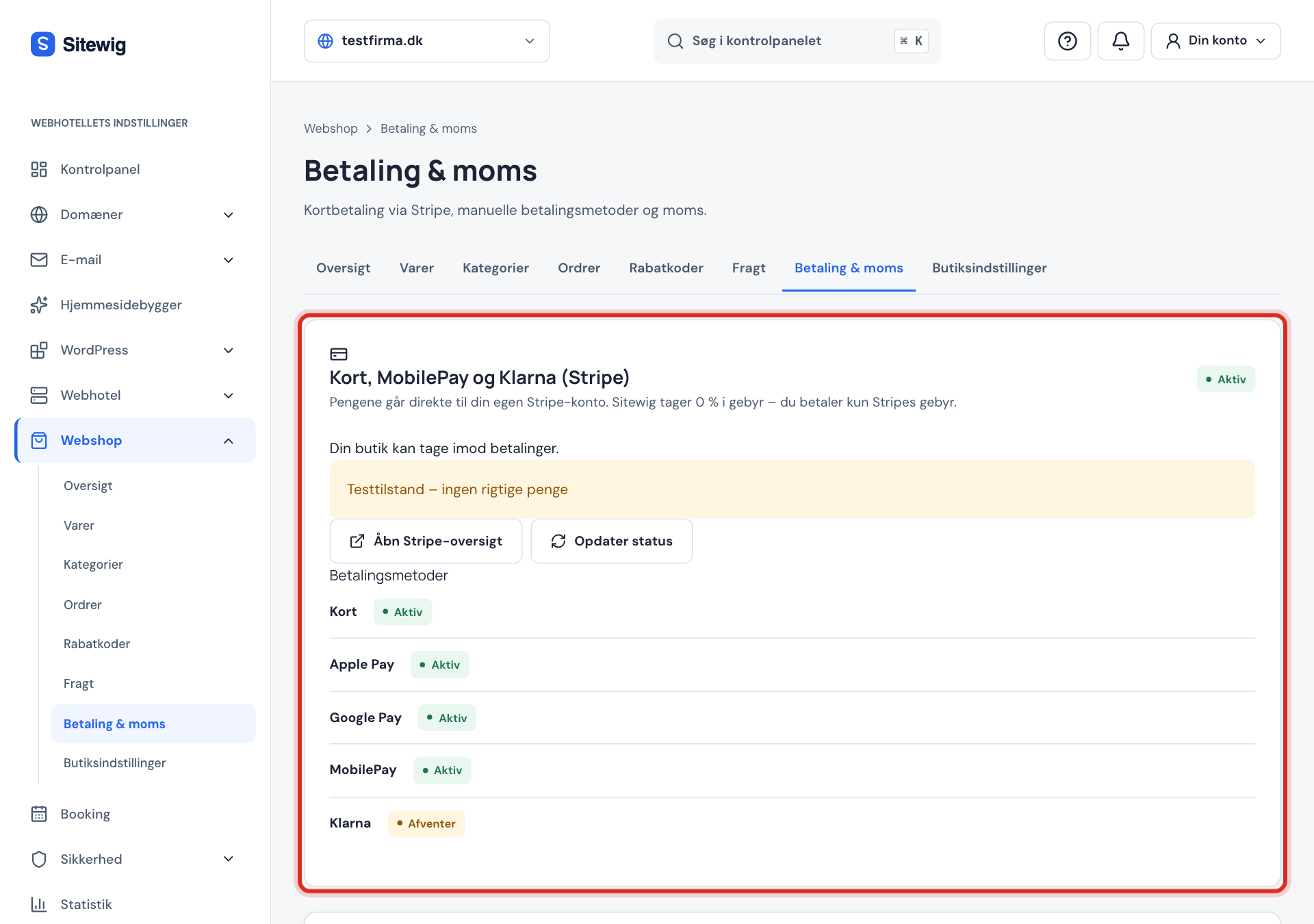
Når du er færdig, sender Stripe dig tilbage til Betaling & moms, og der står Velkommen tilbage – vi har opdateret status fra Stripe. Er statussen ikke ændret, klikker du Opdater status.
Trin 5: Tjek betalingsmetoderne
Under Betalingsmetoder ser du Kort, Apple Pay, Google Pay, MobilePay og Klarna med status Aktiv, Afventer, Ikke aktiv eller Ikke tilgængelig. Når kortbetaling står som Aktiv, kan kunderne betale.
Hvad betyder statussen?
| Status | Betyder | Det gør du |
|---|---|---|
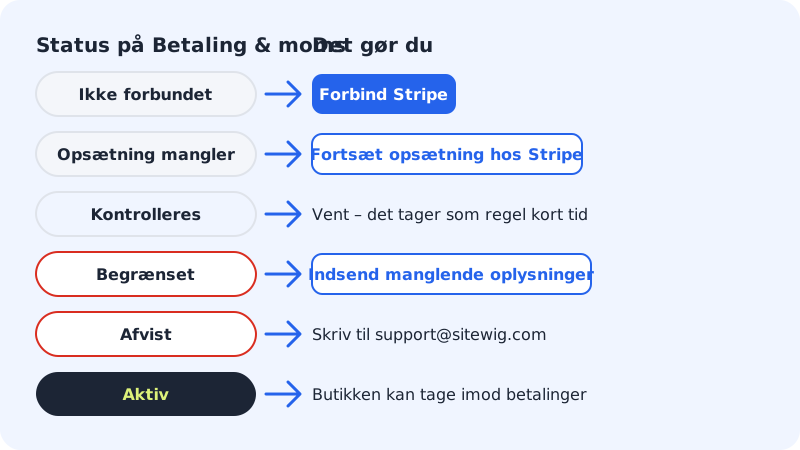
| Ikke forbundet | Der er ingen Stripe-konto endnu | Klik Forbind Stripe |
| Opsætning mangler | Du er ikke færdig hos Stripe | Klik Fortsæt opsætning hos Stripe |
| Kontrolleres | Stripe tjekker dine oplysninger | Vent – det tager som regel kort tid |
| Begrænset | Stripe mangler oplysninger; betalinger eller udbetalinger er sat på pause | Klik Indsend manglende oplysninger inden fristen |
| Afvist | Stripe har afvist kontoen | Skriv til support@sitewig.com, så hjælper vi |
| Aktiv | Butikken kan tage imod betalinger | Intet – du er klar |
Se udbetalinger og gebyrer
Klik Åbn Stripe-oversigt på Betaling & moms. Her ser du dine udbetalinger, gebyrer og kontooplysninger hos Stripe. Knappen vises, når du har sendt dine oplysninger til Stripe.
PayPal via Stripe
Er funktionen slået til, finder du kortet PayPal under Betaling & moms. Klik Slå PayPal til. Når Stripe har godkendt det, vises PayPal i kassen og i butikkens fod. PayPal-betalinger kan refunderes fra ordren i op til 180 dage efter købet.
Ofte stillede spørgsmål
Hvad koster det at tage imod kort og MobilePay?
Sitewig tager 0 % i gebyr. Du betaler kun Stripes gebyr pr. betaling, som du kan se i din Stripe-oversigt. Der er ingen ekstra opstartsgebyrer fra Sitewig.
Hvornår får jeg pengene?
Stripe udbetaler automatisk til den bankkonto, du har oplyst. Hvor ofte og hvornår, kan du se og ændre i Stripe-oversigten.
Kan jeg bruge en Stripe-konto, jeg allerede har?
Webshoppen opretter sin egen tilknyttede Stripe-konto til butikken, når du klikker Forbind Stripe. Du logger ind og udfylder oplysningerne hos Stripe.
Hvorfor står Klarna som Ikke tilgængelig?
Typisk fordi Klarna kræver Max eller Business. Har du Pro, kan kunderne betale med kort, Apple Pay, Google Pay og MobilePay. Har du Max, kan Stripe stadig mangle at aktivere Klarna – tjek Stripe-oversigten.
Kan jeg tage imod betaling uden Stripe?
Ja, med manuelle metoder som bankoverførsel eller betaling ved levering. Se Bankoverførsel, betaling ved levering og reservation af kortbeløb.