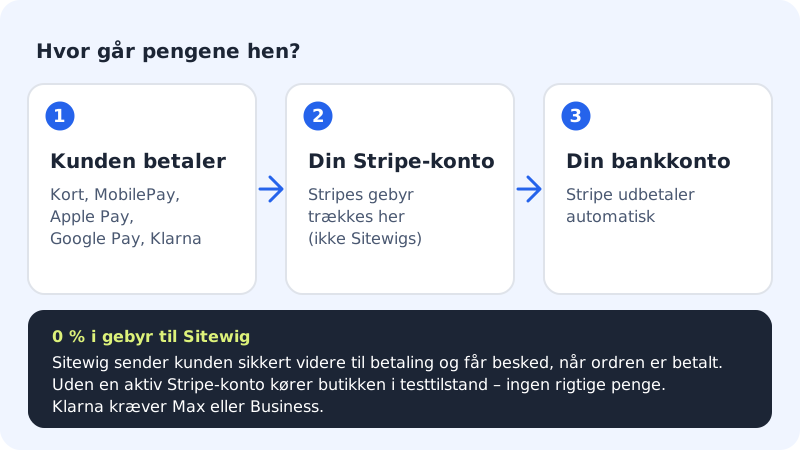
La boutique en ligne de Sitewig accepte les paiements via Stripe. Vous créez votre propre compte Stripe directement depuis le panneau de contrôle, et l'argent arrive sur ce compte, sans passer par Sitewig. Sitewig prend 0 % de frais : vous ne payez que les frais propres de Stripe pour chaque paiement.
Moyens de paiement selon votre offre
| Offre | Moyens de paiement |
|---|---|
| Pro | Carte, Apple Pay, Google Pay, MobilePay et paiement manuel |
| Business | Comme Pro + Klarna et les autres moyens de Stripe |
| Max | Comme Business + facture pour les clients professionnels (B2B) |
La carte de la page s'intitule Carte, MobilePay et Klarna (Stripe) lorsque votre offre inclut Klarna, et Carte et MobilePay (Stripe) sinon.
Connecter Stripe
Étape 1: Ouvrez Paiements et TVA
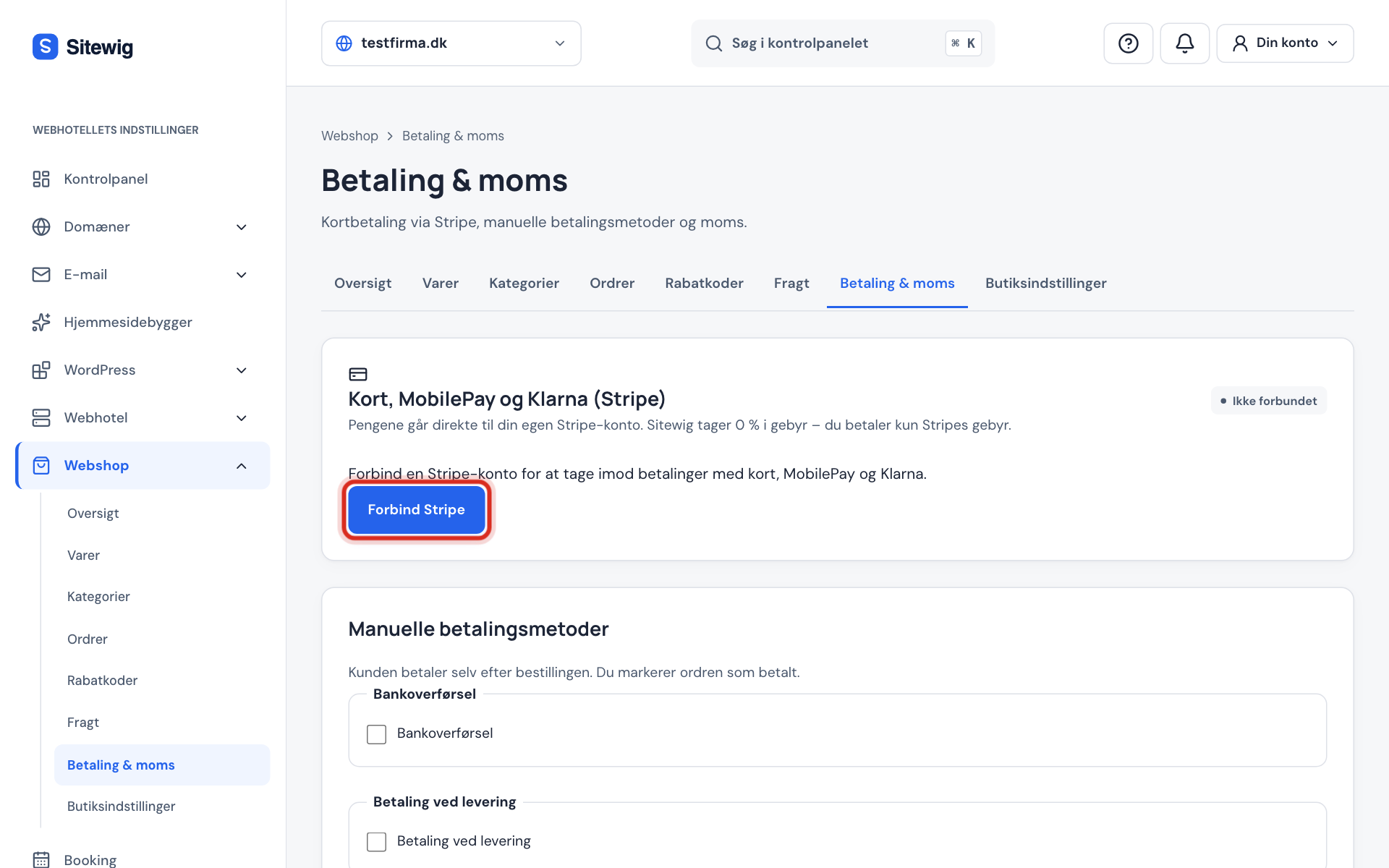
Allez dans Boutique en ligne → Paiements et TVA. Le statut en haut est Non connecté.
Étape 2: Cliquez sur Connecter Stripe
Cliquez sur Connecter Stripe. Vous êtes redirigé en toute sécurité vers la page de Stripe.
Étape 3: Renseignez vos informations chez Stripe
Stripe vous interroge sur votre entreprise, sur vous en tant que propriétaire et sur le compte bancaire où les fonds doivent être versés. Ayez sous la main votre numéro d'entreprise, une pièce d'identité et le numéro de compte. Les informations sont conservées chez Stripe. Sitewig ne les voit pas.
Étape 4: Revenez sur Sitewig
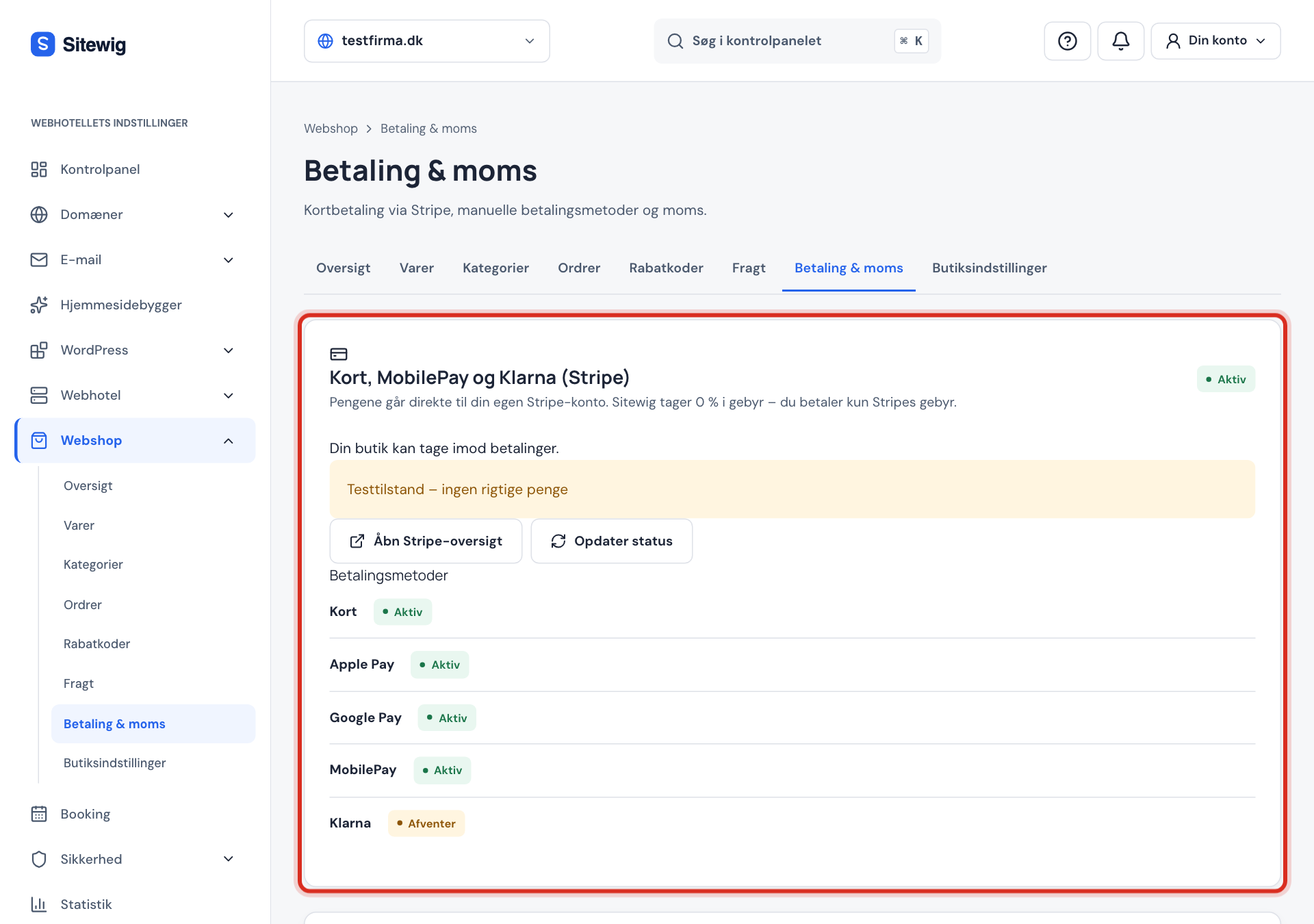
Une fois terminé, Stripe vous renvoie vers Paiements et TVA, où s'affiche Bon retour – nous avons mis à jour le statut depuis Stripe. Si le statut n'a pas changé, cliquez sur Actualiser le statut.
Étape 5: Vérifiez les moyens de paiement
Sous Moyens de paiement, vous voyez Carte, Apple Pay, Google Pay, MobilePay et Klarna avec le statut Actif, En attente, Inactif ou Non disponible. Dès que le paiement par carte est Actif, vos clients peuvent payer.
Que signifie le statut ?
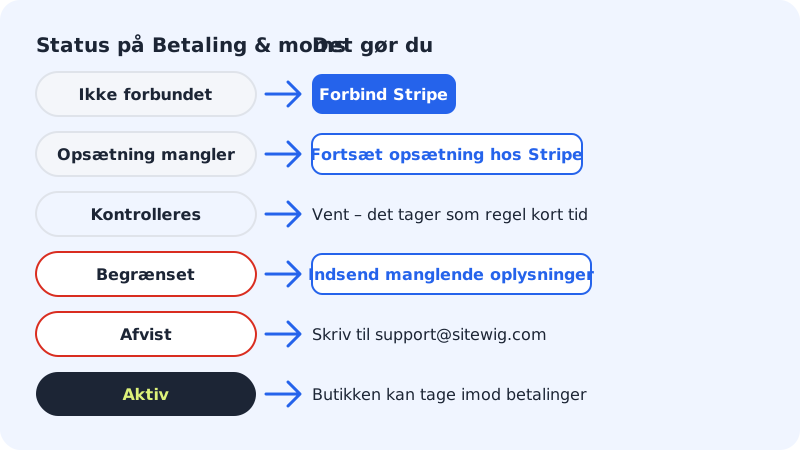
| Statut | Signification | Ce que vous faites |
|---|---|---|
| Non connecté | Il n'y a pas encore de compte Stripe | Cliquez sur Connecter Stripe |
| Configuration incomplète | Vous n'avez pas terminé chez Stripe | Cliquez sur Poursuivre la configuration chez Stripe |
| En cours de vérification | Stripe vérifie vos informations | Patientez : cela prend généralement peu de temps |
| Restreint | Stripe a besoin d'informations ; les paiements ou virements sont suspendus | Cliquez sur Envoyer les informations manquantes avant l'échéance |
| Refusé | Stripe a refusé le compte | Écrivez à support@sitewig.com, nous vous aiderons |
| Actif | La boutique peut accepter des paiements | Rien : vous êtes prêt |
Consulter les virements et les frais
Cliquez sur Ouvrir le tableau de bord Stripe dans Paiements et TVA. Vous y voyez vos virements, vos frais et les informations de votre compte chez Stripe. Le bouton apparaît une fois que vous avez envoyé vos informations à Stripe.
PayPal via Stripe
Si la fonctionnalité est activée, vous trouvez la carte PayPal sous Paiements et TVA. Cliquez sur Activer PayPal. Une fois que Stripe l'a approuvé, PayPal apparaît à la caisse et dans le pied de page de la boutique. Les paiements PayPal peuvent être remboursés depuis la commande jusqu'à 180 jours après l'achat.
Questions fréquentes
Combien coûte l'acceptation des cartes et de MobilePay ?
Sitewig prend 0 % de frais. Vous ne payez que les frais de Stripe pour chaque paiement, visibles dans votre tableau de bord Stripe. Sitewig ne facture aucun frais de démarrage supplémentaire.
Quand est-ce que je reçois l'argent ?
Stripe verse automatiquement les fonds sur le compte bancaire que vous avez indiqué. Vous pouvez voir et modifier la fréquence et le moment des virements dans le tableau de bord Stripe.
Puis-je utiliser un compte Stripe que j'ai déjà ?
La boutique en ligne crée son propre compte Stripe associé à la boutique lorsque vous cliquez sur Connecter Stripe. Vous vous connectez et renseignez vos informations chez Stripe.
Pourquoi Klarna indique-t-il Non disponible ?
En général parce que Klarna nécessite Business ou Max. Avec Pro, vos clients peuvent payer par carte, Apple Pay, Google Pay et MobilePay. Avec Business, il se peut que Stripe n'ait pas encore activé Klarna : consultez le tableau de bord Stripe.
Puis-je accepter des paiements sans Stripe ?
Oui, avec des moyens manuels comme le virement bancaire ou le paiement à la livraison. Consultez Virement bancaire, paiement à la livraison et réservation du montant sur la carte.