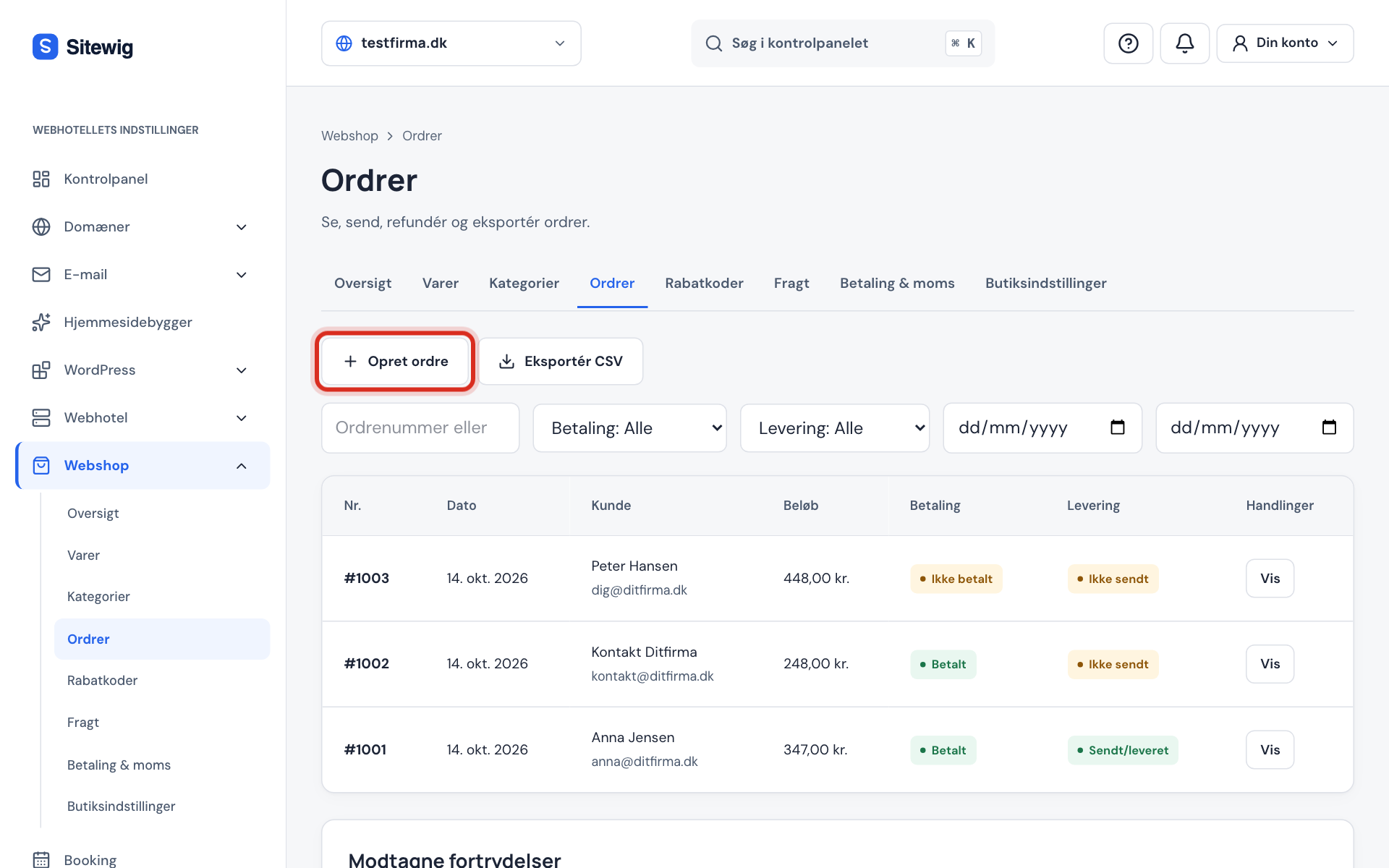
Alle Bestellungen findest du unter Onlineshop → Bestellungen. Außerdem bekommst du zu jeder neuen Bestellung eine E-Mail – an die E-Mail für Bestellbenachrichtigungen unter Shop-Einstellungen oder, wenn das Feld leer ist, an die Kontakt-E-Mail des Shops.
Die zwei Spuren einer Bestellung: Zahlung und Lieferung
Jede Bestellung hat einen Status für die Zahlung und einen für die Lieferung. Beide laufen parallel, ändern sich aber getrennt.
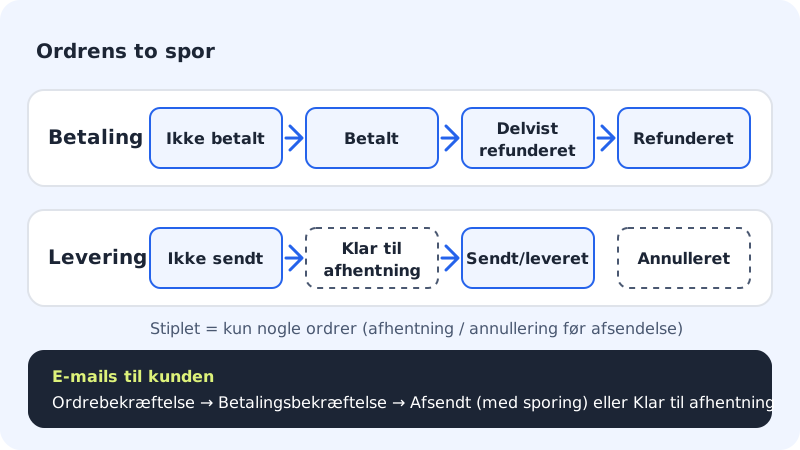
| Zahlung | Lieferung |
|---|---|
| Nicht bezahlt, wartet auf Zahlung | Nicht versandt, muss gepackt werden |
| Bezahlt, das Geld ist eingegangen | Abholbereit, der Kunde kann abholen |
| Teilweise erstattet, ein Teil wurde zurückgegeben | Versandt/geliefert, die Bestellung ist abgeschlossen |
| Erstattet, der gesamte Betrag wurde zurückgegeben | Storniert, die Bestellung wurde gestoppt |
Eine Bestellung versenden
Schritt 1: Bestellung finden
Gehe zu Onlineshop → Bestellungen. Nutze die Filter Zahlung, Lieferung, Von und Bis oder suche nach Bestellnummer oder E-Mail. Klicke neben der Bestellung auf Ansehen.
Schritt 2: Bestellung prüfen
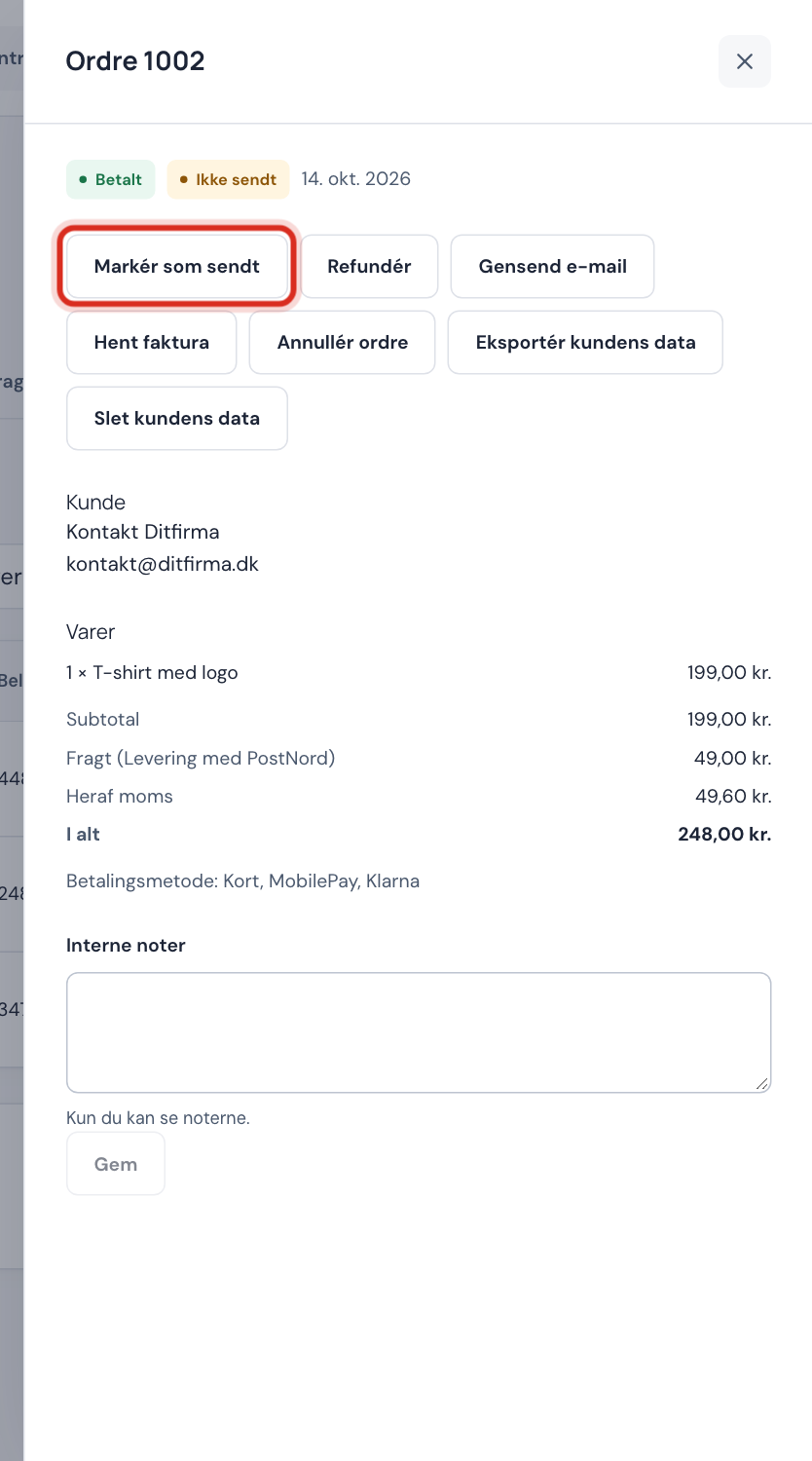
Oben steht Bestellung mit der Nummer, z. B. Bestellung 1002. Hier siehst du den Kunden, die Produkte, Zwischensumme, Rabatt, Versand, Davon MwSt. und Gesamt sowie Versandart und Lieferadresse.
Schritt 3: Auf Als versandt markieren klicken
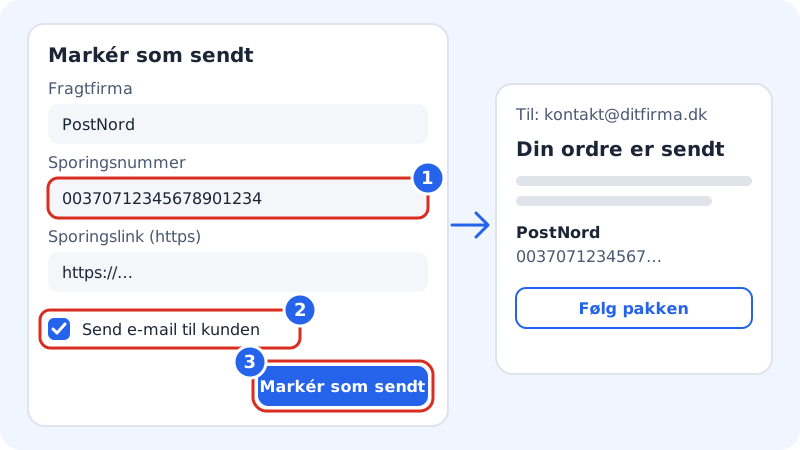
Pack die Produkte und klicke auf Als versandt markieren. Gib Versanddienstleister, Sendungsnummer und ggf. Tracking-Link (https) ein. Die Felder sind optional, aber die Sendungsverfolgung hilft dem Kunden.
Schritt 4: Den Kunden informieren
Lass das Häkchen bei Kunden per E-Mail informieren gesetzt. Der Kunde bekommt die E-Mail Versandt mit den Sendungsdaten. Klicke auf Als versandt markieren.
Eine E-Mail erneut senden
Hat der Kunde eine E-Mail nicht bekommen, etwa weil sie im Spam gelandet ist, klicke in der Bestellung auf E-Mail erneut senden und wähle den Typ:
- Bestellbestätigung
- Zahlungsbestätigung
- Versandt
- Abholbereit
- Storniert
- Download-Links (nur Bestellungen mit digitalen Produkten)
Rechnung, Notizen und Verlauf
- Als zugestellt markieren erscheint bei versandten Bestellungen, wenn du weißt, dass das Paket angekommen ist.
- Rechnung herunterladen lädt die Rechnung der Bestellung herunter, damit du sie verschicken oder verbuchen kannst.
- Interne Notizen sind nur für dich – der Kunde sieht sie nie.
- Verlauf zeigt alles, was mit der Bestellung passiert ist: angelegt, bezahlt, versandt, E-Mails und Erstattungen.
- CSV exportieren in der Übersicht lädt die Bestellungen des gewählten Filters herunter, z. B. für deine Buchhaltung.
Eine Bestellung per Telefon oder im Laden anlegen
Verkaufst du per Telefon oder in einem Laden, kannst du die Bestellung selbst anlegen:
Schritt 1: Auf Bestellung anlegen klicken
Gehe zu Onlineshop → Bestellungen und klicke auf Bestellung anlegen. Das Fenster Neue Bestellung (Telefon oder Laden) öffnet sich.
Schritt 2: Produkte und Kunden wählen
Wähle Produkt und Menge und klicke auf Produkt hinzufügen für weitere. Fülle Name des Kunden und E-Mail des Kunden aus und wähle die Lieferung.
Schritt 3: Zahlung wählen
Wähle Zahlungslink per E-Mail (Karte u. a.), damit der Kunde einen Link bekommt und selbst bezahlt. Hast du das Geld schon bekommen, etwa bar, wählst du Zahlung erhalten (z. B. bar) – als bezahlt markieren.
Schritt 4: Bestellung anlegen
Klicke auf Bestellung anlegen. Die Bestellung erscheint in der Liste und wird wie jede andere Bestellung bearbeitet.
Kundendaten und DSGVO
Bittet ein Kunde um Auskunft oder Löschung, öffnest du eine seiner Bestellungen und klickst auf Kundendaten exportieren oder Kundendaten löschen. Beim Löschen werden die Angaben des Kunden anonymisiert. Bezahlte Bestellungen werden jedoch 5 Jahre nach dem Geschäftsjahr aufbewahrt, weil das Buchführungsgesetz es verlangt.
Häufige Fragen
Kann ich eine bereits versandte Bestellung stornieren?
Nein. Eine Bestellung, die als versandt oder geliefert markiert ist, kann nicht storniert werden – erstatte stattdessen. Siehe Erstatten, stornieren und Widerruf bearbeiten.
Warum kann ich nicht auf Als bezahlt markieren klicken?
Der Button ist nur bei Bestellungen mit einer manuellen Zahlungsart vorhanden, z. B. Banküberweisung. Kartenzahlungen über Stripe werden automatisch als bezahlt markiert.
Wie finde ich alle Bestellungen, die noch nicht versandt sind?
Wähle im Filter Lieferung Nicht versandt. Kombiniere ihn mit Bezahlt im Filter Zahlung, um die Bestellungen zu sehen, die zum Packen bereit sind.