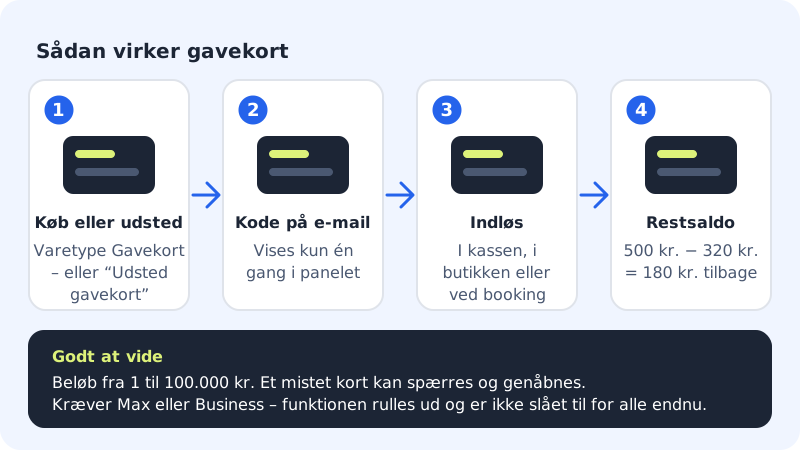
Med gavekort kan dine kunder give dine varer eller ydelser i gave. Kunden får en kode, som kan bruges i webshoppens kasse, i din fysiske butik eller ved booking – helt eller delvist, så resten af saldoen kan bruges senere.
Sælg gavekort på hjemmesiden
Trin 1: Opret en gavekort-vare
Gå til Webshop → Varer, og klik Ny vare. Vælg Varetype Gavekort.
Trin 2: Sæt beløbet
Skriv gavekortets værdi i Pris, fx
500. Vil du have flere beløb, kan du lave en vare for hver, fx 250, 500 og 1.000 kr.Trin 3: Gem og vis varen
Sæt flueben i Synlig i butikken, og klik Gem. Når en kunde køber gavekortet, sendes koden på e-mail, så snart betalingen er gennemført.
Udsted et gavekort manuelt
Har du solgt et gavekort over disken eller vil give et som kompensation, udsteder du det selv:
- Gå til Webshop → Butiksindstillinger, og find kortet Gavekort.
- Under Udsted gavekort skriver du Beløb (kr.) – mellem 1 og 100.000 kr.
- Udfyld evt. Modtagerens e-mail, Modtagerens navn og Hilsen (valgfri).
- Sæt flueben i Send gavekortet på e-mail nu, hvis modtageren skal have det med det samme.
- Klik Udsted.
Indløs et gavekort
- I webshoppens kasse: Kunden skriver koden og kan betale hele eller en del af ordren med gavekortet. Kvitteringen viser Betalt med gavekort og At betale.
- I din fysiske butik: Under Tjek og indløs skriver du Gavekortets kode og klikker Tjek saldo. Skriv beløbet i Beløb at trække (kr.), og klik Træk beløb. Du ser den nye saldo med det samme.
- Ved booking: Gavekortet kan bruges til at betale en ydelse med pris, hvis den funktion også er slået til.
Hold styr på udstedte gavekort
Listen Udstedte gavekort viser alle kort med status aktivt, spærret, udløbet eller brugt. Søg på de sidste 4 tegn af koden. Er et kort mistet eller misbrugt, klikker du Spær. Du kan åbne det igen med Genåbn.
Ofte stillede spørgsmål
Kan jeg refundere som gavekort i stedet for penge?
Ja, med Refundér som gavekort på ordren – men kun hvis kunden har sagt ja. Se Refundér, annullér og håndtér fortrydelse.
Får man rabat på gavekort?
Nej. Rabatkoder og automatiske rabatter giver aldrig rabat på gavekort.
Skal jeg have fragt på et gavekort?
Nej. Gavekort sendes på e-mail, og en butik, der kun sælger gavekort og digitale varer, behøver ingen fragtmetode.