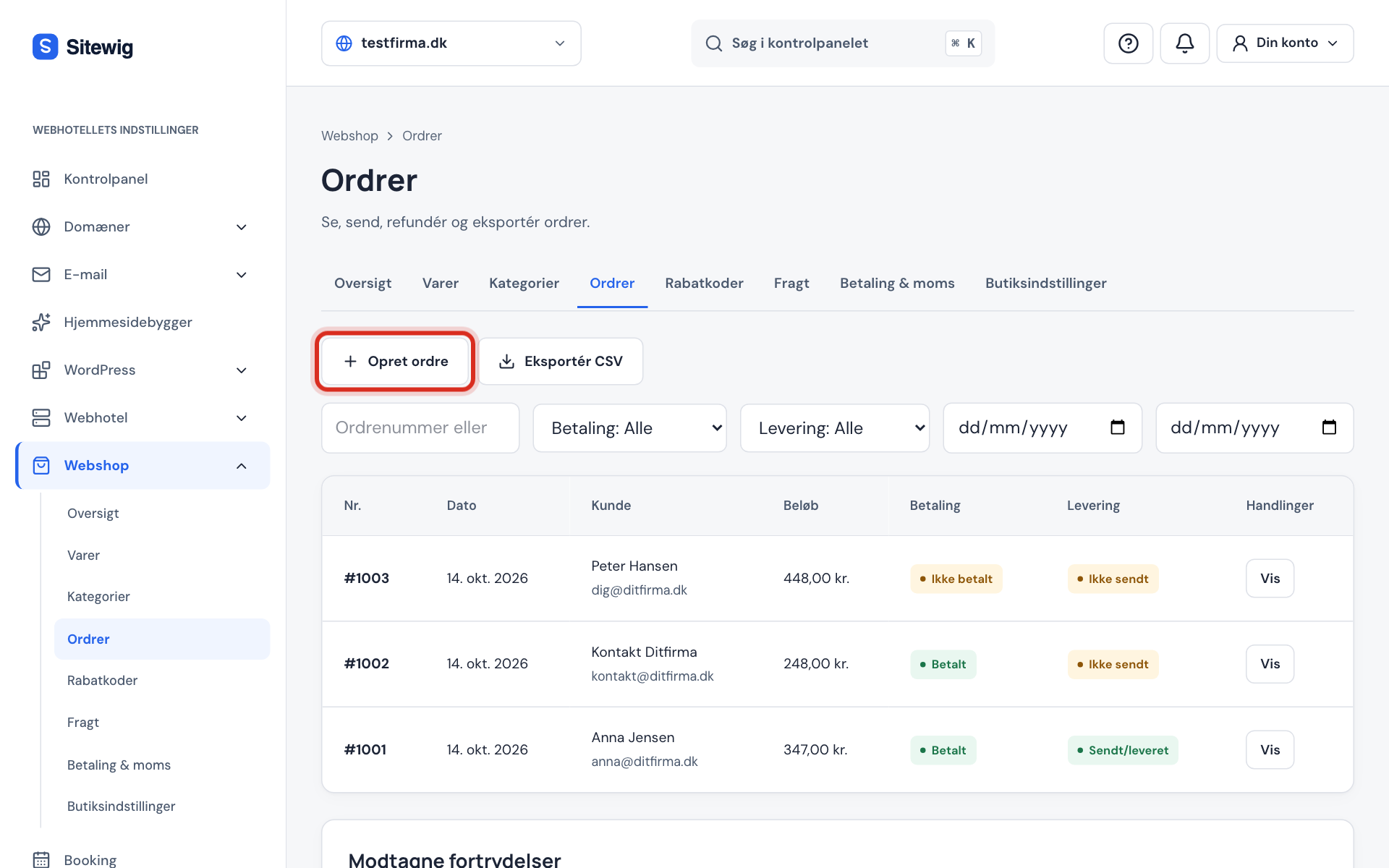
Alla beställningar samlas under Webbutik → Beställningar. Du får också ett e-postmeddelande om varje ny beställning, till E-post för orderaviseringar under Butiksinställningar, eller till butikens kontakt-e-post om fältet är tomt.
Beställningens två spår: betalning och leverans
Varje beställning har en status för betalning och en för leverans. De följs åt men ändras var för sig.
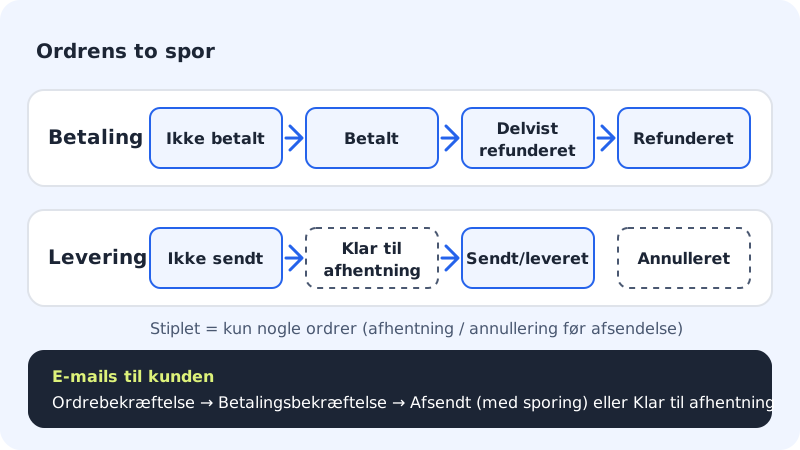
| Betalning | Leverans |
|---|---|
| Obetald – väntar på betalning | Inte skickad – ska packas |
| Betald – pengarna är mottagna | Redo att hämtas – kunden kan hämta |
| Delvis återbetald – en del är betald tillbaka | Skickad/levererad – beställningen är avslutad |
| Återbetald – hela beloppet är betalt tillbaka | Avbruten – beställningen är stoppad |
Skicka en beställning
Steg 1: Hitta beställningen
Gå till Webbutik → Beställningar. Använd filtren Betalning, Leverans, Från och Till, eller sök på ordernummer eller e-post. Klicka på Visa vid beställningen.
Steg 2: Kontrollera beställningen
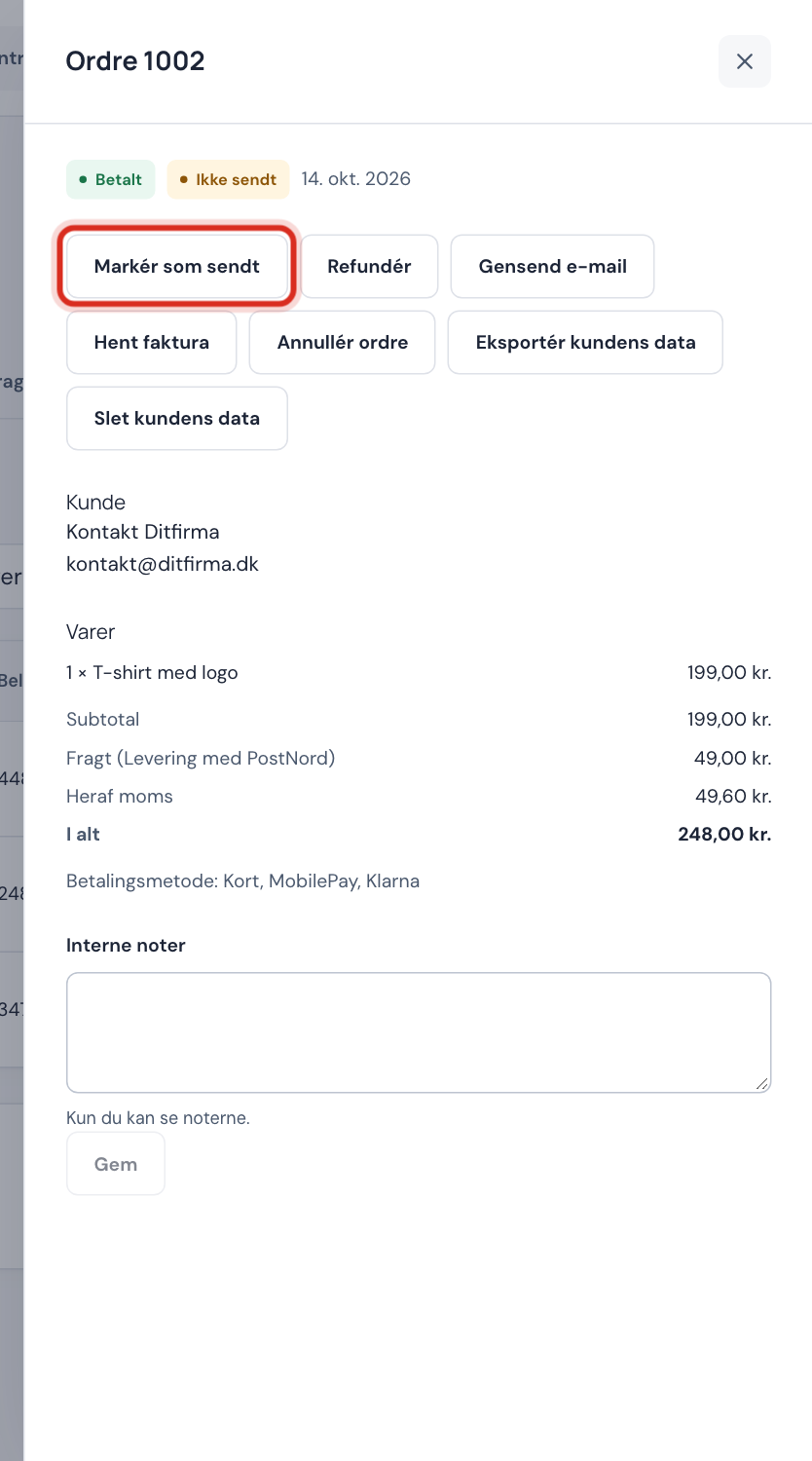
Högst upp står Beställning med numret, till exempel Beställning 1002. Här ser du kunden, varorna, Delsumma, Rabatt, Frakt, Varav moms och Totalt samt fraktsätt och leveransadress.
Steg 3: Klicka på Markera som skickad
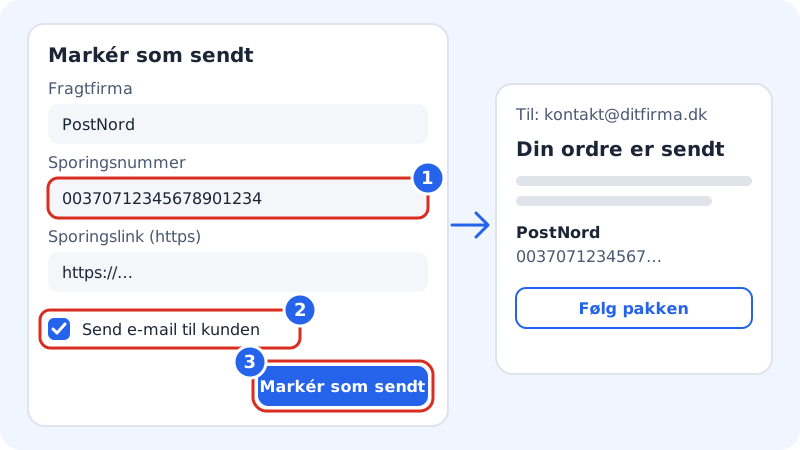
Packa varorna och klicka på Markera som skickad. Skriv Fraktbolag, Spårningsnummer och eventuellt Spårningslänk (https). Fälten är valfria, men kunden har nytta av spårningen.
Steg 4: Meddela kunden
Låt kryssrutan Skicka e-post till kunden vara ikryssad. Kunden får e-postmeddelandet Skickad med spårningsuppgifterna. Klicka på Markera som skickad.
Skicka om ett e-postmeddelande
Har kunden inte fått ett meddelande, till exempel för att det hamnade i skräpposten, klickar du på Skicka e-post igen på beställningen och väljer typ:
- Orderbekräftelse
- Betalningsbekräftelse
- Skickad
- Klar att hämta
- Avbruten
- Nedladdningslänkar (bara beställningar med digitala produkter)
Faktura, anteckningar och historik
- Markera som levererad visas på skickade beställningar när du vet att paketet har kommit fram.
- Ladda ned faktura hämtar fakturan för beställningen så att du kan skicka den eller bokföra den.
- Interna anteckningar är bara för dig – kunden ser dem aldrig.
- Historik visar allt som har hänt med beställningen: skapad, betald, skickad, e-post och återbetalningar.
- Exportera CSV i översikten hämtar beställningarna från det valda filtret, till exempel till din bokföring.
Skapa en order från telefon eller butik
Säljer du över telefon eller i en fysisk butik kan du skapa ordern själv:
Steg 1: Klicka på Skapa order
Gå till Webbutik → Beställningar och klicka på Skapa order. Fönstret Ny order (telefon eller butik) öppnas.
Steg 2: Välj varor och kund
Välj Vara och Antal, och klicka på Lägg till vara för fler. Fyll i Kundens namn och Kundens e-post och välj Leverans.
Steg 3: Välj betalning
Välj Betallänk via e-post (kort m.m.) så att kunden får en länk och betalar själv. Har du redan fått pengarna, till exempel kontant, väljer du Betalningen är mottagen (t.ex. kontant) – markera som betald.
Steg 4: Skapa ordern
Klicka på Skapa order. Ordern visas i listan och hanteras som alla andra beställningar.
Kundens data och GDPR
Ber en kund om utdrag eller radering öppnar du en av kundens beställningar och klickar på Exportera kunddata eller Radera kunddata. Vid radering anonymiseras kundens uppgifter. Betalda beställningar sparas dock i 5 år efter räkenskapsåret, eftersom bokföringslagen kräver det.
Vanliga frågor
Kan jag avbryta en beställning som är skickad?
Nej. En beställning som är markerad som skickad eller levererad kan inte avbrytas – då ska du återbetala i stället. Se Återbetala, avbryt och hantera ånger.
Varför kan jag inte klicka på Markera som betald?
Knappen finns bara på beställningar med ett manuellt betalningssätt, till exempel banköverföring. Kortbetalningar via Stripe markeras som betalda automatiskt.
Hur hittar jag alla beställningar som inte är skickade?
Välj Inte skickad i filtret Leverans. Kombinera med Betald i filtret Betalning för att se de beställningar som är redo att packas.