Der Kunde wählt an der Kasse eine Versandart, und der Preis wird zur Bestellung addiert. Der Shop braucht mindestens eine aktive Versandart, bevor er öffnen kann – außer du verkaufst nur digitale Produkte oder Gutscheine.
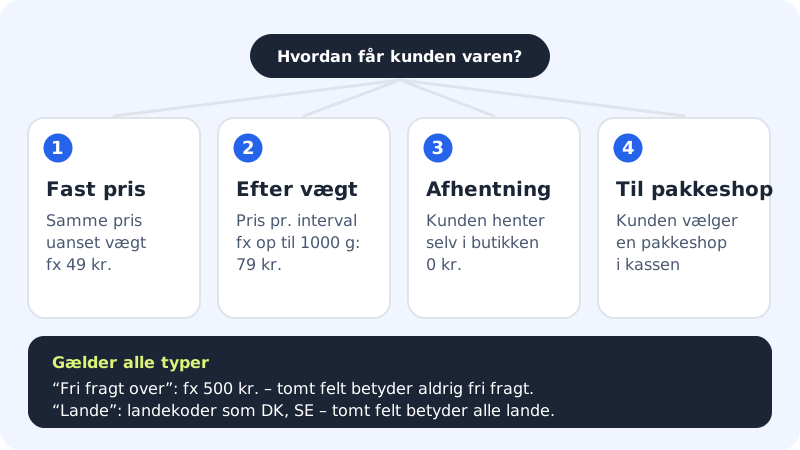
Die Versandtypen
| Typ | Wofür |
|---|---|
| Festpreis | Derselbe Preis, egal was der Kunde kauft, z. B. 49 |
| Nach Gewicht | Der Preis hängt in Stufen vom Gesamtgewicht der Produkte ab |
| Abholung | Der Kunde holt selbst ab, meist für 0 |
| An Paketshop | Der Kunde lässt sich das Paket an einen Paketshop liefern |
Eine Versandart anlegen
Schritt 1: Versand öffnen
Gehe zu Onlineshop → Versand und klicke auf Neue Versandart.
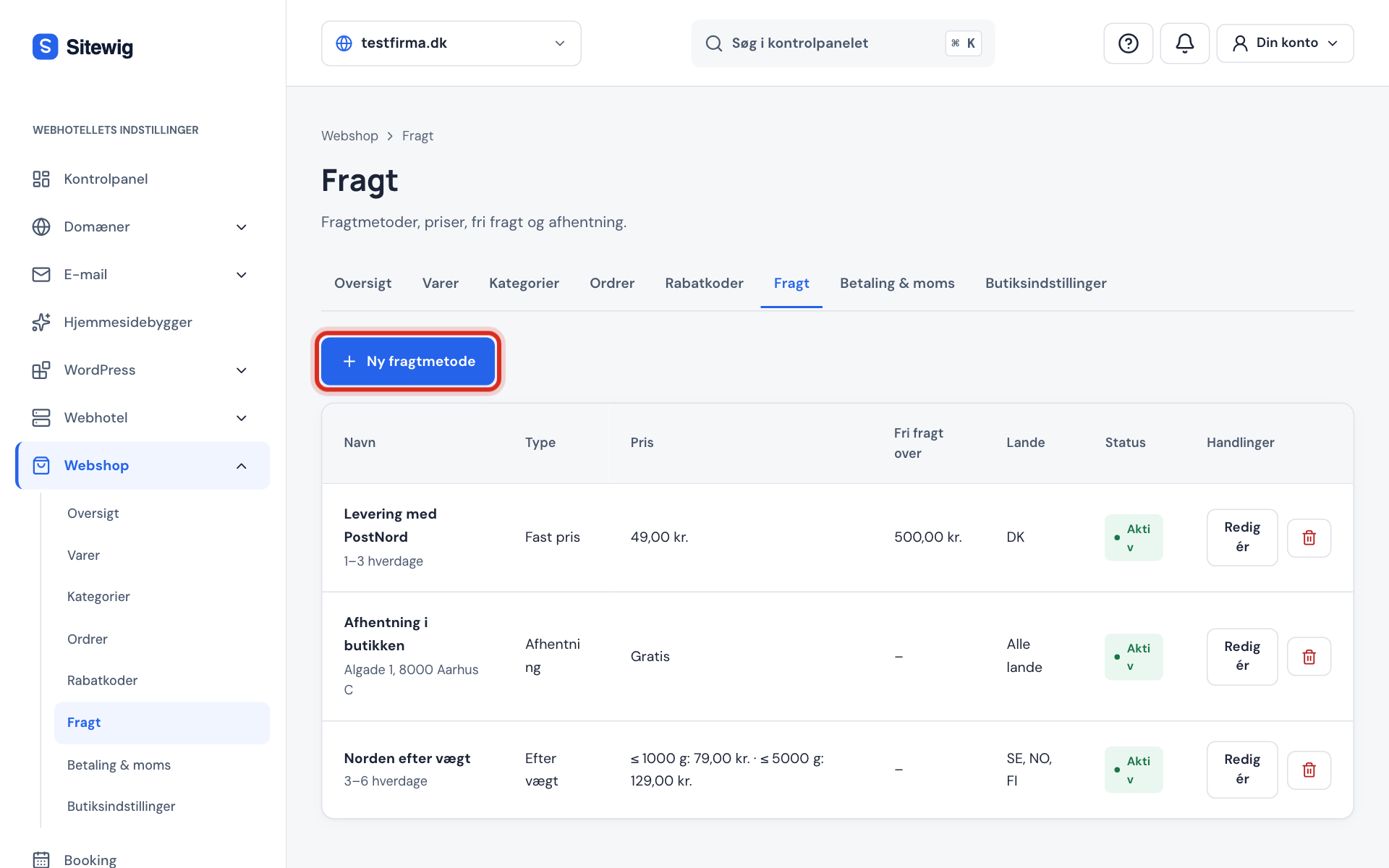
Schritt 2: Typ und Name wählen
Wähle den Typ und gib einen Namen ein, den der Kunde versteht, z. B.
Lieferung mit PostNord. In der Beschreibung kannst du die Lieferzeit oder die Abholadresse angeben, z. B.1–3 Werktage.Schritt 3: Preis festlegen
Gib den Preis im Feld Preis ein. Hast du Nach Gewicht gewählt, füllst du stattdessen die Gewichtsstufen aus: Gib bei jeder Stufe Bis (Gramm) und Preis ein und klicke auf Stufe hinzufügen für die nächste. Zum Beispiel bis
1000Gramm für 79 und bis5000Gramm für 129.Schritt 4: Optional kostenlosen Versand anbieten
Gib in Kostenloser Versand ab einen Betrag ein, z. B.
500. Kosten die Produkte im Warenkorb mindestens so viel, wird der Versand kostenlos. Bleibt das Feld leer, gibt es nie kostenlosen Versand.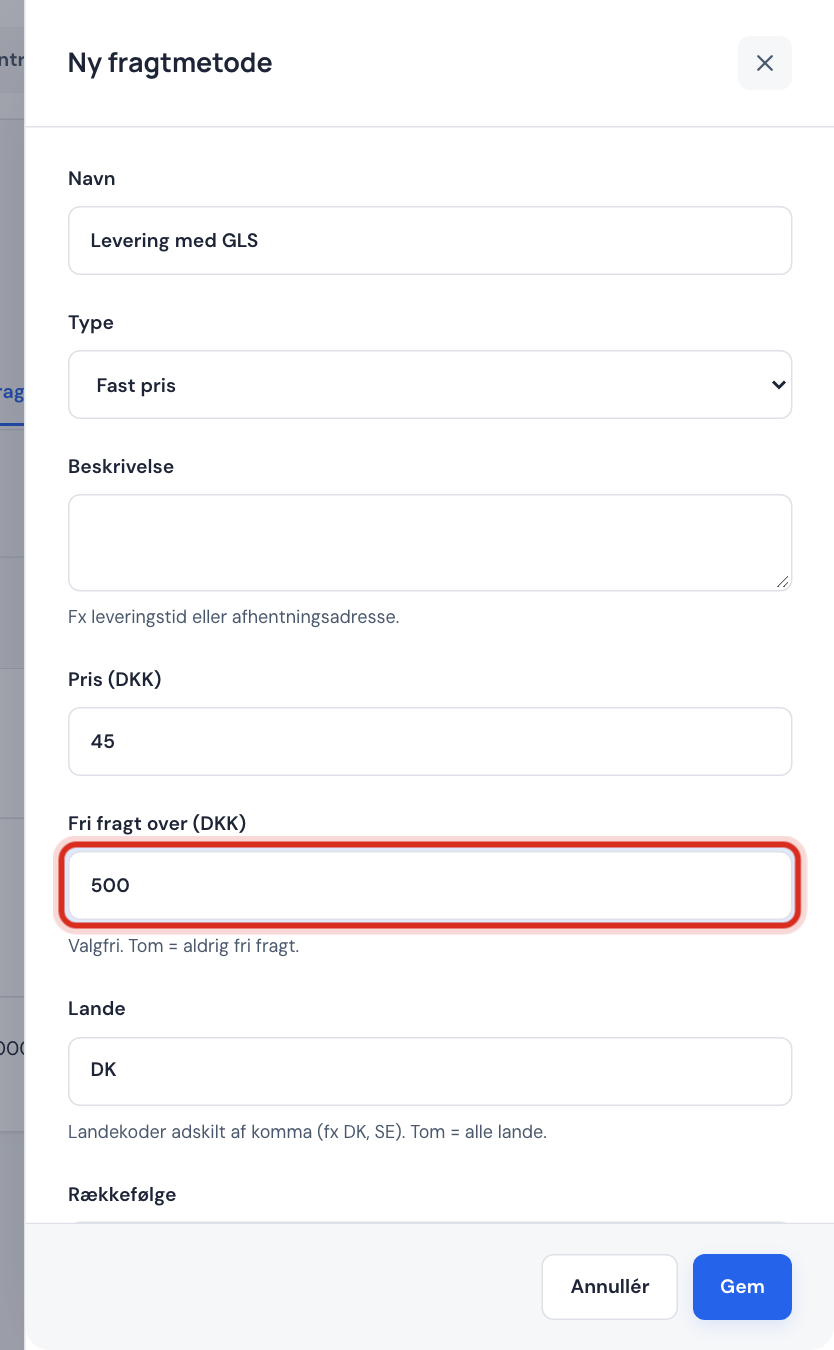
Schritt 5: Länder wählen
Gib im Feld Länder Ländercodes durch Komma getrennt ein, z. B.
DKoderDK, SE, NO. Ein leeres Feld bedeutet alle Länder.Schritt 6: Speichern
Achte darauf, dass Aktiv eingeschaltet ist, und klicke auf Speichern. Hast du mehrere Versandarten, bestimmt die Reihenfolge, welche an der Kasse oben steht.
Versanddienstleister, Paketshops und Versandetiketten
Mit Versanddienstleister kannst du den Onlineshop mit GLS, PostNord und DAO verbinden:
- Kunden können an der Kasse Paketshops nach Postleitzahl suchen.
- Du kannst Zonenpreise pro Land oder Ländergruppe festlegen.
- Du kannst Versandetiketten direkt in der Bestellung mit Etikett erstellen anlegen und mit Etikett herunterladen (PDF) herunterladen. Die Sendungsnummer steht in der E-Mail an den Kunden.
Unter Verbindung wählst du Keine, Testmodus oder Shipmondo. Im Testmodus sind Paketshops und Etiketten nur Beispiele: Etiketten sind mit TESTLABEL gekennzeichnet und können nicht für den Versand verwendet werden. Echte Etiketten brauchen dein eigenes Shipmondo-Konto: Gib API-Benutzer und API-Schlüssel aus Shipmondo ein. Außerdem musst du die Absenderadresse ausfüllen, die auf allen Etiketten steht.
Häufige Fragen
Kann ich stattdessen mit einem Rabattcode kostenlosen Versand geben?
Ja. Unter Rabatte kannst du einen Rabatt vom Typ Kostenloser Versand anlegen – entweder als Code oder als automatisches Angebot. Siehe Rabattcodes und Angebote.
Kann ich unterschiedliche Versandpreise für Dänemark und das Ausland haben?
Ja. Lege eine Versandart mit Länder auf DK an und eine weitere mit z. B. SE, NO, FI und einem höheren Preis. Der Kunde sieht nur die Versandarten, die zu seinem Lieferland passen.
Brauche ich eine Versandart, wenn ich nur digitale Produkte verkaufe?
Nein. Die Checkliste verlangt nur dann eine Versandart, wenn der Shop physische Produkte hat.
Wie schalte ich eine Versandart vorübergehend aus?
Öffne die Versandart und schalte Aktiv aus. Klicke auf Speichern. Die Versandart steht dann als Deaktiviert da und wird an der Kasse nicht angezeigt.