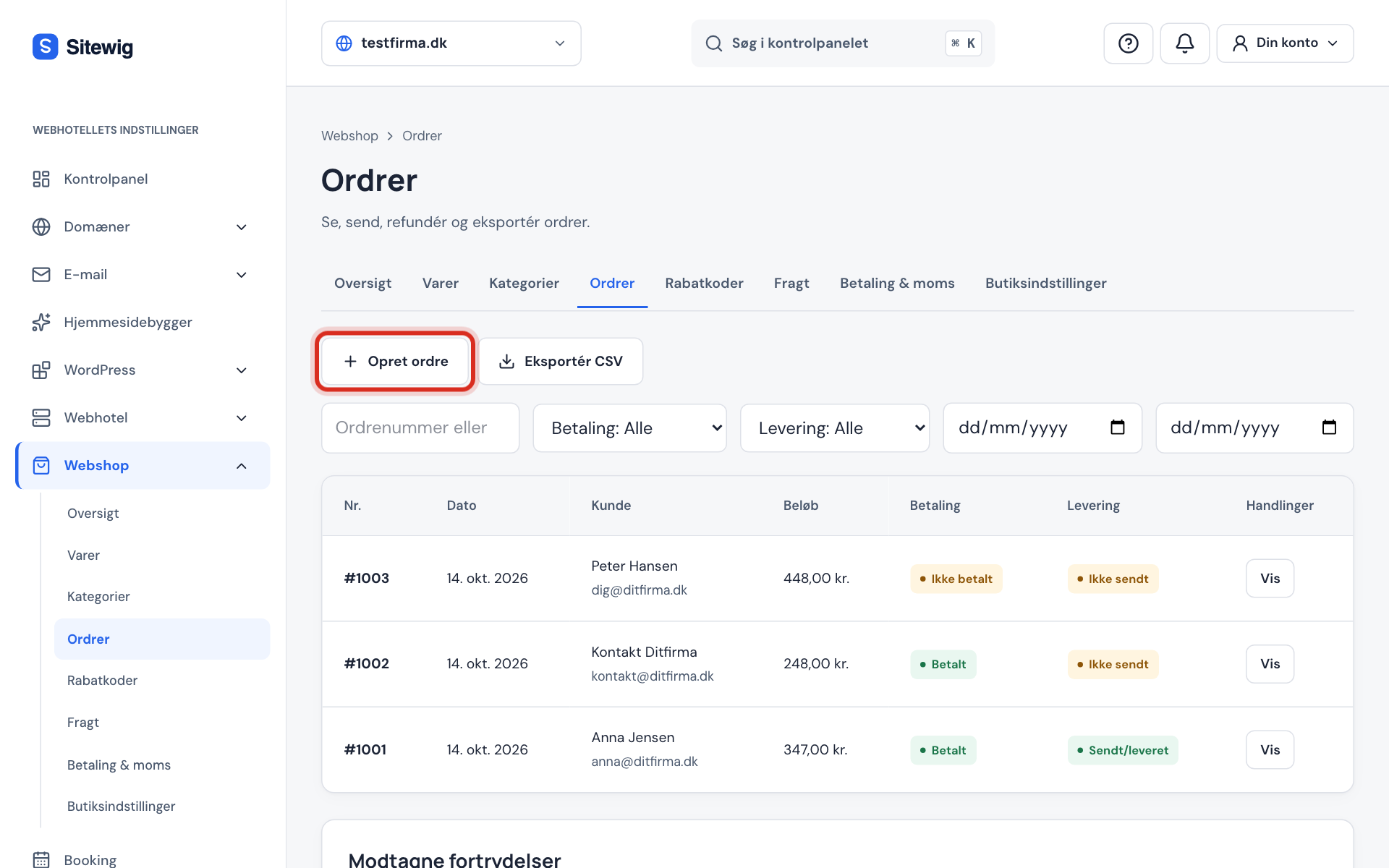
Alle bestillinger samles under Webshop → Ordrer. Du får også en e-mail om hver ny ordre – til E-mail til ordrebeskeder under Butiksindstillinger, eller til butikkens kontakt-e-mail, hvis feltet er tomt.
Ordrens to spor: betaling og levering
Hver ordre har en status for betaling og en for levering. De to følges ad, men ændres hver for sig.
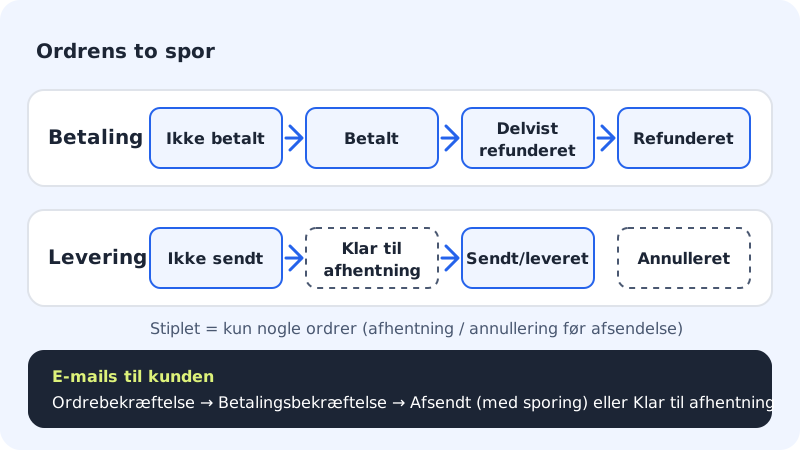
| Betaling | Levering |
|---|---|
| Ikke betalt – venter på betaling | Ikke sendt – skal pakkes |
| Betalt – pengene er modtaget | Klar til afhentning – kunden kan hente |
| Delvist refunderet – en del er givet tilbage | Sendt/leveret – ordren er afsluttet |
| Refunderet – hele beløbet er givet tilbage | Annulleret – ordren er stoppet |
Send en ordre
Trin 1: Find ordren
Gå til Webshop → Ordrer. Brug filtrene Betaling, Levering, Fra og Til, eller søg på ordrenummer eller e-mail. Klik Vis ud for ordren.
Trin 2: Tjek ordren
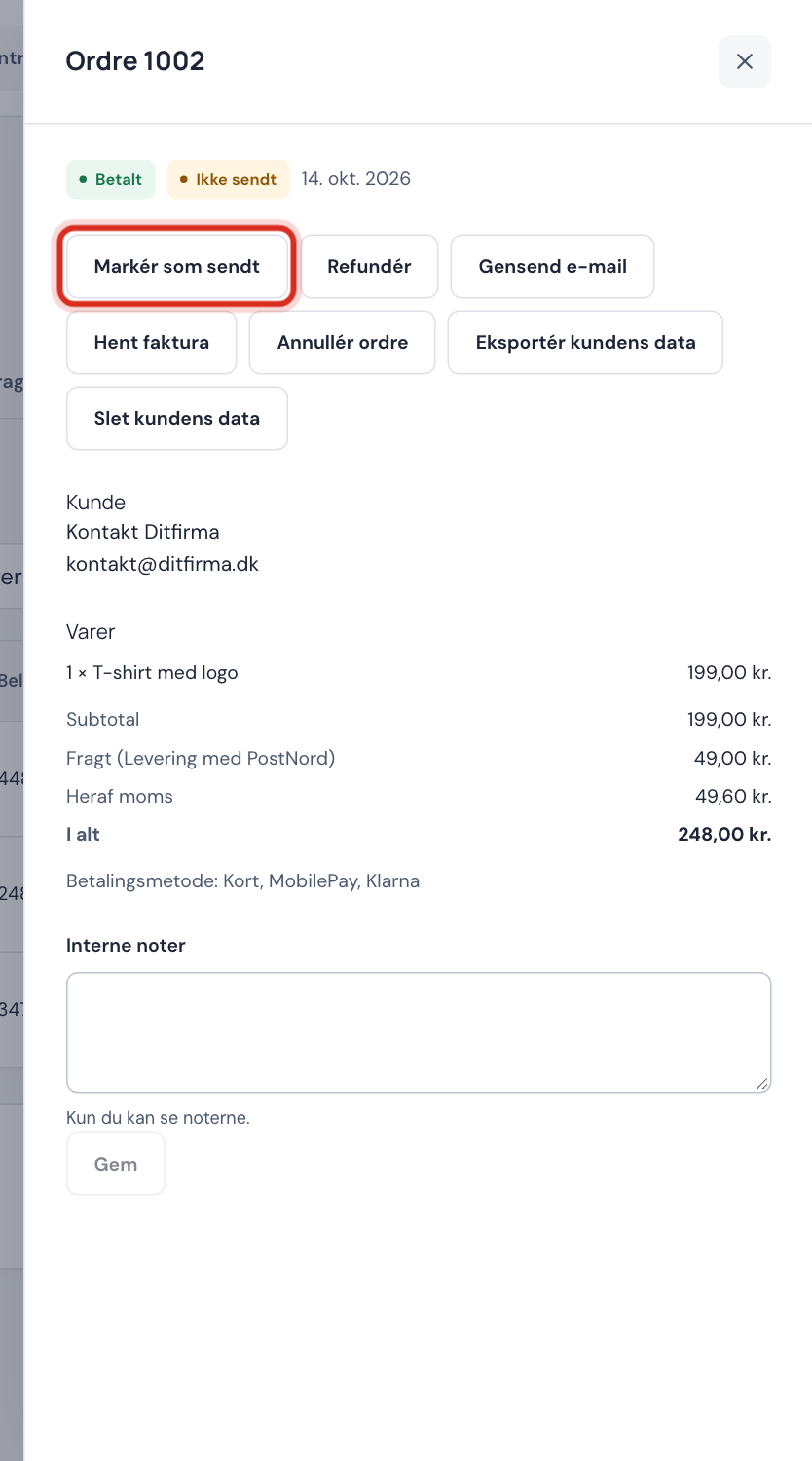
Øverst står Ordre med nummeret, fx Ordre 1002. Her ser du kunden, varerne, Subtotal, Rabat, Fragt, Heraf moms og I alt samt fragtmetode og leveringsadresse.
Trin 3: Klik Markér som sendt
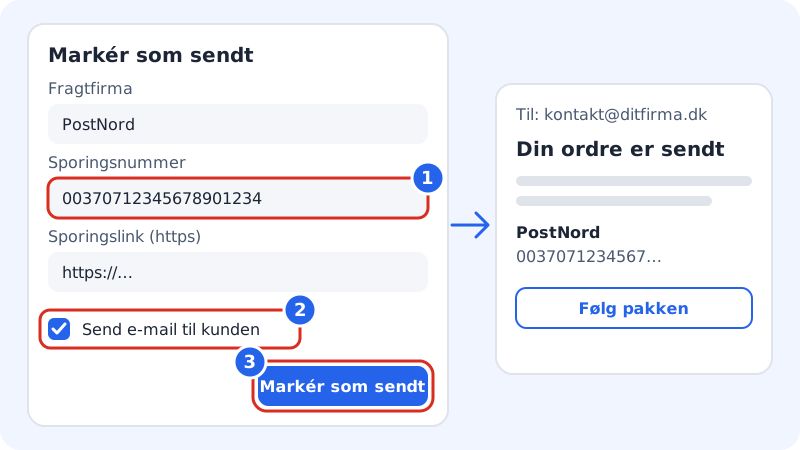
Pak varerne, og klik Markér som sendt. Skriv Fragtfirma, Sporingsnummer og evt. Sporingslink (https). Felterne er valgfri, men kunden har glæde af sporingen.
Trin 4: Send besked til kunden
Lad fluebenet i Send e-mail til kunden være sat. Kunden får mailen Afsendt med sporingsoplysningerne. Klik Markér som sendt.
Gensend en e-mail
Har kunden ikke fået en mail – fx fordi den er havnet i spam – klikker du Gensend e-mail på ordren og vælger typen:
- Ordrebekræftelse
- Betalingsbekræftelse
- Afsendt
- Klar til afhentning
- Annulleret
- Downloadlinks (kun ordrer med digitale varer)
Faktura, noter og historik
- Markér som leveret vises på sendte ordrer, når du ved, at pakken er fremme.
- Hent faktura henter fakturaen for ordren, så du kan sende den eller bogføre den.
- Interne noter er kun for dig – kunden ser dem aldrig.
- Historik viser alt, der er sket med ordren: oprettet, betalt, sendt, e-mails og refusioner.
- Eksportér CSV på oversigten henter ordrerne fra det valgte filter, fx til dit regnskab.
Opret en ordre fra telefon eller butik
Sælger du over telefonen eller i en fysisk butik, kan du selv oprette ordren:
Trin 1: Klik Opret ordre
Gå til Webshop → Ordrer, og klik Opret ordre. Vinduet Ny ordre (telefon eller butik) åbner.
Trin 2: Vælg varer og kunde
Vælg Vare og Antal, og klik Tilføj vare for flere. Udfyld Kundens navn og Kundens e-mail, og vælg Levering.
Trin 3: Vælg betaling
Vælg Betalingslink på mail (kort, MobilePay m.fl.), så kunden får et link og betaler selv. Har du allerede fået pengene, fx kontant, vælger du Betalingen er modtaget (fx kontant) – registrér som betalt.
Trin 4: Opret ordren
Klik Opret ordre. Ordren vises i listen og behandles som alle andre ordrer.
Kundens data og GDPR
Beder en kunde om indsigt eller sletning, åbner du en af kundens ordrer og klikker Eksportér kundens data eller Slet kundens data. Ved sletning anonymiseres kundens oplysninger. Betalte ordrer gemmes dog i 5 år efter regnskabsåret, fordi bogføringsloven kræver det.
Ofte stillede spørgsmål
Kan jeg annullere en ordre, der er sendt?
Nej. En ordre, der er markeret som sendt eller leveret, kan ikke annulleres – så skal du refundere i stedet. Se Refundér, annullér og håndtér fortrydelse.
Hvorfor kan jeg ikke klikke Markér som betalt?
Knappen findes kun på ordrer med en manuel betalingsmetode, fx bankoverførsel. Kortbetalinger via Stripe markeres som betalt automatisk.
Hvordan finder jeg alle ordrer, der ikke er sendt?
Vælg Ikke sendt i filteret Levering. Kombinér med Betalt i filteret Betaling for at se de ordrer, der er klar til at blive pakket.