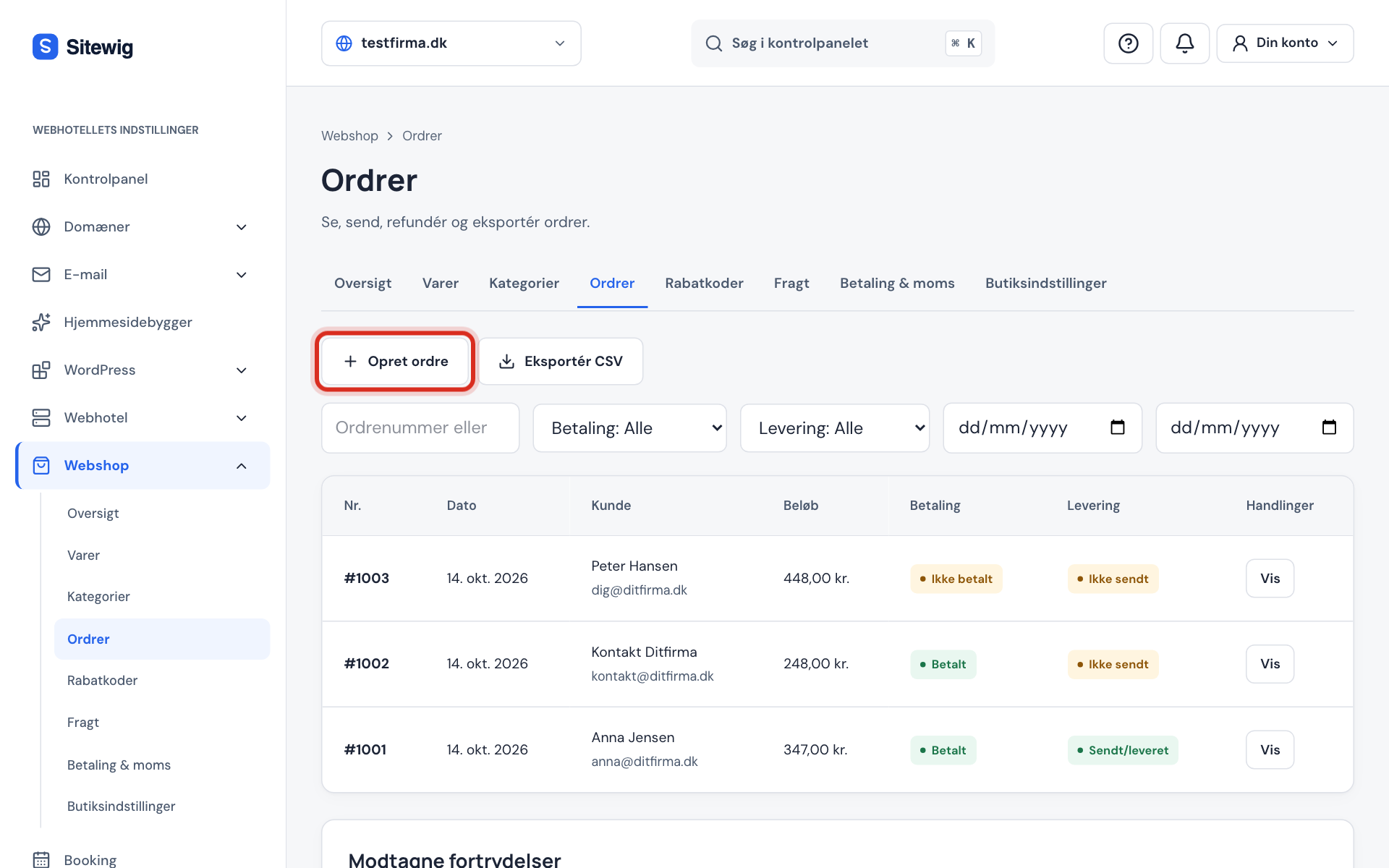
Toutes les commandes sont rassemblées sous Boutique en ligne → Commandes. Vous recevez aussi un e-mail pour chaque nouvelle commande, à l'adresse E-mail pour les notifications de commande sous Paramètres de la boutique, ou à l'e-mail de contact de la boutique si ce champ est vide.
Les deux suivis d'une commande : paiement et livraison
Chaque commande a un statut de paiement et un statut de livraison. Les deux évoluent ensemble mais se modifient séparément.
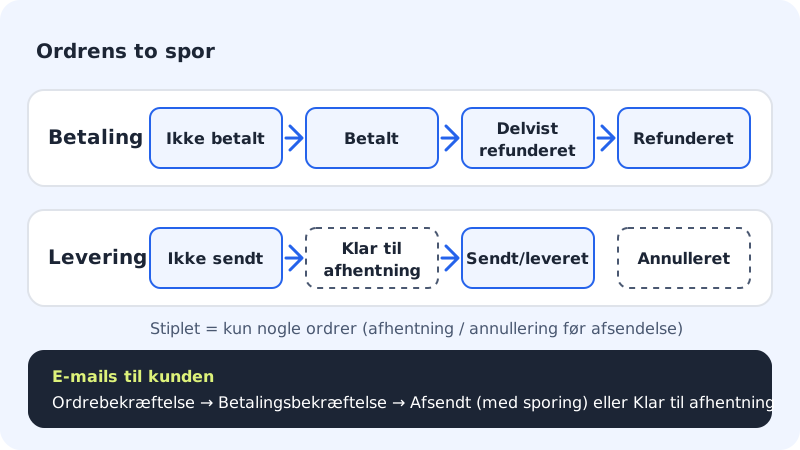
| Paiement | Livraison |
|---|---|
| Non payée, en attente de paiement | Non expédiée, à emballer |
| Payée, l'argent est reçu | Prête à être retirée, le client peut venir la chercher |
| Partiellement remboursée, une partie a été rendue | Expédiée/livrée, la commande est terminée |
| Remboursée, la totalité a été rendue | Annulée, la commande est arrêtée |
Expédier une commande
Étape 1: Retrouvez la commande
Allez dans Boutique en ligne → Commandes. Utilisez les filtres Paiement, Livraison, Du et Au, ou cherchez par numéro de commande ou par e-mail. Cliquez sur Voir en face de la commande.
Étape 2: Vérifiez la commande
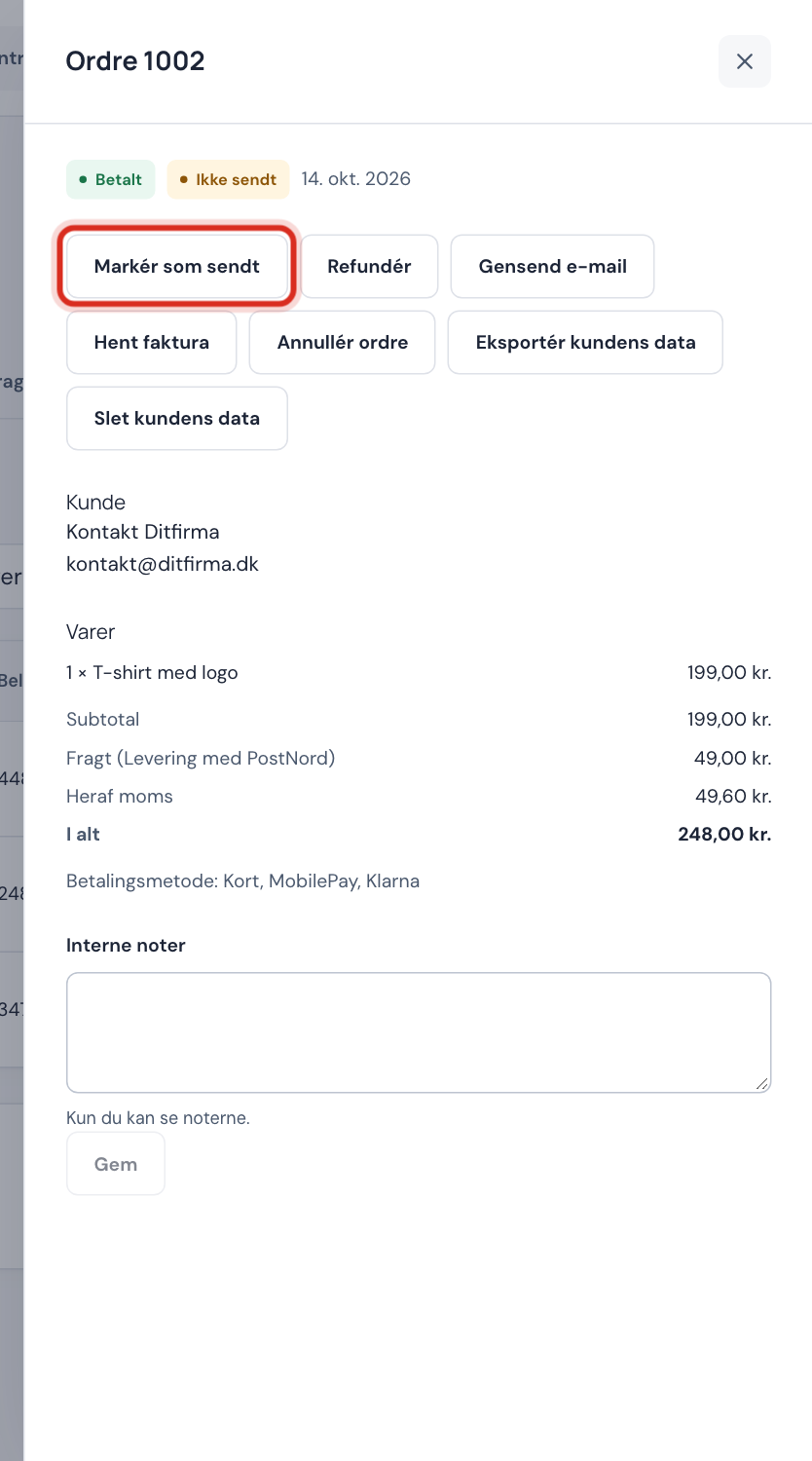
En haut figure Commande avec son numéro, par exemple Commande 1002. Vous y voyez le client, les produits, le Sous-total, la Réduction, la Livraison, Dont TVA et le Total, ainsi que le mode de livraison et l'adresse de livraison.
Étape 3: Cliquez sur Marquer comme expédiée
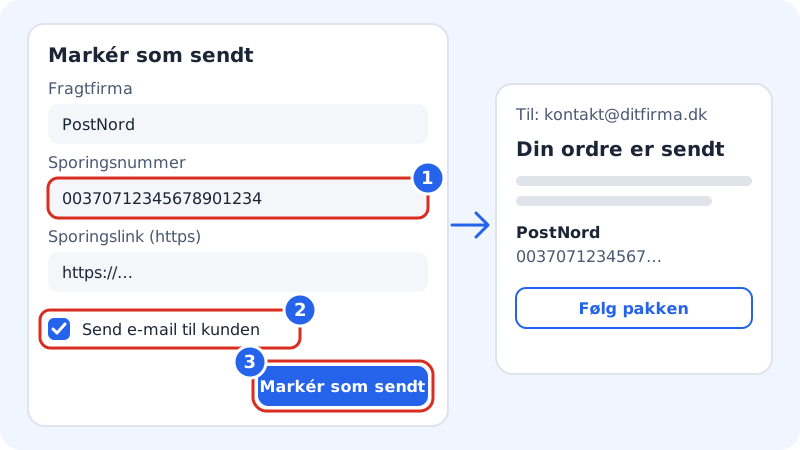
Emballez les produits et cliquez sur Marquer comme expédiée. Saisissez le Transporteur, le Numéro de suivi et éventuellement le Lien de suivi (https). Ces champs sont facultatifs, mais le suivi est utile au client.
Étape 4: Prévenez le client
Laissez la case Envoyer un e-mail au client cochée. Le client reçoit l'e-mail Expédiée avec les informations de suivi. Cliquez sur Marquer comme expédiée.
Renvoyer un e-mail
Si le client n'a pas reçu un e-mail, par exemple parce qu'il est arrivé dans les indésirables, cliquez sur Renvoyer l'e-mail sur la commande et choisissez le type :
- Confirmation de commande
- Confirmation de paiement
- Expédiée
- Prête à être retirée
- Annulée
- Liens de téléchargement (uniquement pour les commandes contenant des produits numériques)
Facture, notes et historique
- Marquer comme livrée s'affiche sur les commandes expédiées, quand vous savez que le colis est bien arrivé.
- Télécharger la facture récupère la facture de la commande, pour l'envoyer ou l'enregistrer en comptabilité.
- Les Notes internes ne sont destinées qu'à vous : le client ne les voit jamais.
- Historique montre tout ce qui est arrivé à la commande : création, paiement, expédition, e-mails et remboursements.
- Exporter en CSV sur la vue d'ensemble télécharge les commandes du filtre choisi, par exemple pour votre comptabilité.
Créer une commande par téléphone ou en magasin
Si vous vendez par téléphone ou dans un magasin physique, vous pouvez créer la commande vous-même :
Étape 1: Cliquez sur Créer une commande
Allez dans Boutique en ligne → Commandes et cliquez sur Créer une commande. La fenêtre Nouvelle commande (téléphone ou boutique) s'ouvre.
Étape 2: Choisissez les produits et le client
Choisissez le Produit et la Qté, puis cliquez sur Ajouter un produit pour en ajouter d'autres. Renseignez le Nom du client et l'E-mail du client, puis choisissez la Livraison.
Étape 3: Choisissez le paiement
Choisissez Lien de paiement par e-mail (carte, etc.) pour que le client reçoive un lien et paie lui-même. Si vous avez déjà reçu l'argent, par exemple en espèces, choisissez Paiement reçu (ex. espèces) – marquer comme payée.
Étape 4: Créez la commande
Cliquez sur Créer la commande. La commande apparaît dans la liste et se traite comme toutes les autres.
Données du client et RGPD
Si un client demande l'accès à ses données ou leur suppression, ouvrez l'une de ses commandes et cliquez sur Exporter les données du client ou Supprimer les données du client. En cas de suppression, les informations du client sont anonymisées. Les commandes payées sont toutefois conservées 5 ans après l'exercice comptable, car la loi comptable l'exige.
Questions fréquentes
Puis-je annuler une commande déjà expédiée ?
Non. Une commande marquée comme expédiée ou livrée ne peut pas être annulée : il faut alors rembourser. Consultez Rembourser, annuler et gérer les rétractations.
Pourquoi ne puis-je pas cliquer sur Marquer comme payée ?
Le bouton n'existe que sur les commandes avec un moyen de paiement manuel, par exemple le virement bancaire. Les paiements par carte via Stripe sont marqués comme payés automatiquement.
Comment retrouver toutes les commandes non expédiées ?
Choisissez Non expédiée dans le filtre Livraison. Combinez avec Payée dans le filtre Paiement pour voir les commandes prêtes à être emballées.