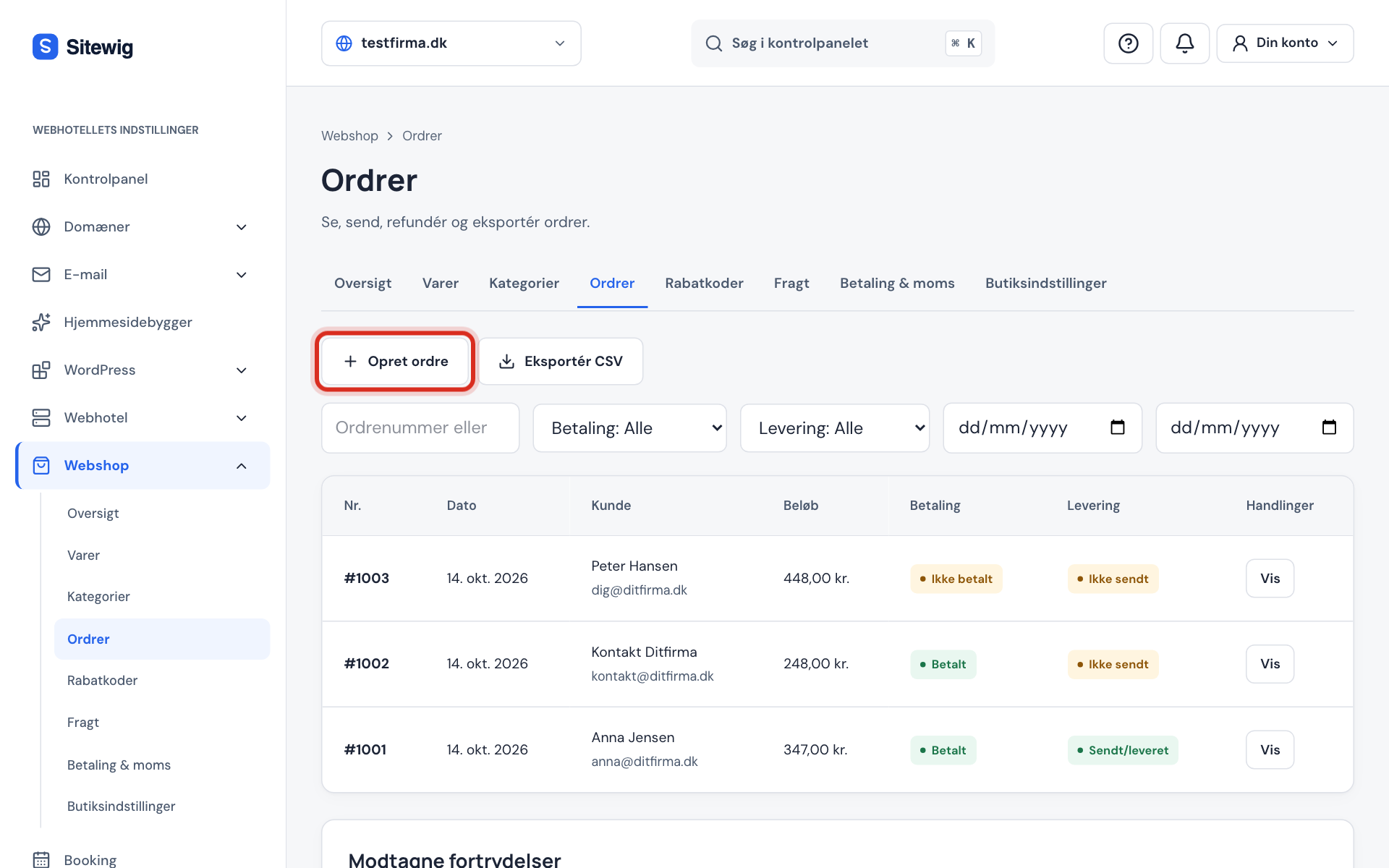
Alle bestillinger samles under Nettbutikk → Bestillinger. Du får også en e-post om hver nye bestilling, til E-post for ordrevarsler under Butikkinnstillinger, eller til kontakt-e-posten til butikken hvis feltet er tomt.
Bestillingens to spor: betaling og levering
Hver bestilling har en status for betaling og en for levering. De to følges ad, men endres hver for seg.
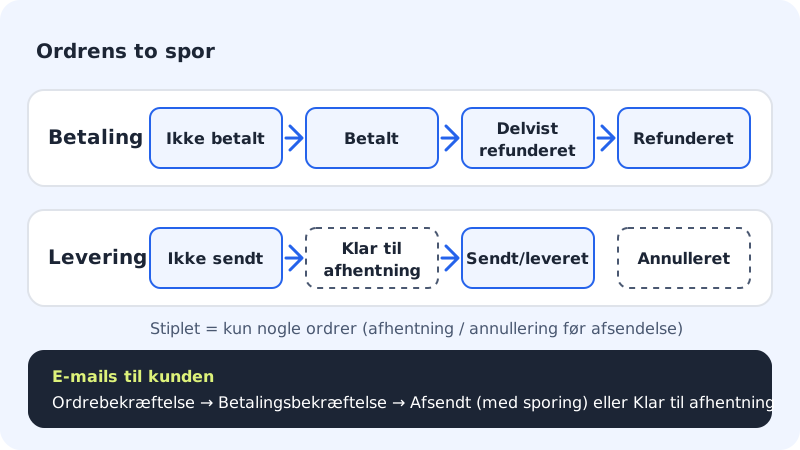
| Betaling | Levering |
|---|---|
| Ikke betalt – venter på betaling | Ikke sendt – skal pakkes |
| Betalt – pengene er mottatt | Klar til henting – kunden kan hente |
| Delvis refundert – en del er gitt tilbake | Sendt/levert – bestillingen er avsluttet |
| Refundert – hele beløpet er gitt tilbake | Kansellert – bestillingen er stoppet |
Send en bestilling
Trinn 1: Finn bestillingen
Gå til Nettbutikk → Bestillinger. Bruk filtrene Betaling, Levering, Fra og Til, eller søk på ordrenummer eller e-post. Klikk Vis ved bestillingen.
Trinn 2: Sjekk bestillingen
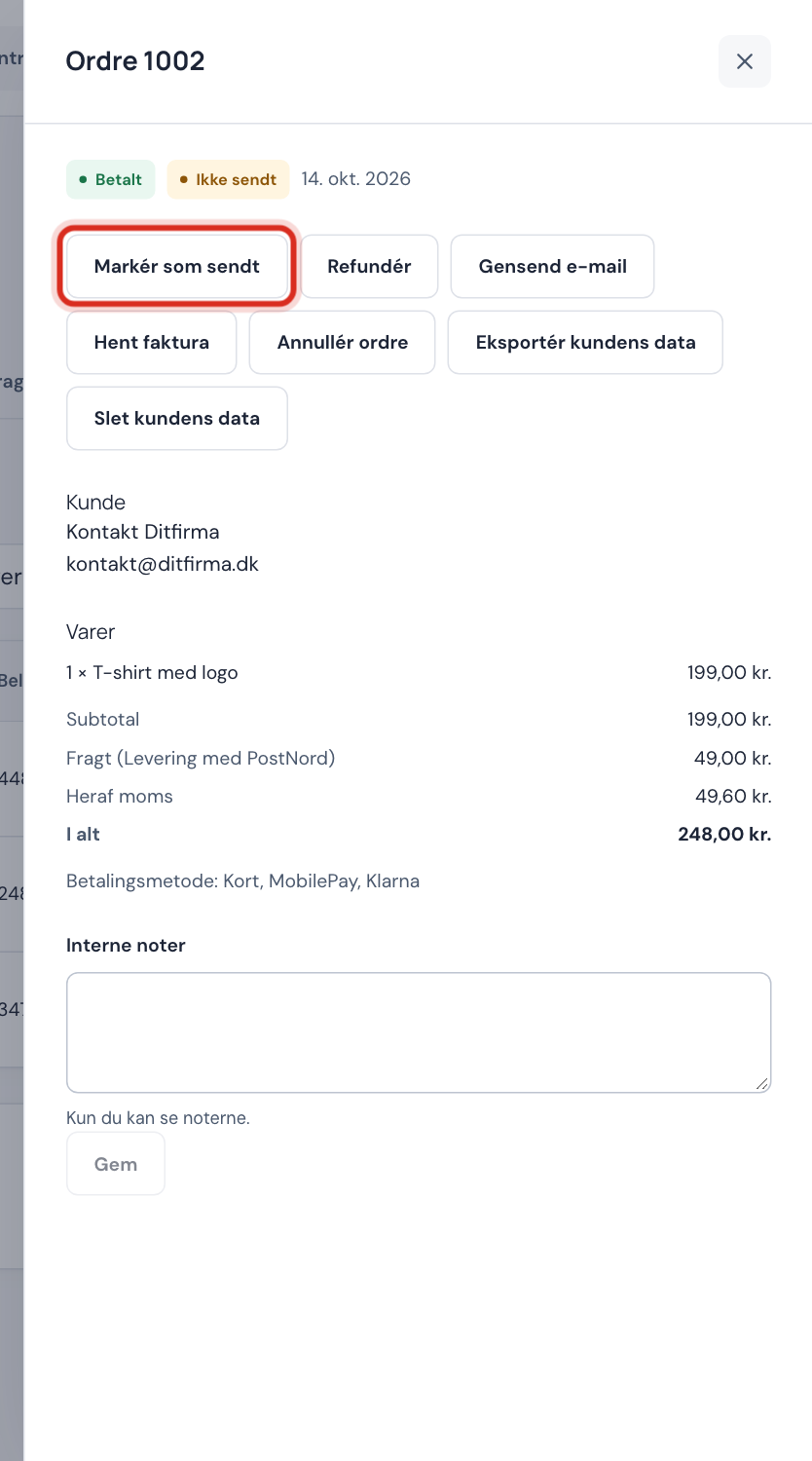
Øverst står Bestilling med nummeret, for eksempel Bestilling 1002. Her ser du kunden, varene, Delsum, Rabatt, Frakt, Herav mva. og Totalt samt fraktmåte og leveringsadresse.
Trinn 3: Klikk Merk som sendt
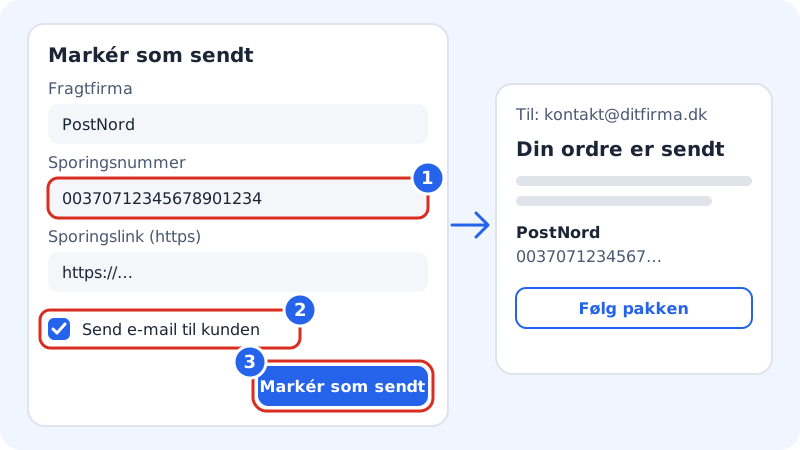
Pakk varene og klikk Merk som sendt. Skriv Fraktselskap, Sporingsnummer og eventuelt Sporingslenke (https). Feltene er valgfrie, men kunden har nytte av sporingen.
Trinn 4: Gi kunden beskjed
La haken i Send e-post til kunden stå på. Kunden får e-posten Sendt med sporingsopplysningene. Klikk Merk som sendt.
Send en e-post på nytt
Har ikke kunden fått en e-post, for eksempel fordi den havnet i søppelpost, klikker du Send e-post på nytt på bestillingen og velger typen:
- Ordrebekreftelse
- Betalingsbekreftelse
- Sendt
- Klar til henting
- Kansellert
- Nedlastingslenker (bare bestillinger med digitale produkter)
Faktura, notater og historikk
- Merk som levert vises på sendte bestillinger når du vet at pakken er fremme.
- Last ned faktura laster ned fakturaen for bestillingen, så du kan sende den eller bokføre den.
- Interne notater er bare for deg – kunden ser dem aldri.
- Historikk viser alt som har skjedd med bestillingen: opprettet, betalt, sendt, e-poster og refusjoner.
- Eksporter CSV på oversikten laster ned bestillingene fra det valgte filteret, for eksempel til regnskapet.
Opprett en bestilling fra telefon eller butikk
Selger du over telefon eller i en fysisk butikk, kan du opprette bestillingen selv:
Trinn 1: Klikk Opprett ordre
Gå til Nettbutikk → Bestillinger og klikk Opprett ordre. Vinduet Ny ordre (telefon eller butikk) åpnes.
Trinn 2: Velg varer og kunde
Velg Vare og Antall, og klikk Legg til vare for flere. Fyll ut Kundens navn og Kundens e-post, og velg Levering.
Trinn 3: Velg betaling
Velg Betalingslenke på e-post (kort m.m.) så kunden får en lenke og betaler selv. Har du allerede fått pengene, for eksempel kontant, velger du Betalingen er mottatt (f.eks. kontant) – merk som betalt.
Trinn 4: Opprett bestillingen
Klikk Opprett ordre. Bestillingen vises i listen og behandles som alle andre bestillinger.
Kundens data og personvern
Ber en kunde om innsyn eller sletting, åpner du en av bestillingene til kunden og klikker Eksporter kundedata eller Slett kundedata. Ved sletting anonymiseres opplysningene om kunden. Betalte bestillinger lagres likevel i 5 år etter regnskapsåret, fordi bokføringsplikten krever det.
Vanlige spørsmål
Kan jeg kansellere en bestilling som er sendt?
Nei. En bestilling som er merket som sendt eller levert, kan ikke kanselleres – da må du refundere i stedet. Se Refunder, kanseller og håndter angrerett.
Hvorfor kan jeg ikke klikke Merk som betalt?
Knappen finnes bare på bestillinger med en manuell betalingsmåte, for eksempel bankoverføring. Kortbetalinger via Stripe merkes automatisk som betalt.
Hvordan finner jeg alle bestillinger som ikke er sendt?
Velg Ikke sendt i filteret Levering. Kombiner med Betalt i filteret Betaling for å se bestillingene som er klare til å pakkes.