Hast du eine Website an anderer Stelle, z. B. in WordPress, kannst du den Buchungskalender von Sitewig dort anzeigen. Leistungen, Zeiten und Buchungen verwaltest du weiterhin im Kontrollpanel von Sitewig.
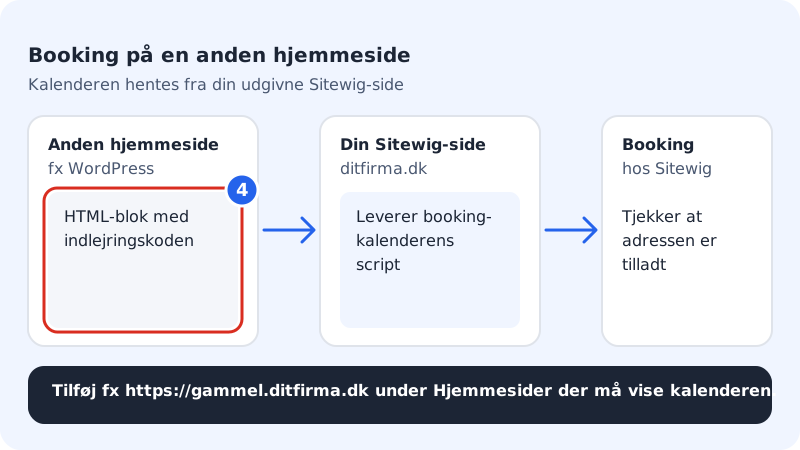
Kalender einbetten
Schritt 1: Sitewig-Website veröffentlichen
Stelle sicher, dass die Buchung aktiviert ist, du mindestens eine Leistung und Öffnungszeiten hast und die Website veröffentlicht ist. Steht dort Veröffentliche zuerst die Website, ist die Seite noch nicht veröffentlicht.
Schritt 2: Einbettungscode kopieren
Gehe zu Buchung → Einstellungen, und scrolle zu Auf anderer Website einbetten. Kopiere den Code unter Einbettungscode.
Schritt 3: Die andere Website erlauben
Trag die Adresse der anderen Website bei Websites, die den Kalender anzeigen dürfen ein: eine Adresse pro Zeile, mit
https://und ohne Pfad, z. B.https://alt.deinefirma.de. Tippe auf Speichern. Deine Sitewig-Website ist immer erlaubt.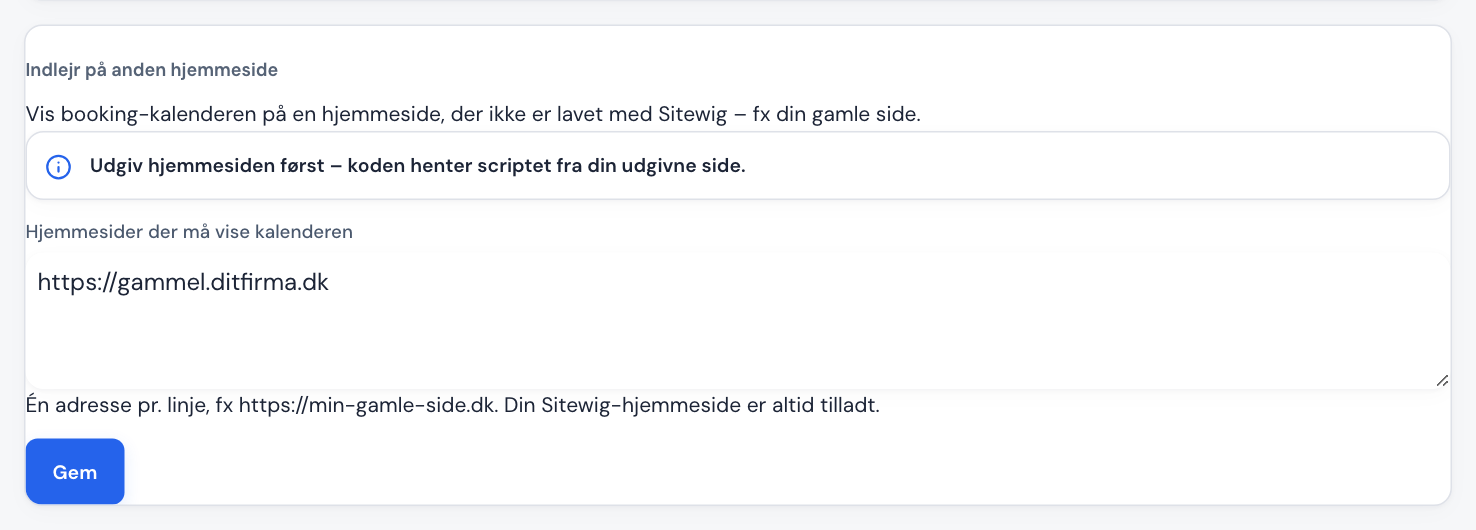
Schritt 4: Code einfügen
Öffne die Seite auf der anderen Website im Editor, füge einen Block für eigenen HTML-Code hinzu, und füge den Code dort ein, wo der Kalender erscheinen soll. Speichere und veröffentliche die Seite.
Adresse der Buchungsseite
Unter Buchung → Einstellungen steht Adresse deiner Buchungsseite (https://…). Sitewig füllt sie selbst aus, wenn du eine Seite mit dem Abschnitt Online-Buchung veröffentlichst. Die Adresse wird verwendet, wenn der Kunde in einer E-Mail auf Neuen Zeitpunkt wählen tippt und wenn der Kunde nach einer Zahlung zurückkehren soll. Buchen deine Kunden hauptsächlich auf der anderen Website, kannst du stattdessen die Adresse dieser Seite eintragen und auf Speichern tippen.
Häufige Fragen
Kann ich die Online-Buchung ganz ohne Sitewig-Website nutzen?
Nein. Der Code holt den Kalender von deiner veröffentlichten Sitewig-Website, sie muss also existieren.
Zählen Buchungen von der anderen Website zum Monatslimit?
Ja. Alle Buchungen, die Kunden online vornehmen, zählen mit – egal, von welcher Website sie buchen.