Si vous avez un site ailleurs, par exemple sous WordPress, vous pouvez y afficher le calendrier de réservation de Sitewig. Vous continuez de gérer les prestations, les horaires et les réservations dans le panneau de contrôle de Sitewig.
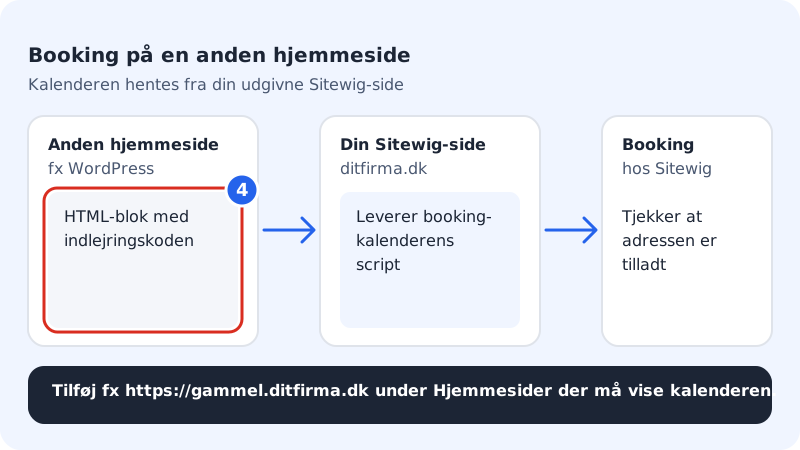
Intégrer le calendrier
Étape 1: Publiez votre site Sitewig
Assurez-vous que la réservation est activée, que vous avez au moins une prestation et des horaires d'ouverture, et que le site est publié. Si vous voyez Publiez d'abord le site, la page n'est pas encore publiée.
Étape 2: Copiez le code d'intégration
Allez dans Réservation → Paramètres et faites défiler jusqu'à Intégrer sur un autre site. Copiez le code dans Code d'intégration.
Étape 3: Autorisez l'autre site
Saisissez l'adresse de l'autre site dans Sites autorisés à afficher le calendrier : une adresse par ligne, avec
https://et sans chemin, par exemplehttps://ancien.votreentreprise.fr. Touchez Enregistrer. Votre site Sitewig est toujours autorisé.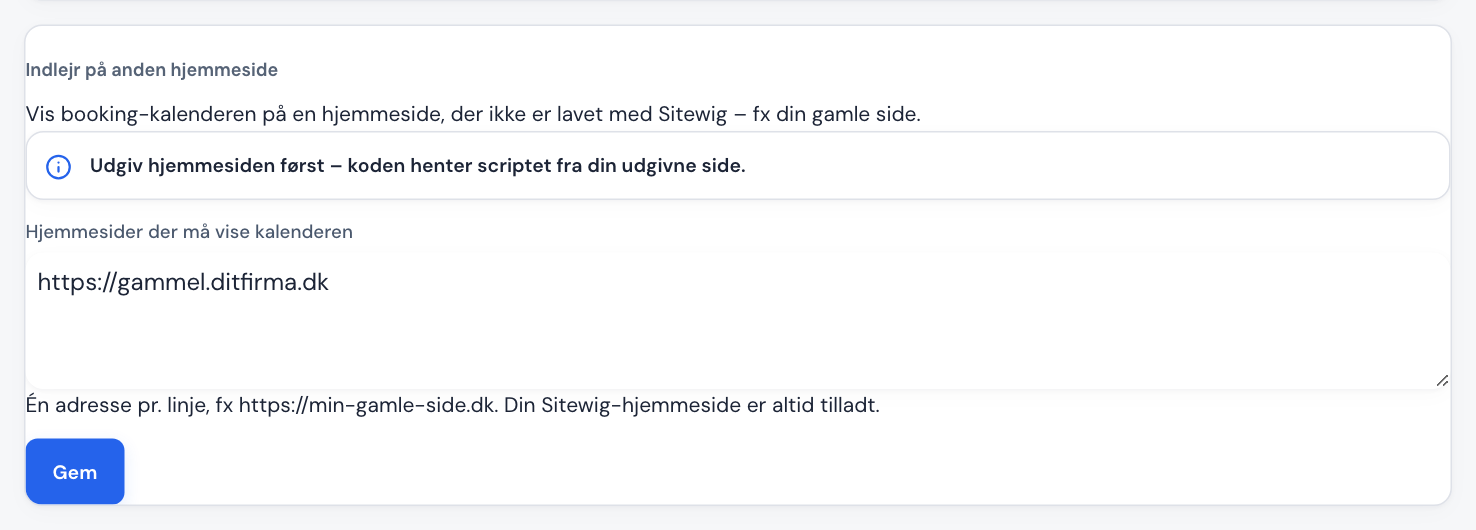
Étape 4: Collez le code
Ouvrez en modification la page de l'autre site, ajoutez un bloc de code HTML personnalisé et collez le code à l'endroit où le calendrier doit s'afficher. Enregistrez et publiez la page.
Adresse de la page de réservation
Sous Réservation → Paramètres, vous trouvez Adresse de votre page de réservation (https://…). Sitewig la renseigne lui-même quand vous publiez une page avec la section Réservation en ligne. L'adresse est utilisée quand le client touche Choisir un nouvel horaire dans un e-mail, et quand le client doit revenir après un paiement. Si vos clients réservent surtout sur l'autre site, vous pouvez saisir à la place l'adresse de cette page, puis toucher Enregistrer.
Questions fréquentes
Puis-je utiliser la réservation sans aucun site Sitewig ?
Non. Le code récupère le calendrier depuis votre site Sitewig publié, qui doit donc exister.
Les réservations de l'autre site comptent-elles dans la limite du mois ?
Oui. Toutes les réservations que les clients effectuent en ligne comptent, quel que soit le site depuis lequel ils réservent.