Har du en nettside et annet sted, for eksempel i WordPress, kan du vise Sitewigs bookingkalender på den. Du administrerer fortsatt tjenester, tider og bookinger i Sitewigs kontrollpanel.
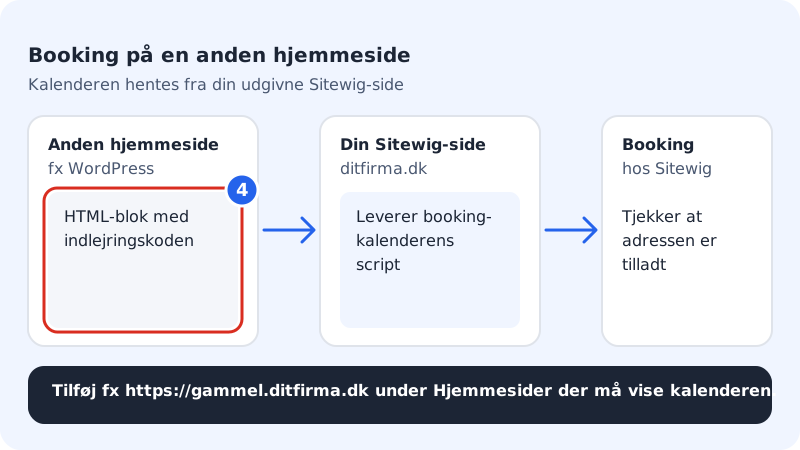
Bygg inn kalenderen
Trinn 1: Publiser Sitewig-nettsiden din
Sørg for at booking er slått på, at du har minst én tjeneste og åpningstider, og at nettsiden er publisert. Står det Publiser nettsiden først, er siden ikke publisert ennå.
Trinn 2: Kopier innebyggingskoden
Gå til Booking → Innstillinger og rull ned til Bygg inn på annen nettside. Kopier koden i Innebyggingskode.
Trinn 3: Tillat den andre nettsiden
Skriv adressen til den andre nettsiden i Nettsider som kan vise kalenderen: én adresse per linje, med
https://og uten sti, for eksempelhttps://gammel.dittfirma.no. Trykk Lagre. Sitewig-nettsiden din er alltid tillatt.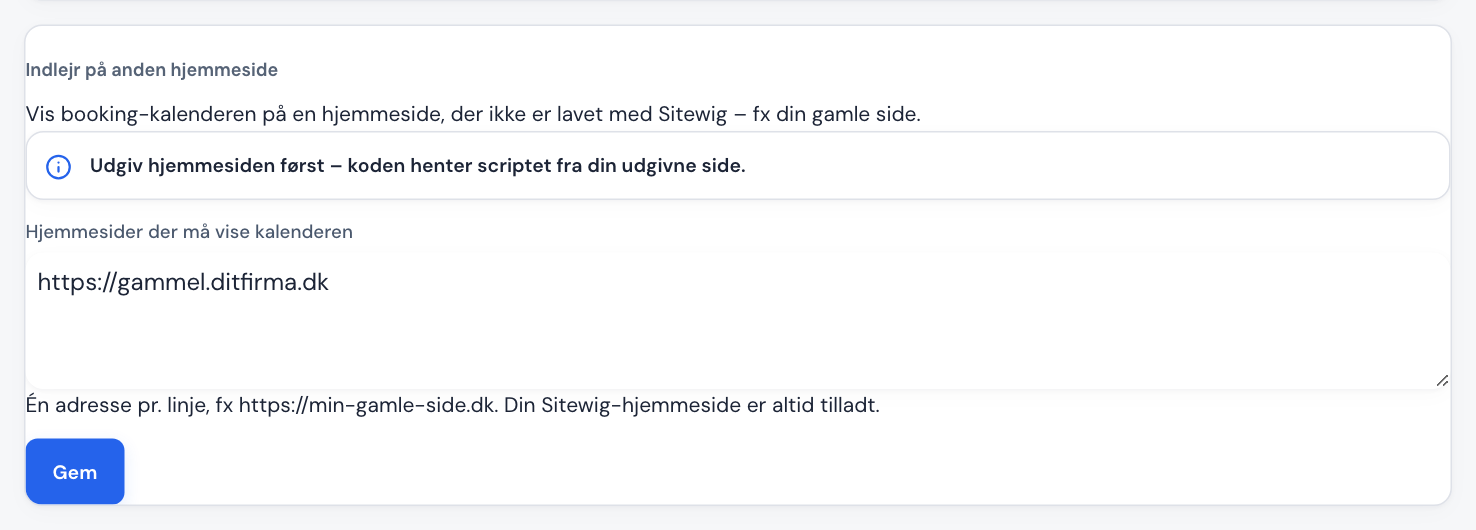
Trinn 4: Lim inn koden
Åpne siden på den andre nettsiden i redigering, legg til en blokk for egen HTML-kode, og lim inn koden der kalenderen skal vises. Lagre og publiser siden.
Adressen til bookingsiden
Under Booking → Innstillinger står Adressen til bookingsiden din (https://…). Sitewig fyller den ut selv når du publiserer en side med seksjonen Nettbooking. Adressen brukes når kunden trykker Velg et nytt tidspunkt i en e-post, og når kunden skal tilbake etter en betaling. Booker kundene dine hovedsakelig på den andre nettsiden, kan du skrive adressen til den siden i stedet og trykke Lagre.
Vanlige spørsmål
Kan jeg bruke booking helt uten en Sitewig-nettside?
Nei. Koden henter kalenderen fra den publiserte Sitewig-nettsiden din, så den må finnes.
Teller bookinger fra den andre nettsiden med i månedens grense?
Ja. Alle bookinger kundene gjør på nett, teller med, uansett hvilken nettside de booker fra.