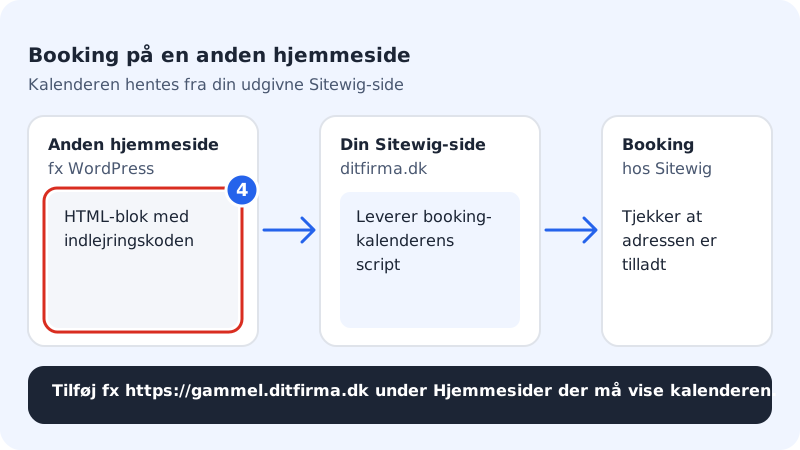
Har du en hjemmeside et andet sted, fx i WordPress, kan du vise Sitewigs bookingkalender på den. Du administrerer stadig ydelser, tider og bookinger i Sitewigs kontrolpanel.
Indlejr kalenderen
Trin 1: Udgiv din Sitewig-hjemmeside
Sørg for, at booking er slået til, at du har mindst én ydelse og åbningstider, og at hjemmesiden er udgivet. Står der Udgiv hjemmesiden først, er siden ikke udgivet endnu.
Trin 2: Kopiér indlejringskoden
Gå til Booking → Indstillinger, og rul ned til Indlejr på anden hjemmeside. Kopiér koden i Indlejringskode.
Trin 3: Tillad den anden hjemmeside
Skriv den anden hjemmesides adresse i Hjemmesider der må vise kalenderen – én adresse pr. linje, med
https://og uden sti, fxhttps://gammel.ditfirma.dk. Tryk Gem. Din Sitewig-hjemmeside er altid tilladt.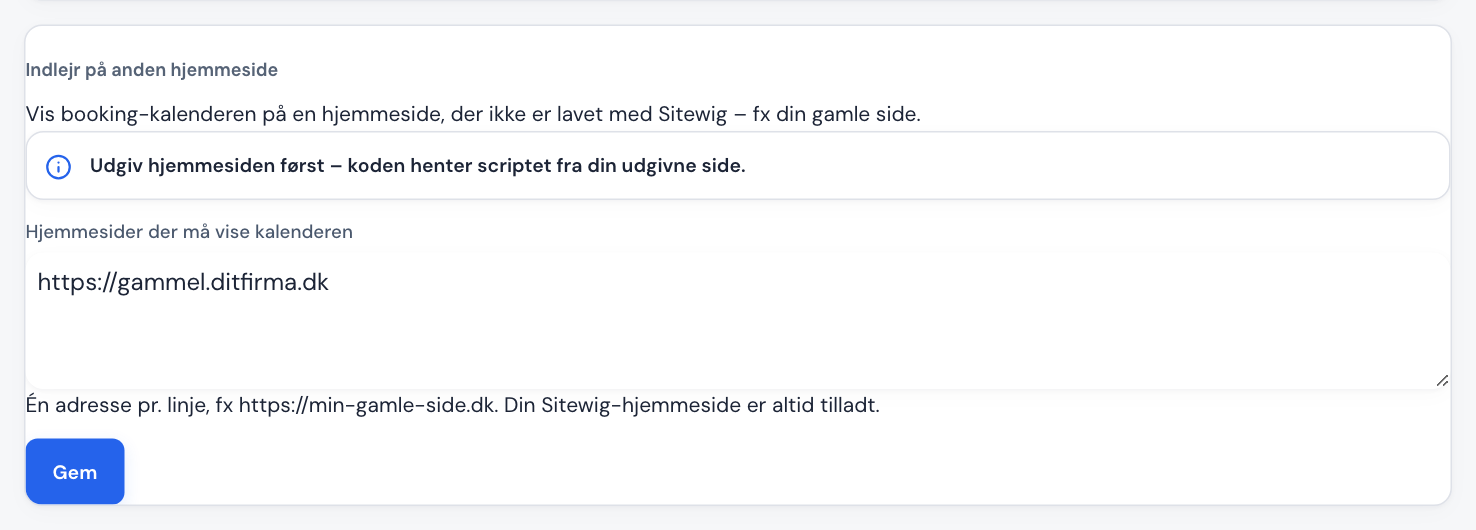
Trin 4: Indsæt koden
Åbn siden på den anden hjemmeside i redigering, tilføj en blok til egen HTML-kode, og sæt koden ind dér, hvor kalenderen skal vises. Gem og udgiv siden.
Bookingsidens adresse
Under Booking → Indstillinger står Adressen på din bookingside (https://…). Sitewig udfylder den selv, når du udgiver en side med sektionen Online booking. Adressen bruges, når kunden trykker Vælg et nyt tidspunkt i en mail, og når kunden skal tilbage efter en betaling. Booker dine kunder primært på den anden hjemmeside, kan du skrive den sides adresse i stedet og trykke Gem.
Ofte stillede spørgsmål
Kan jeg bruge booking helt uden en Sitewig-hjemmeside?
Nej. Koden henter kalenderen fra din udgivne Sitewig-hjemmeside, så den skal findes.
Tæller bookinger fra den anden hjemmeside med i månedens grænse?
Ja. Alle bookinger, kunderne laver online, tæller med – uanset hvilken hjemmeside de booker fra.